Mobile Reihenfolge von Reihen und Spalten
Auf einem breiten Bildschirm können mehrere Spalten nebeneinander stehen. In der mobilen Ansicht werden die Spalten einer Reihe von links nach rechts untereinander angezeigt. Dabei bleiben die Inhalte innerhalb jeder Spalte in ihrer Reihenfolge zusammen.
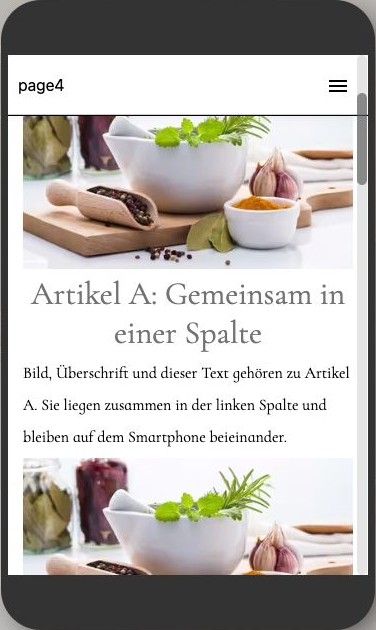
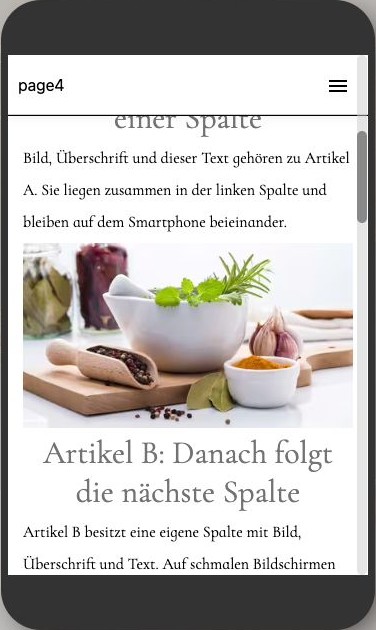
Lege Bild, Überschrift, Text und zugehörigen Button eines Artikels in derselben Spalte an. So bleiben sie auch auf dem Smartphone zusammen.
So liest sich eine zweispaltige Reihe
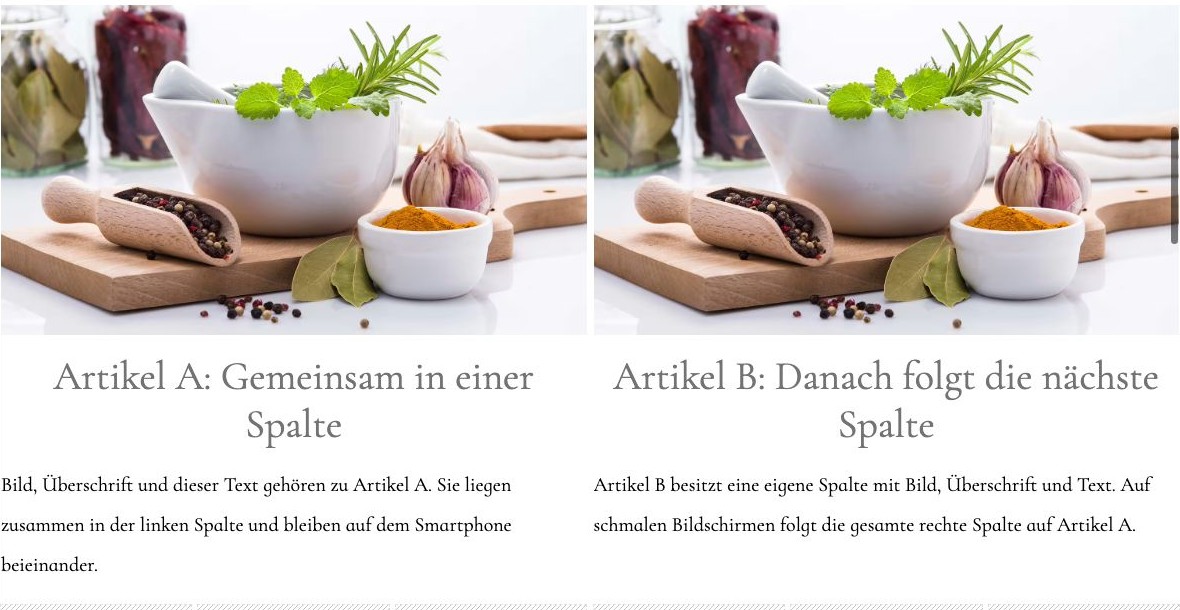
Eine Reihe besitzt links Artikel A und rechts Artikel B. Beide Artikel enthalten jeweils ein Bild, eine Überschrift und einen Text.
- Desktop: Artikel A links, Artikel B rechts.
- Mobil: zuerst Bild, Überschrift und Text von Artikel A; danach Bild, Überschrift und Text von Artikel B.
Das folgende Beispiel zeigt zwei vollständige Artikel in zwei Spalten derselben Reihe.
Warum mehrere Reihen zusammengehörige Inhalte auseinanderziehen
Problematisch ist diese Anordnung:
- Reihe 1: links Überschrift A, rechts Überschrift B.
- Reihe 2: links Bild A, rechts Bild B.
- Reihe 3: links Text A, rechts Text B.
Mobil wird jede Reihe nacheinander aufgebaut: Überschrift A, Überschrift B, Bild A, Bild B, Text A, Text B. Die Inhalte von Artikel A stehen dann nicht mehr direkt beieinander, obwohl sie am Desktop optisch in einer senkrechten Linie liegen.
Ordne stattdessen alle Teile von Artikel A gemeinsam in einer Spalte an und alle Teile von Artikel B in der anderen. Eine neue Reihe beginnt dann einen neuen inhaltlichen Abschnitt.
Spaltenreihenfolge bewusst festlegen
Unter Spalten bearbeiten kannst du eine vollständige Spalte mit den Pfeilen nach links oder rechts verschieben. Was am Desktop weiter links steht, erscheint in der mobilen Reihenfolge früher. Wenn du eine ganze Reihe verschiebst, änderst du dagegen die Reihenfolge der Abschnitte.
Vor der Veröffentlichung prüfen
- Zusammengehörigkeit kontrollierenEnthält jede Spalte alle Teile, die unmittelbar zusammen gelesen werden sollen?
- Smartphone-Vorschau öffnenÖffne oben Vorschau und wähle Mobiltelefon.
- Durch die ganze Seite scrollenPrüfe den Übergang zwischen den Spalten und zwischen den Reihen. Achte auf getrennte Überschriften, zugehörige Bilder und den richtigen Button.
- Anordnung korrigierenVerschiebe bei Bedarf Inhalte in die gemeinsame Spalte oder ändere die Spaltenreihenfolge. Kontrolliere danach erneut beide Ansichten.
Diese Anleitung betrifft Seitenspalten innerhalb einer Reihe. Das Widget Mehrspaltiger Text verteilt dagegen einen zusammenhängenden Text innerhalb eines einzelnen Widgets.
Verwandte Artikel
War dieser Artikel hilfreich?