Widget: Mehrspaltiger Text
Mit dem Widget Textblock gestaltest du Fließtext in mehreren Spalten. Überschrift, Einleitung, ein großer Anfangsbuchstabe und eine Karte auf einem Hintergrundbild lassen sich dazu kombinieren. Du pflegst einen zusammenhängenden Text; das Widget verteilt ihn auf die Spalten.
Ein Widget, mehrere Vorlagen
Im Dialog findest du unter Inhaltselemente > Text-Elemente > Texte fünf Vorlagen desselben Widgets: Text 2-spaltig mit Initial, Text 3-spaltig mit Initial, Text 2-spaltig, Text 3-spaltig ohne Trennlinien und Text 3-spaltig.
Unter Spezielle Text-Elemente gehört auch Text auf Karte mit Hintergrundbild 1 zu diesem Widget. Die Vorlage bestimmt die Startgestaltung. Im Bearbeitungsdialog heißen alle diese Varianten Textblock.
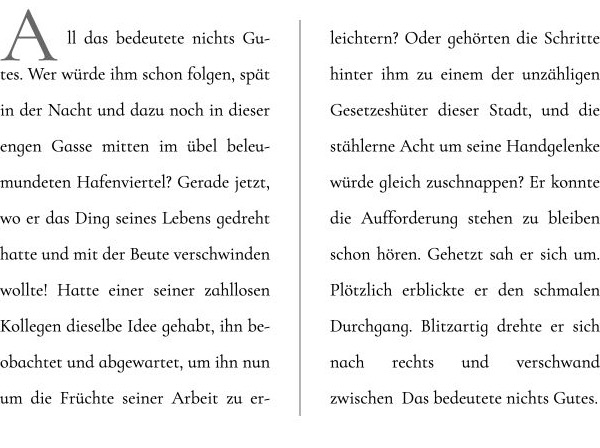
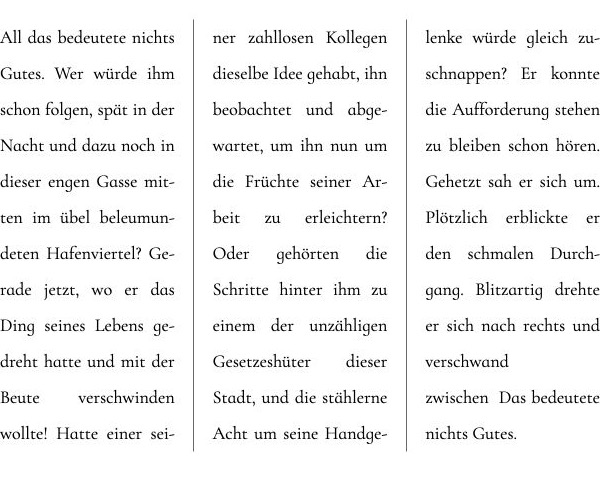
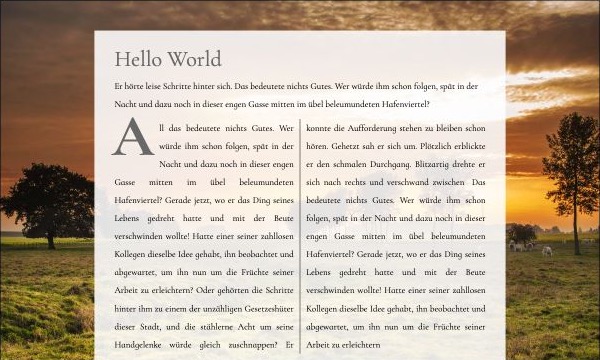
Textblock hinzufügen
Eine Gestaltung auswählen
- Dialog öffnen
Klicke in der Inhaltstoolbar auf das grüne Plus – Inhalt hinzufügen.
- Vorlage finden
Öffne Inhaltselemente > Text-Elemente und dort Texte oder Spezielle Text-Elemente. Wähle eine der oben genannten Vorlagen und klicke auf Hinzufügen.
- Texte anpassen
Im Dialog Textblock ersetzt du die Beispieltexte. Einen bestehenden Textblock öffnest du über Inhalt bearbeiten in seiner Toolbar.
Überschrift, Einleitung und Fließtext bearbeiten
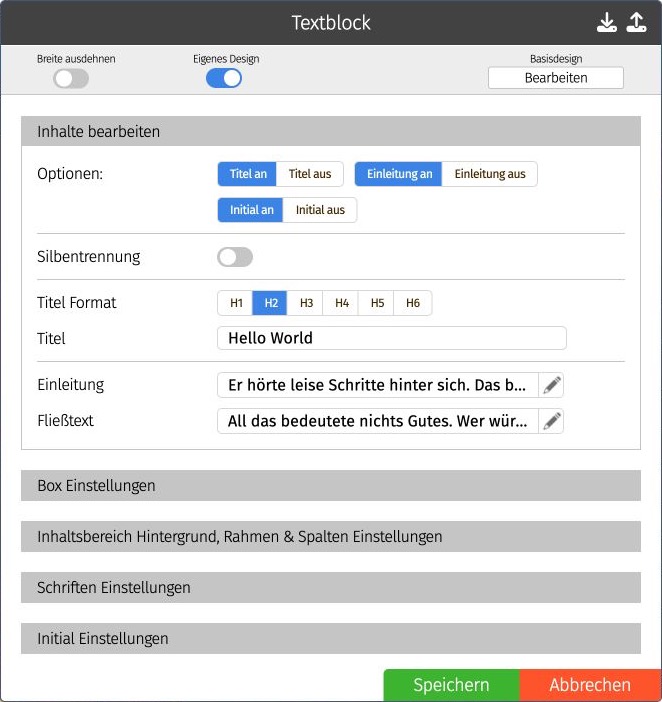
Unter Inhalte bearbeiten trägst du die Überschrift in Titel ein. Titel Format legt die Überschriftenebene H1 bis H6 fest. Wähle die Ebene passend zur Gliederung deiner Seite; eine Abschnittsüberschrift unter dem Seitentitel kann beispielsweise H2 sein.
Bei Einleitung und Fließtext öffnet das Stift-Symbol den Richtext Editor. Ersetze den Beispieltext und übernimm die Änderung dort mit Speichern. Der Fließtext ist ein gemeinsamer Text für alle Spalten.
Mit Titel an / Titel aus und Einleitung an / Einleitung aus steuerst du die Anzeige. Initial an hebt den ersten Buchstaben des Fließtexts groß hervor. Silbentrennung lässt sich separat schalten.
Spalten, Abstände und Trennlinien einstellen
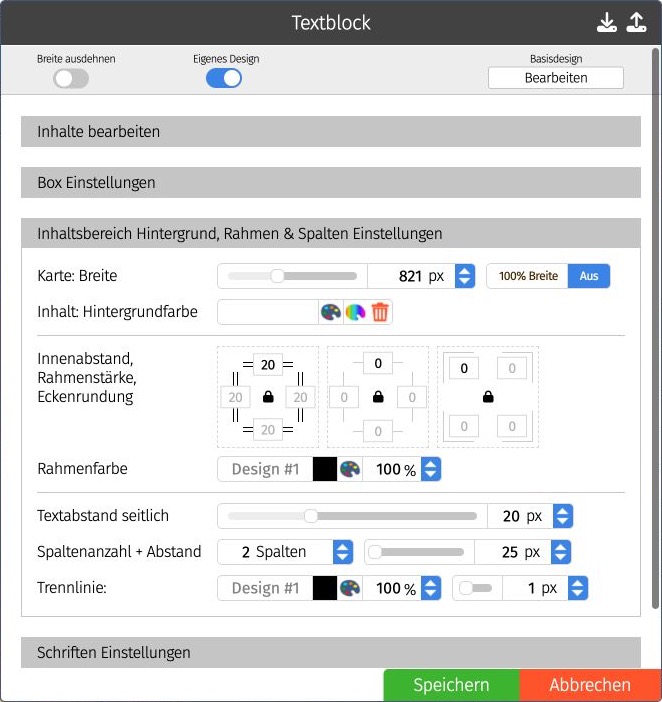
Öffne Inhaltsbereich Hintergrund, Rahmen & Spalten Einstellungen. Bei Spaltenanzahl + Abstand wählst du die Zahl der Spalten und den Abstand zwischen ihnen. Unter Trennlinie stellst du Farbe, Deckkraft und Breite der senkrechten Linie ein. Eine Breite von 0 px blendet die Linie aus.
Karte: Breite begrenzt die Breite der inneren Inhaltskarte; alternativ gibt es 100% Breite. Inhalt: Hintergrundfarbe, Innenabstand, Rahmen und Eckenrundung gestalten diese Karte. Textabstand seitlich schafft zusätzlichen Platz links und rechts vom Text.
Hintergrund und Schrift gestalten
Unter Box Einstellungen gestaltest du den äußeren Bereich: Hintergrundbild oder Hintergrundvideo, Farbtönung, Bildposition, Innenabstand und Rahmen. Für ein Bild stehen unter anderem Fläche mit Bild abdecken und Bild in Fläche einfassen zur Auswahl. Minimalhöhe und Höhe ausdehnen beeinflussen die Höhe der Box.
In Schriften Einstellungen gibt es eigene Schrift- und Farbfelder für Titel, Subtitel und Fließtext. „Subtitel“ bezeichnet hier die Einleitung. Auch die Ausrichtung stellst du je Textteil ein; für den Fließtext steht zusätzlich Blocksatz bereit.
In Initial Einstellungen bestimmst du Schrift, Größe, Farbe, Stärke und Abstände des großen Anfangsbuchstabens. Die gemeinsame Bedienung dieser Felder erklärt Widgets bearbeiten und gestalten.
Speichern und Ergebnis prüfen
Speichere Änderungen im Richtext Editor zunächst dort und anschließend im Dialog Textblock. Prüfe danach den Textfluss, die Abstände und die Lesbarkeit. Weniger Spalten, eine breitere Karte oder linksbündiger Text können helfen, wenn die Zeilen zu kurz werden. Kontrolliere die Gestaltung auch auf einem schmalen Bildschirm.
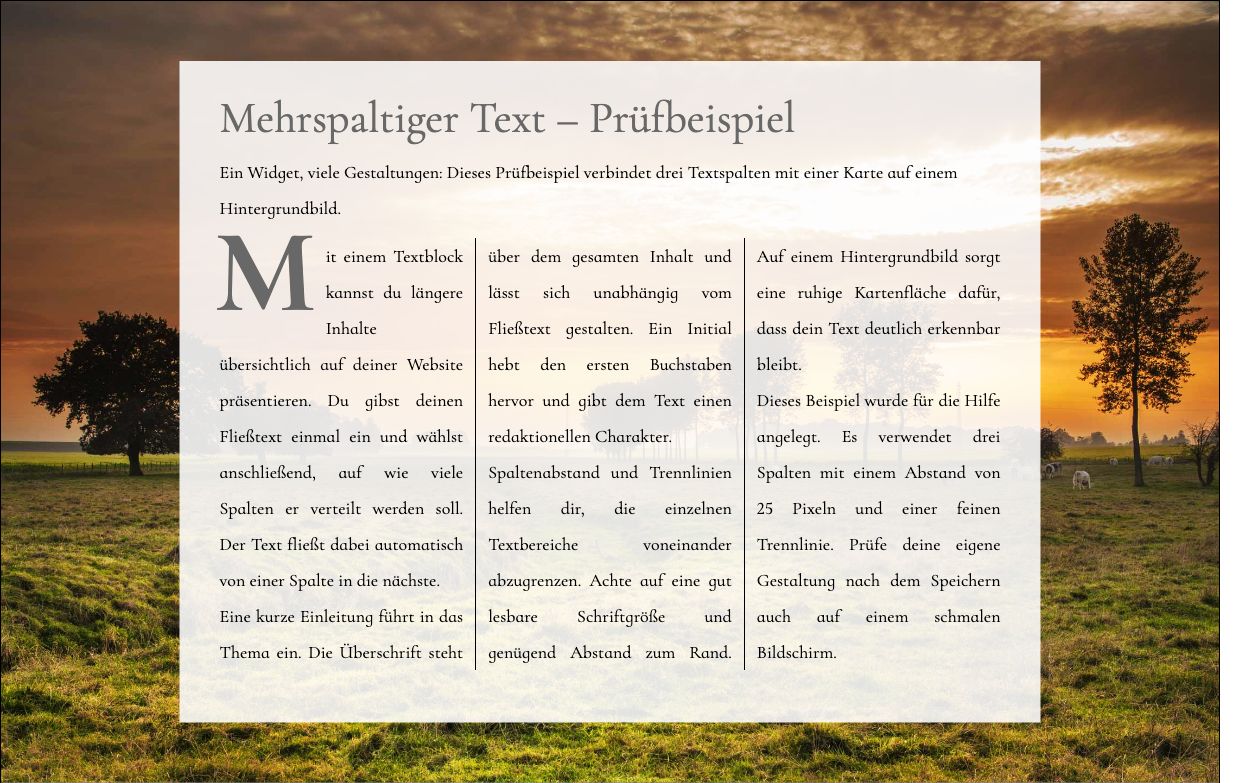
Das folgende gespeicherte Beispiel verwendet drei Spalten, 25 px Spaltenabstand und eine 1 px breite Trennlinie. Überschrift, Einleitung und Initial sind eingeschaltet.
Weiterlesen: Alle Widget-Anleitungen · Widgets verstehen und hinzufügen.
Verwandte Artikel
War dieser Artikel hilfreich?