Widget: Bewertung
Mit dem Bewertungs-Widget gestaltest du einen Bereich mit Bewertungssymbolen, einem erklärenden Text und bei Bedarf einem Bild. Du kannst beispielsweise eine Bewertung zusammen mit einer kurzen Kundenstimme oder einem Porträt zeigen.
Ein Widget, vier Gestaltungsvorlagen
Die Vorlagen Bewertung 1 und Bewertung mit Bild 1, 2 und 3 verwenden dasselbe Bewertungs-Widget. Sie unterscheiden sich durch ihre vorbereiteten Bilder, Rahmen, Texte und die Darstellung der Bewertung. Wähle die Gestaltung, die deiner Idee am nächsten kommt, und verwende sie als Ausgangspunkt.
Die folgenden Bilder sind auf das Widget beschnittene Screenshots aus der Vorlagenvorschau. Schrift und Farben können je nach Website-Design abweichen.
Bewertung 1
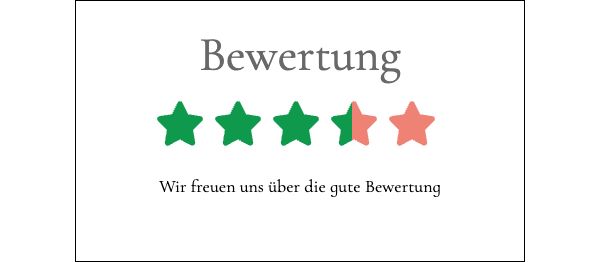
Die schlichte Vorlage kombiniert die Überschrift „Bewertung“, eine Reihe von Sternen und einen kurzen Text innerhalb eines Rahmens.
Bewertung mit Bild 1
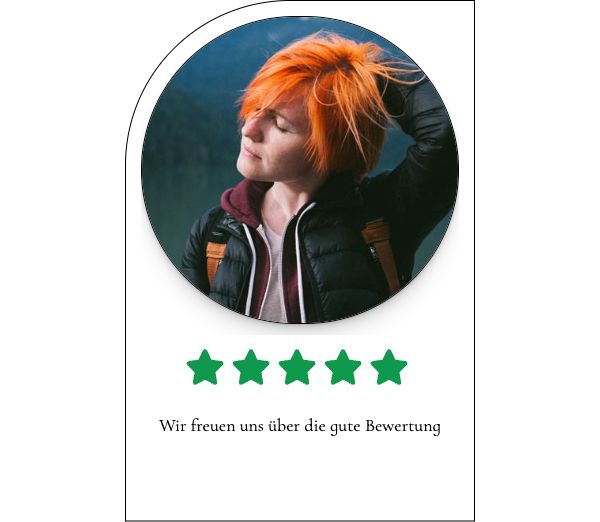
Ein rundes Bild steht über den Sternen und dem Text. Auch der äußere Rahmen ist an einer Ecke stark gerundet.
Bewertung mit Bild 2
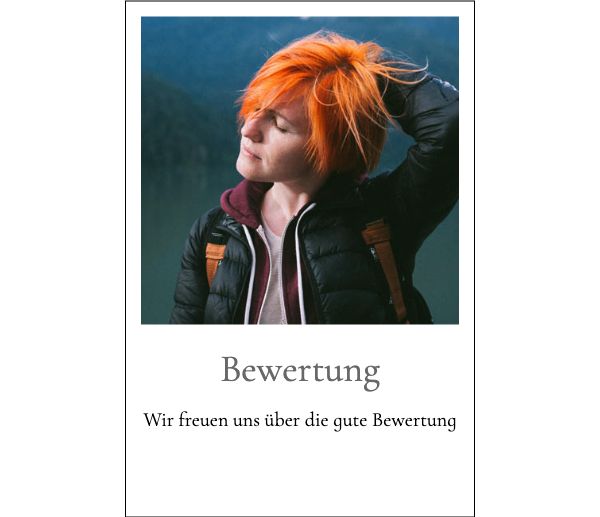
Diese Gestaltung zeigt ein rechteckiges Bild, eine Überschrift und Text in einem schmalen Rahmen. In dieser Vorschau ist keine Sternreihe sichtbar.
Bewertung mit Bild 3
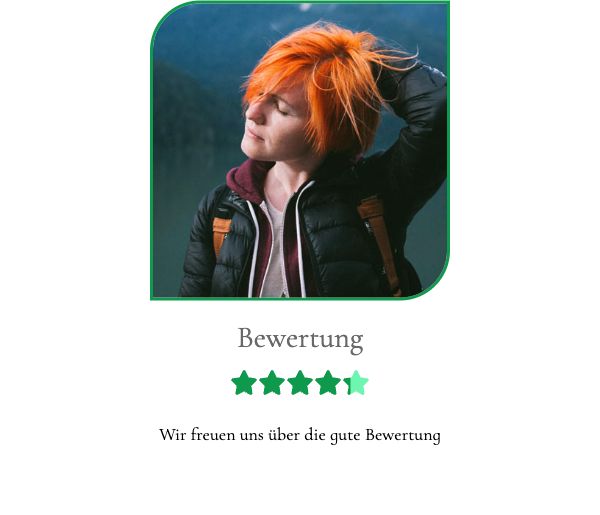
Das Bild erhält einen farbigen Rahmen und unterschiedlich gerundete Ecken. Darunter folgen Überschrift, Sterne und Text.
Eine Bewertungsvorlage hinzufügen
Das Widget öffnen
- Auswahl öffnen
Klicke in der Toolbar eines vorhandenen Inhaltselements auf das grüne Plus – Inhalt hinzufügen.
- Bewertungen wählen
Öffne Inhaltselemente > Text-Elemente > Bewertungen. Die Gruppe steht direkt nach Zitate.
- Vorlage hinzufügen
Verwende Hinzufügen bei einer der vier Bewertungsvorlagen. Beim Einfügen öffnet sich der Bearbeitungsdialog Bewertung. Später erreichst du ihn über Inhalt bearbeiten in der Toolbar des Widgets.
Titel, Text und Bild bearbeiten
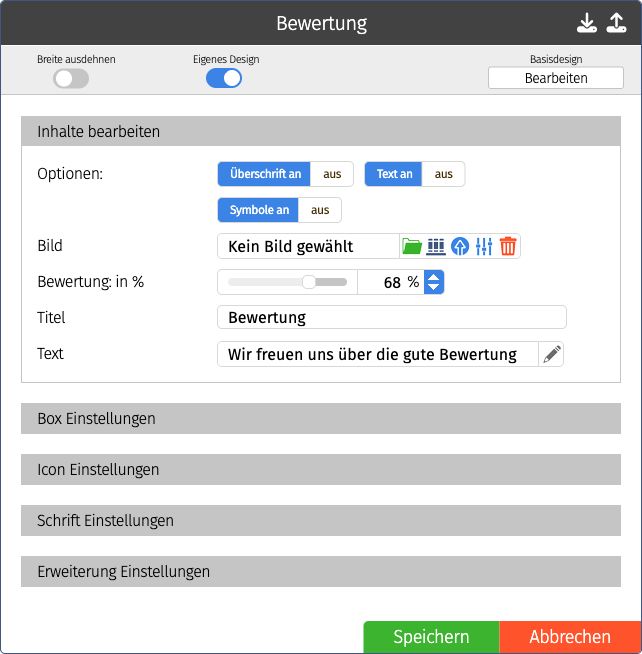
Die eigenen Inhalte eintragen
- Titel eingeben
Trage im Feld Titel die gewünschte Überschrift ein.
- Text bearbeiten
Klicke beim Feld Text auf das Stift-Symbol rechts. Im Richtext Editor ersetzt du den Beispieltext durch deine Aussage. Mit Speichern übernimmst du den Text zurück in den Widget-Dialog.
- Bild wählen
Im Bereich Bild stehen die Bildauswahl, das Bildarchiv, der Upload und die Filterbearbeitung zur Verfügung. Über Bild entfernen nimmst du ein zugewiesenes Bild aus dem Widget.
Den Bewertungswert in Prozent einstellen
Unter Bewertung: in % stellst du den Wert ein, den das Widget darstellen soll. Du legst ihn selbst fest. Verwende das Zahlenfeld oder den Regler.
Bei den fünf Sternen der Beispielvorlage entsprechen 80 % vier gefüllten Sternen. Mit 100 % wird die gesamte Sternreihe gefüllt. Zwischenwerte ermöglichen eine teilweise Füllung eines Symbols.
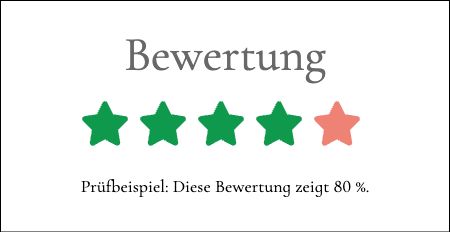
Überschrift, Text und Symbole ein- oder ausblenden
Im Bereich Inhalte bearbeiten findest du drei getrennte Schalter:
- Überschrift an / aus: steuert die Anzeige des Titels.
- Text an / aus: steuert die Anzeige des Erklärungstextes.
- Symbole an / aus: steuert die Anzeige der Bewertungssymbole.
Damit kannst du dasselbe Widget mit unterschiedlichen Bestandteilen gestalten. Wenn du keine Sterne siehst, prüfe zuerst den Schalter Symbole an.
Symbole und ihre Farben gestalten
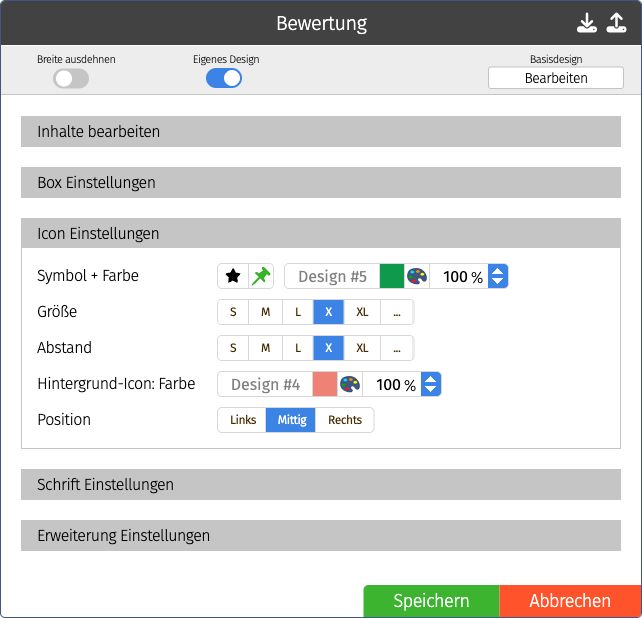
Öffne Icon Einstellungen. Unter Symbol + Farbe wählst du das Symbol und die Farbe des gefüllten Anteils. Über Hintergrund-Icon: Farbe legst du die Farbe für den ungefüllten Anteil fest. Im Prüfbeispiel ist der gefüllte Anteil grün und der ungefüllte Anteil rot.
Größe und Abstand bieten mehrere Vorgaben. Unter Position richtest du die Symbolreihe Links, Mittig oder Rechts aus.
Box und Schrift anpassen
Unter Box Einstellungen bestimmst du Hintergrundfarbe, Minimalbreite, Rahmenfarbe sowie Innenabstand, Rahmenstärke und Eckenrundung. Für die Breite gibt es außerdem die Auswahl 100% Breite.
Schrift Einstellungen enthält getrennte Angaben für Titel und Text. Hier passt du Schriftart, Größe, Farbe, Stärke und Ausrichtung an. Für den Text steht zusätzlich eine Silbentrennung zur Verfügung. Die grundlegende Bedienung dieser Felder erklärt Widgets bearbeiten und gestalten.
Speichern und Ergebnis prüfen
Übernimm deine Anpassungen unten im Dialog Bewertung mit Speichern. Wenn du zuvor den Richtext Editor verwendet hast, speichere zunächst dort den Text und anschließend den Widget-Dialog.
Kontrolliere das Ergebnis in der Vorschau, auch auf einem schmalen Bildschirm: Sind der Text und die Symbole sichtbar, passt der Bildausschnitt und entspricht die Füllung dem gewünschten Wert?
Bewertung und Expertise unterscheiden
In derselben Vorlagengruppe findest du Expertise 1 und Expertise 2. Sie gehören zu einem anderen Widget, das Fähigkeiten mit einem Prozentbalken darstellt. Die vier Bewertungsvorlagen verwenden dagegen das hier beschriebene Bewertungs-Widget.
Weitere Hilfe: Widgets verstehen und hinzufügen · Widgets bearbeiten und gestalten · Alle Widget-Anleitungen.
Verwandte Artikel
War dieser Artikel hilfreich?