Widget: Text-Bild-Karte mit Icon-Leiste
Die Text-Bild Karte mit Icon-Leiste kombiniert ein Bild mit Überschrift, Fließtext und einer Reihe verlinkbarer Symbole. Du kannst Social-Media-Symbole oder andere passende Icons verwenden. Im Bearbeitungsdialog heißt das Widget Kachel 3.
Vier Gestaltungen desselben Widgets
Im Vorlagendialog heißen die vier Varianten Text-Bild Karte mit Icon-Leiste und Erweiterung 1 bis 4. Sie verwenden dasselbe Widget und unterscheiden sich in Aufteilung, Rahmen und Farben. Die folgenden Bilder zeigen ihre Vorlagenvorschauen.
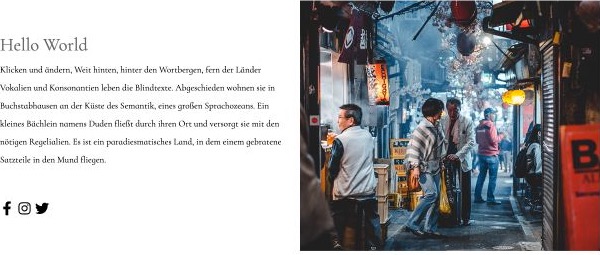
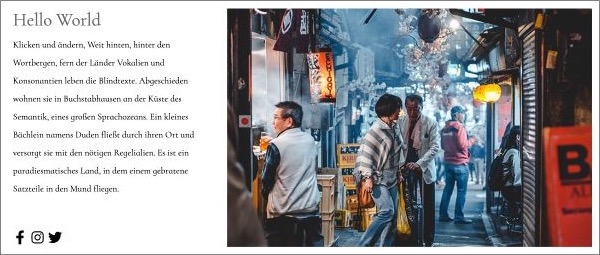
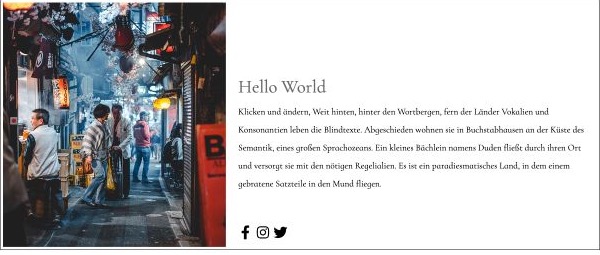
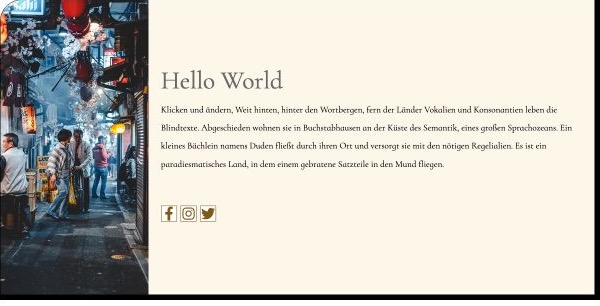
Icon-Karte hinzufügen
Eine Vorlage auswählen
- Dialog öffnen
Klicke in der Inhaltstoolbar auf das grüne Plus – Inhalt hinzufügen.
- Icon-Karte finden
Öffne Inhaltselemente > Text-Elemente > Spezielle Text-Elemente. Nach den Karten mit Button folgen die vier Vorlagen Text-Bild Karte mit Icon-Leiste und Erweiterung. Klicke bei deiner Wahl auf Hinzufügen.
- Bearbeitung öffnen
Der Dialog Kachel 3 öffnet sich. Eine vorhandene Karte bearbeitest du später über Inhalt bearbeiten in ihrer Toolbar.
Bild und Texte ersetzen
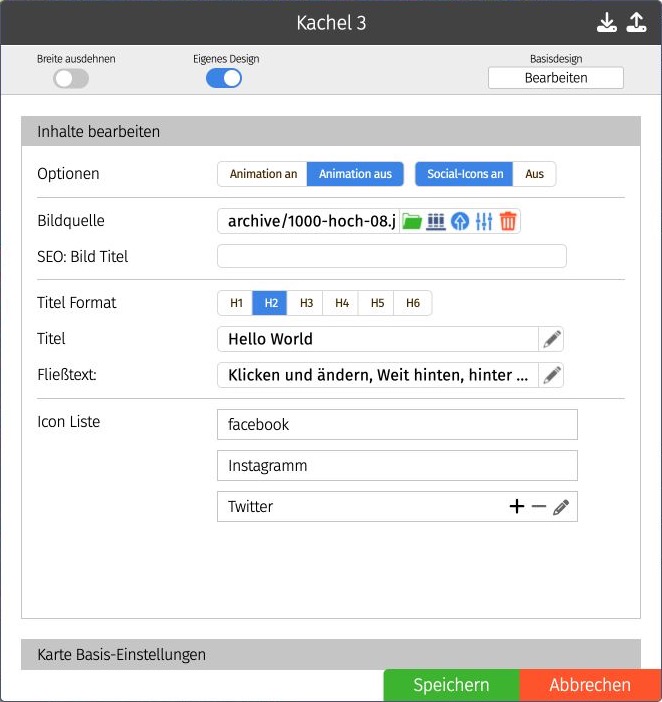
Unter Bildquelle kannst du ein Bild auswählen, das Bildarchiv öffnen, ein Bild hochladen und Bildfilter bearbeiten. Das Papierkorb-Symbol entfernt die gewählte Bildquelle. SEO: Bild Titel nimmt den Titel des Bildes auf.
Die Stift-Symbole neben Titel und Fließtext öffnen den Richtext Editor. Ersetze die Beispieltexte und speichere sie jeweils dort. Unter Titel Format wählst du die passende Überschriftenebene.
Social-Icons an blendet die Icon-Leiste ein; Aus blendet sie aus. Animation an / aus steuert die Bildanimation.
Ein Icon auswählen und verlinken
Ein Listenelement bearbeiten
- Eintrag auswählen
Klicke unter Icon Liste auf einen Eintrag. Am ausgewählten Eintrag erscheinen Plus, Minus und Stift. Der Stift öffnet die Bearbeitung des Icons; Plus fügt einen Eintrag hinzu, Minus entfernt ihn.
- Symbol wählen
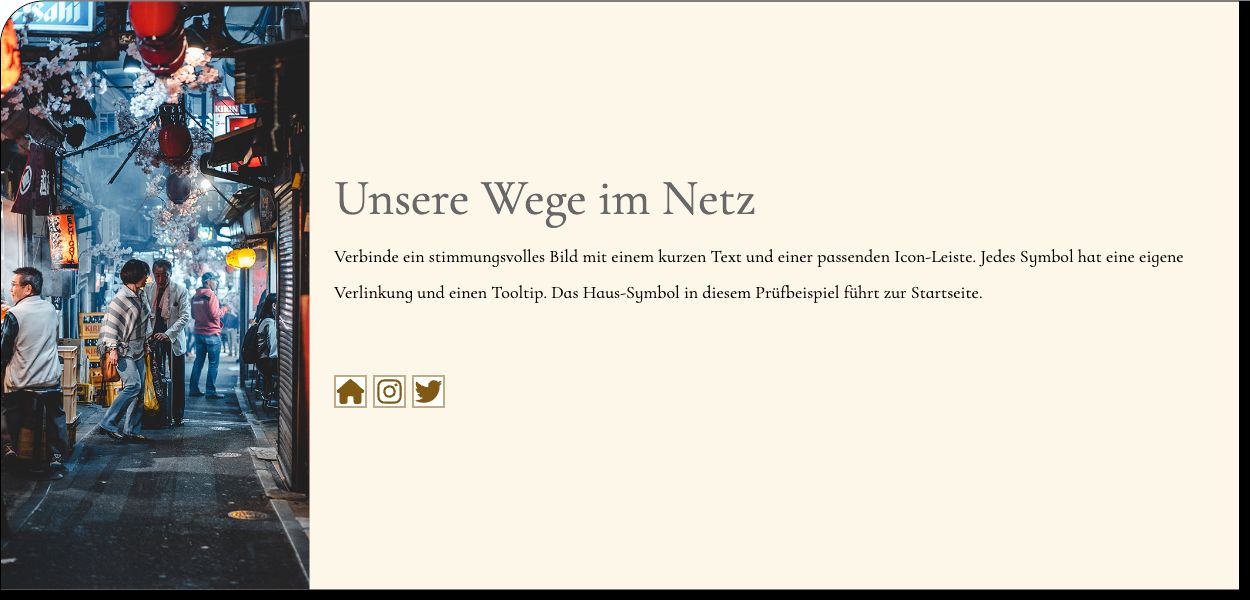
Klicke im Bereich Icon auf das Auswahl-Symbol. Im Dialog Icon auswählen kannst du eine Kategorie wählen oder suchen. Ein Klick auf ein Symbol übernimmt es. Falls ein deutscher Suchbegriff keine Treffer liefert, probiere den englischen Namen; das Haus im Prüfbeispiel wurde mit „house“ gefunden.
- Ziel festlegen
Öffne bei Icon: Link den Linkwähler. Wähle das Ziel und speichere die Auswahl. Mit Icon: Tooltip gibst du dem Symbol eine passende Beschriftung, beispielsweise „Zur Startseite“.
- Zur Karte zurückkehren
Klicke auf Zurück. Bearbeite bei Bedarf weitere Einträge und speichere zum Schluss die gesamte Karte.
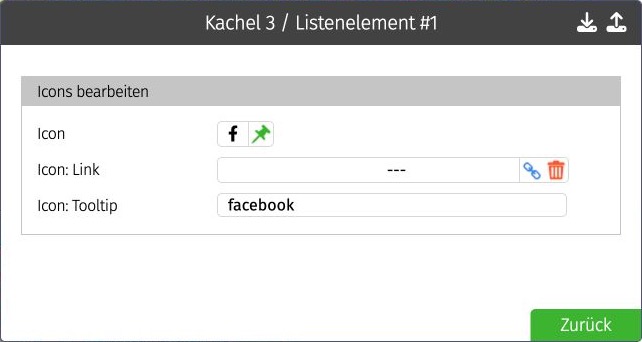
Prüfe die Linkziele aller übernommenen Vorlagen-Icons. Ein sichtbares Symbol ist noch kein eingerichteter Link: Im Prüfbeispiel wurde das Haus mit der Startseite verknüpft; die beiden weiteren Symbole stammen noch aus der Vorlage.
Größe, Abstände und Farben der Icons gestalten
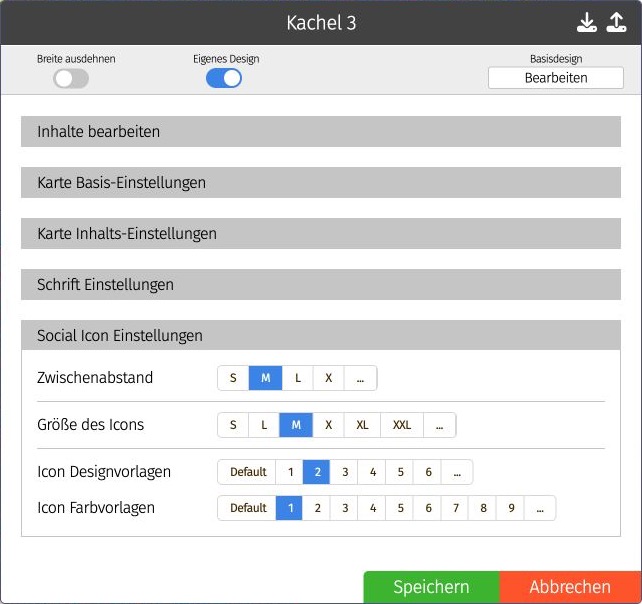
Unter Social Icon Einstellungen bestimmst du Zwischenabstand und Größe des Icons. Icon Designvorlagen und Icon Farbvorlagen bieten mehrere fertige Gestaltungen.
Mit ... in der jeweiligen Vorlagenzeile öffnest du die eigenen Einstellungen. Bei der Gestaltung sind dies Rahmenstärke, Radius und Innenabstand. Bei den Farben kannst du Icon, Rahmen und Hintergrund jeweils für den normalen Zustand und für Hover festlegen. Hover bezeichnet den Zustand mit dem Mauszeiger über dem Symbol.
Karte und Text gestalten
Karte Basis-Einstellungen enthält Höhe, Innenabstand der gesamten Karte, Hintergrundfarbe und Bildposition. Bild in Fläche einfassen und Fläche mit Bild abdecken bestimmen, wie das Bild in seine Fläche passt.
In Karte Inhalts-Einstellungen legst du das Text | Bild Verhältnis fest und wechselst mit Normal oder Gespiegelt die Anordnung. Weitere Felder betreffen die vertikale Position Inhaltsbereich, den Abstand oben Iconleiste, Rahmenfarbe, Innenabstand, Rahmenstärke und Eckenrundung.
Unter Schrift Einstellungen gestaltest du Titel und Fließtext getrennt mit Schriftart, Größe, Farbe, Stärke und Ausrichtung. Für den Fließtext stehen auch Blocksatz und Silbentrennung bereit.
Zum Namenszusatz „Erweiterung“: Die geprüfte Icon-Karte bietet keine separaten Inhaltsplätze „Erweiterung 1“ und „Erweiterung 2“. Ihre Icon-Leiste bearbeitest du direkt in der Icon Liste. Solche zusätzlichen Inhaltsplätze findest du bei der Text-Bild-Karte mit Button.
Speichern und prüfen
Speichere Texte und Links zunächst im jeweiligen Unterdialog. Gehe aus der Icon-Bearbeitung mit Zurück zur Karte und klicke abschließend auf Speichern. Prüfe in der Vorschau Bildausschnitt, Schrift, Icons und alle Linkziele. Kontrolliere die Karte auch auf einem schmalen Bildschirm.
Weiterlesen: Widgets bearbeiten und gestalten · Alle Widget-Anleitungen.
Verwandte Artikel
War dieser Artikel hilfreich?