Widget: Öffnungszeiten
Mit dem Widget Öffnungszeiten stellst du Tage oder Tagesgruppen und die zugehörigen Zeiten übersichtlich gegenüber. Beide Textspalten sind frei beschreibbar. So kannst du auch mehrere Zeiträume, „Nach Vereinbarung“ oder „Geschlossen“ eintragen.
Ein Widget, vier Vorlagen
Öffnungszeiten 1 bis 4 verwenden dasselbe Widget und den Bearbeitungsdialog Öffnungszeiten. Rahmen, Schrift, Farben und Linien geben dir unterschiedliche Startgestaltungen.
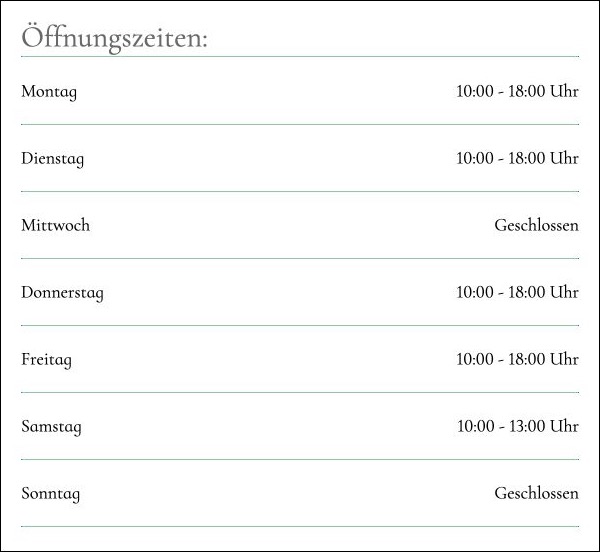
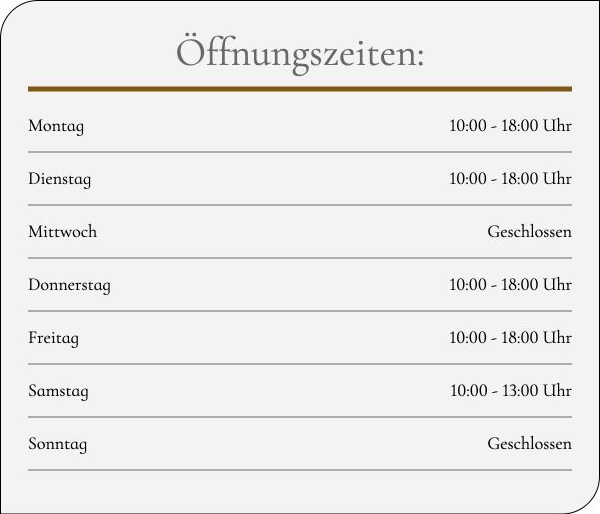
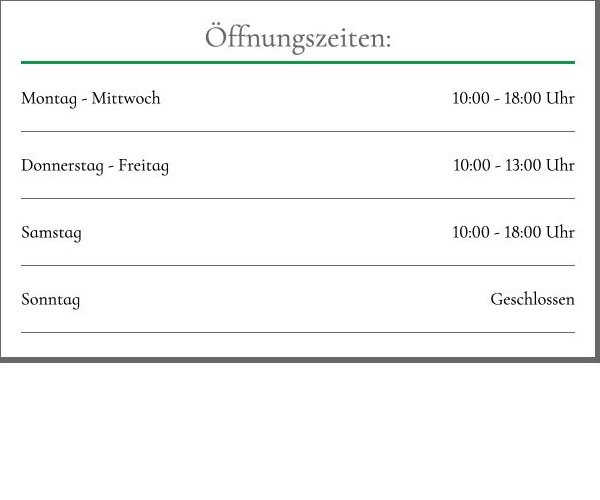
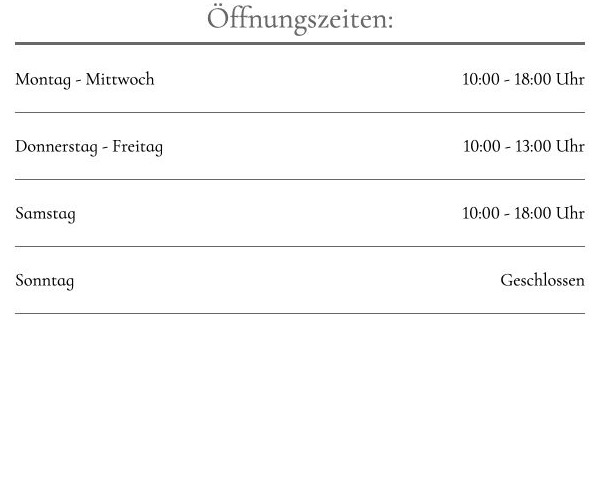
Öffnungszeiten hinzufügen
Vorlage auswählen
- Dialog öffnen
Klicke in der Inhaltstoolbar auf das grüne Plus – Inhalt hinzufügen.
- Vorlage finden
Öffne Inhaltselemente > Text-Elemente > Öffnungszeiten. Wähle eine der vier Vorlagen und klicke auf Hinzufügen.
- Bearbeitung öffnen
Im Dialog Öffnungszeiten ersetzt du die Beispielangaben. Später öffnest du ihn über Inhalt bearbeiten in der Toolbar.
Titel und Eintragsliste bearbeiten
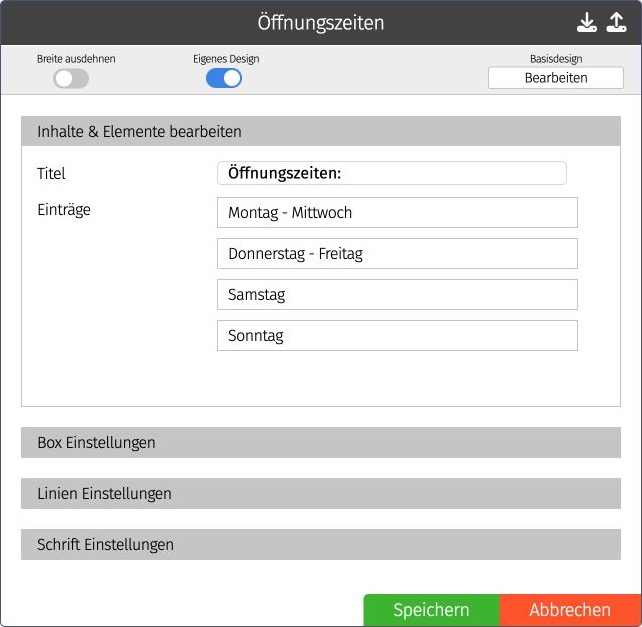
Unter Inhalte & Elemente bearbeiten trägst du bei Titel die Überschrift ein. In Einträge stehen die einzelnen Zeilen deiner Öffnungszeiten.
Klicke auf einen Eintrag, damit Plus, Minus und Stift erscheinen. Plus ergänzt einen Eintrag, Minus entfernt ihn und der Stift öffnet die Einzelbearbeitung.
Tage und Zeiten eingeben
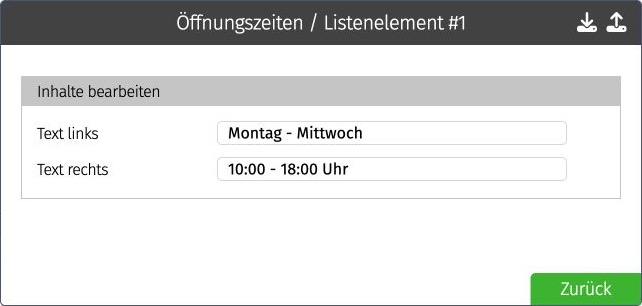
Einen Eintrag anpassen
- Bezeichnung festlegen
Trage bei Text links einen Tag oder eine Tagesgruppe ein, zum Beispiel „Montag – Mittwoch“. Du kannst die Zeilen passend zu deinen tatsächlichen Zeiten benennen.
- Zeit oder Zusatz eintragen
Text rechts enthält die zugehörige Angabe. Zwei Zeiträume kannst du etwa als „09:00–12:00 und 14:00–18:00 Uhr“ eingeben. Auch „Nach Vereinbarung“ oder „Geschlossen“ sind möglich.
- Zur Liste zurückkehren
Klicke auf Zurück. Passe weitere Einträge an und speichere danach den Hauptdialog.
Du pflegst die Zeitangaben als Text. Prüfe deshalb selbst, ob alle Tagesgruppen, Uhrzeiten und Ausnahmen vollständig und aktuell sind.
Rahmen, Linien und Schriften gestalten
Box Einstellungen gestaltet Hintergrundfarbe, Rahmenfarbe, Innenabstand, Rahmenstärke und Eckenrundung der gesamten Fläche.
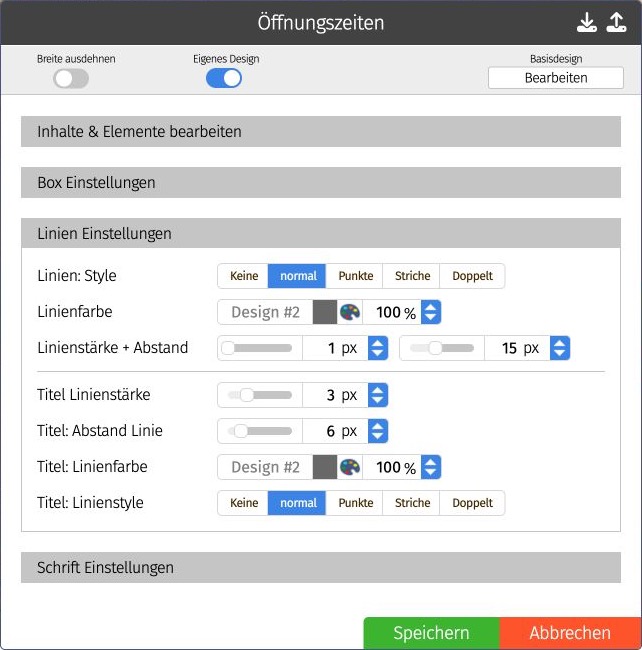
Unter Linien Einstellungen wählst du für die Einträge einen Stil: Keine, normal, Punkte, Striche oder Doppelt. Dazu kommen Linienfarbe, Linienstärke und Abstand. Für den Titel gibt es eigene Felder für Linienstärke, Abstand, Farbe und Stil.
Schrift Einstellungen hat getrennte Bereiche für Titel, Links und Rechts. Damit kannst du Tagesbezeichnungen und Zeitangaben unabhängig mit Schriftart, Größe, Farbe und Stärke gestalten. Die Ausrichtung des gemeinsamen Titels lässt sich ebenfalls wählen.
Speichern und Ergebnis prüfen
Gehe nach der Einzelbearbeitung mit Zurück zur Eintragsliste und speichere den Hauptdialog. Prüfe nach dem Neuladen alle Tagesgruppen und Zeitangaben. Kontrolliere auch längere Angaben auf einem schmalen Bildschirm.
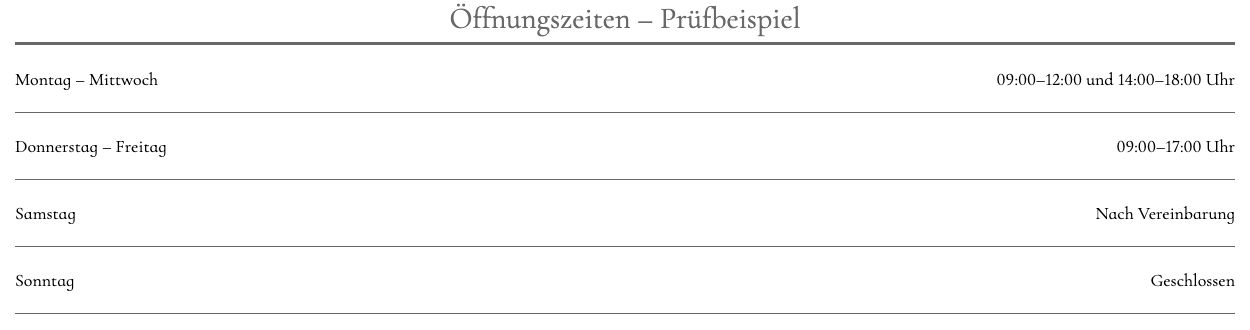
Das Prüfbeispiel bestätigt zwei Zeiträume für Montag bis Mittwoch, eine durchgehende Zeit für Donnerstag und Freitag, „Nach Vereinbarung“ für Samstag und „Geschlossen“ für Sonntag.
Weiterlesen: Widgets bearbeiten und gestalten · Alle Widget-Anleitungen.
Verwandte Artikel
War dieser Artikel hilfreich?