Widget: Block 5 mit Hintergrund und Textfläche
Block 5 stellt eine Überschrift und einen Fließtext vor einen Hintergrund. Eine Textfläche und eine Trennlinie helfen dir, den Inhalt zu gliedern und vom Motiv abzuheben.
Block 5 mit Hintergrundbild und Text auf abgedunkelter Fläche und Block 5 mit abgedunkeltem Hintergrundbild und Text mittig ohne Hintergrund sind zwei Gestaltungen desselben Widgets. Der Dialog heißt Block 5. Bei der ersten Vorlage hat die Textfläche einen eigenen Hintergrund; bei der zweiten wirkt die Tönung auf das Hintergrundbild.

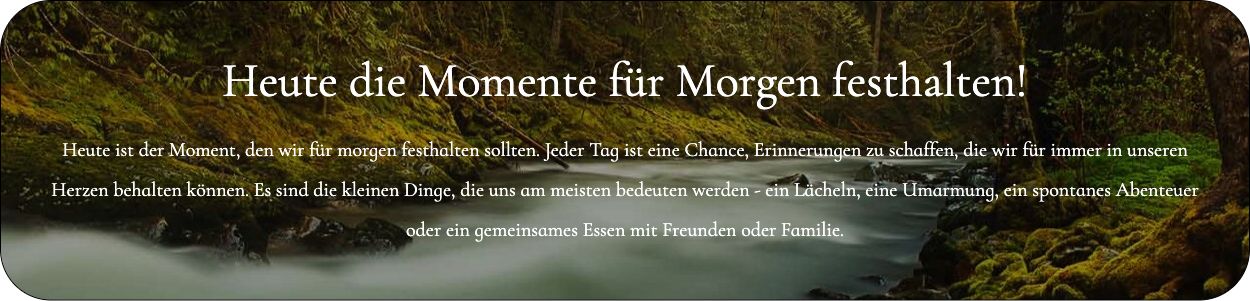
Widget hinzufügen
- Vorlagen öffnen
Klicke auf das grüne Plus in der Inhaltstoolbar und wähle Inhaltselemente → Design-Blöcke.
- Vorlage wählen
Wähle eine der beiden Block-5-Vorlagen und klicke auf Hinzufügen.
- Inhalte und Gestaltung anpassen
Ersetze die Beispielinhalte im Dialog. Aktiviere bei Bedarf Eigenes Design, um Farben, Schriften und Rahmen selbst einzustellen.
- Speichern
Klicke auf Speichern und prüfe das Ergebnis auf deiner Seite. Kontrolliere auch eine schmale Ansicht.
Titel, Fließtext und Hintergrund bearbeiten
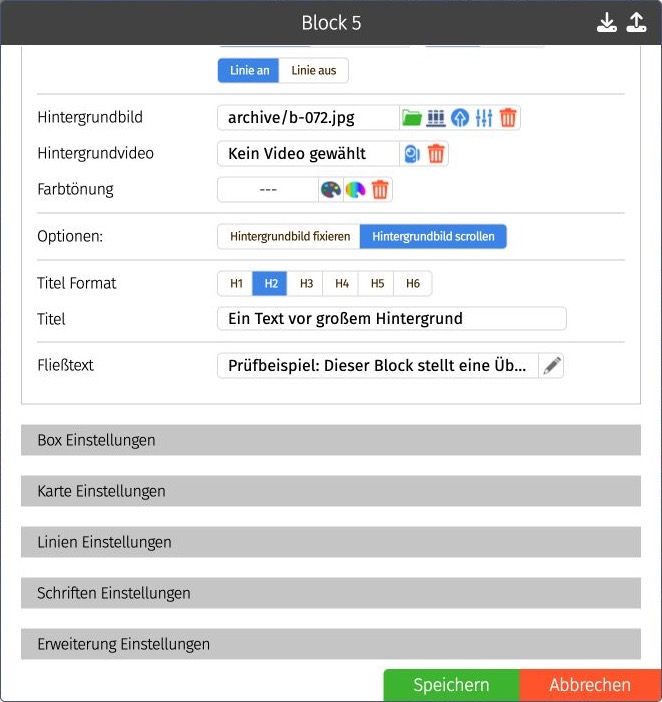
Unter Inhalte bearbeiten schaltest du Überschrift, Text und Linie einzeln ein oder aus. Wähle dein Hintergrundbild oder ein Hintergrundvideo und passe bei Bedarf die Farbtönung an. Für Bilder gibt es außerdem Hintergrundbild fixieren und Hintergrundbild scrollen.
Unter Titel Format wählst du H1 bis H6 passend zur Gliederung deiner Seite. Gib den Titel ein und bearbeite den Fließtext über den Stift. Die Schriftgröße stellst du später unabhängig von der Überschriftenebene ein.
Äußeren Block und Textfläche getrennt einstellen
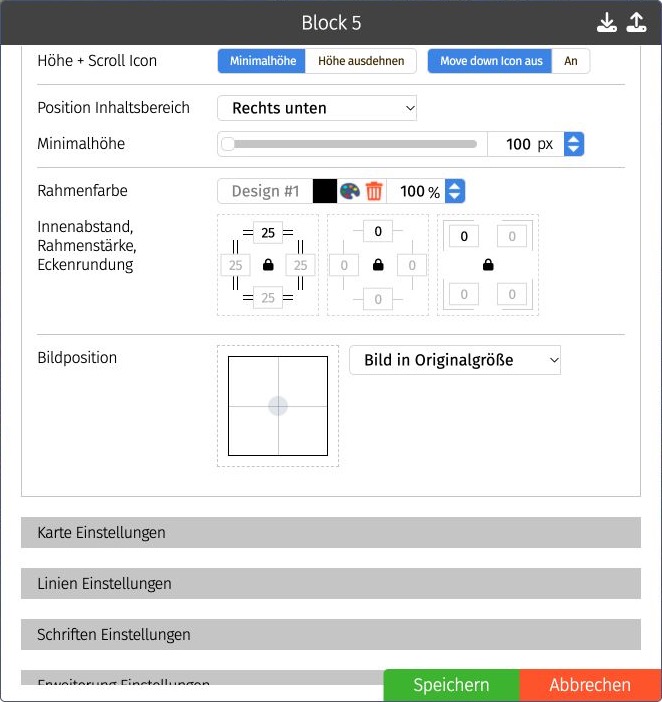
Box Einstellungen gestaltet den gesamten Block. Wähle die Position des Inhaltsbereichs aus neun Kombinationen, passe Minimalhöhe beziehungsweise Höhe ausdehnen an und schalte das Move-down-Icon ein oder aus. Hier stehen auch der äußere Rahmen, Innenabstand, Eckenrundung sowie Bildposition und Bildgröße.
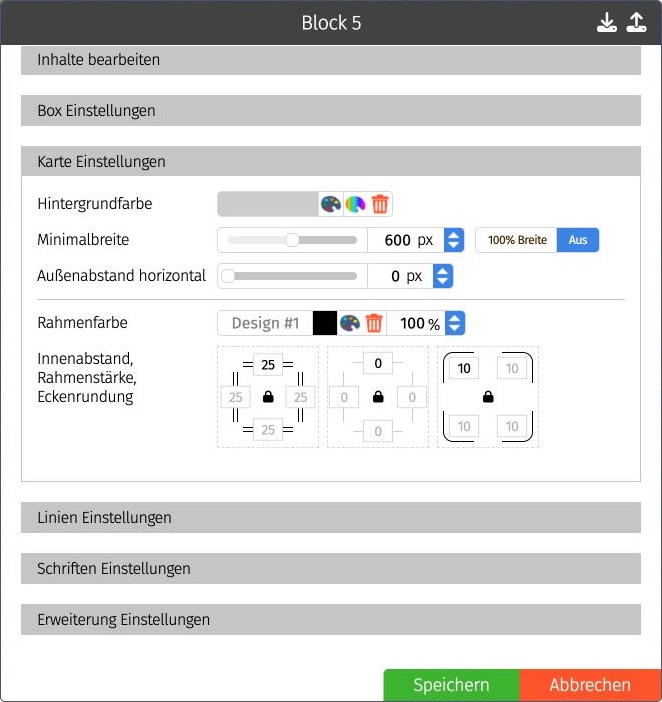
Karte Einstellungen gestaltet dagegen die Textfläche. Wähle eine Hintergrundfarbe, Minimalbreite oder 100% Breite. Außenabstand horizontal schafft seitlich Platz. Rahmen, Innenabstand und Rundung gelten hier für die Textkarte. Für eine Gestaltung ohne sichtbare Fläche verwendest du einen transparenten Kartenhintergrund und sorgst über die Bildtönung für Lesbarkeit.
Trennlinie gestalten
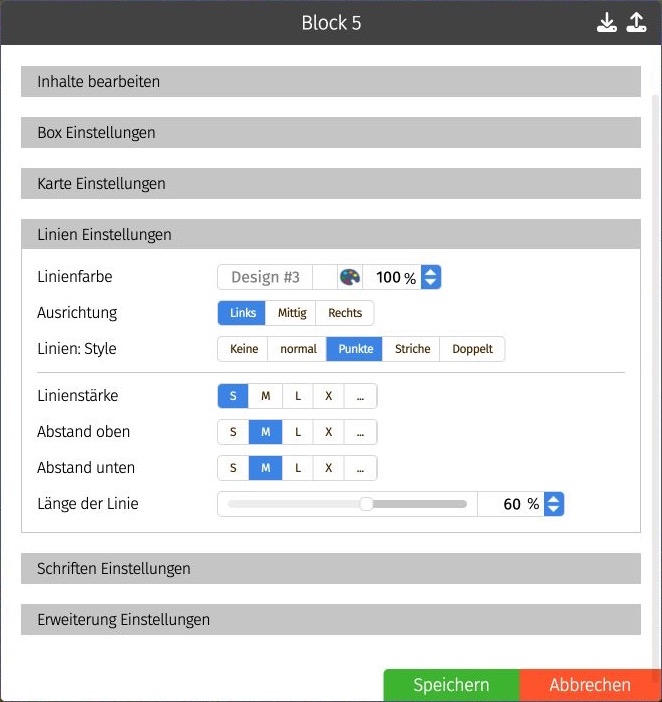
Unter Linien Einstellungen bearbeitest du Farbe, Ausrichtung, Stil und Stärke. Angeboten werden Keine, normal, Punkte, Striche und Doppelt. Oberer und unterer Abstand trennen die Linie von den Texten. Die Länge der Linie wird in Prozent angegeben.
Im Prüfbeispiel sind Punkte und 60 % gespeichert. Nach dem Neuladen wurden beide Werte und die tatsächlich gepunktete Linie geprüft. Wenn keine Linie erscheint, kontrolliere sowohl Linie an im Inhaltsbereich als auch den gewählten Linienstil.
Schriften und Erweiterung abstimmen
Schriften Einstellungen bietet getrennte Angaben für Titel und Fließtext: Schrift, Größe, Farbe, Stärke und Ausrichtung. Den unteren Titelabstand stellst du zusätzlich ein. Für den Fließtext stehen Blocksatz und Silbentrennung bereit.
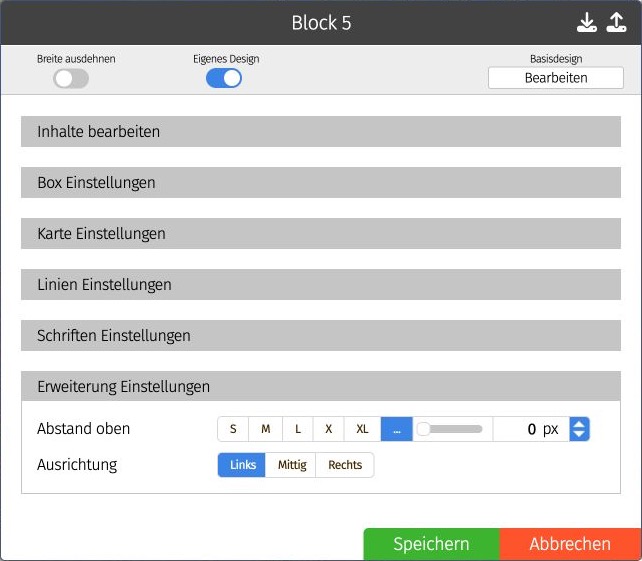
Erweiterung Einstellungen enthält oberen Abstand und Ausrichtung für ergänzende Inhalte. Den Haupttext bearbeitest du weiterhin im Feld Fließtext.
Speichere den Block und prüfe Textkontrast, Bildausschnitt und die Länge der Zeilen auf schmalen Bildschirmen. Die gemeinsame Bedienung erklärt Widgets bearbeiten und gestalten.
Verwandte Artikel
War dieser Artikel hilfreich?