Widget: Akkordeon – Aufklapp-Texte
Mit dem Akkordeon gliederst du Inhalte in aufklappbare Abschnitte. Zunächst sind die Überschriften sichtbar. Ein Klick öffnet den zugehörigen Text. Das eignet sich zum Beispiel für Fragen und Antworten oder weitere Informationen zu einem Thema.
Ein Widget, vier Vorlagen
Im Vorlagendialog heißen die Gestaltungen Akkordion 1 bis 4. Sie verwenden dasselbe Widget mit dem Bearbeitungsdialog Akkordeon. Schrift, Rahmen, Farben, Symbole und Schatten unterscheiden ihre Ausgangsgestaltung.
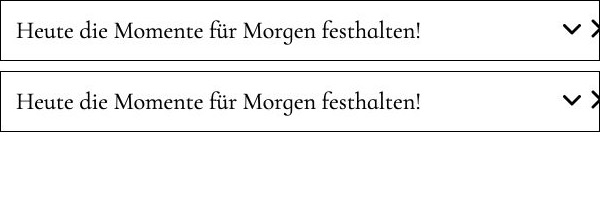
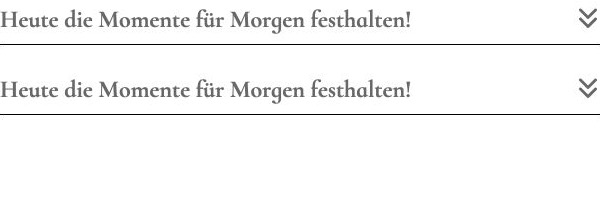
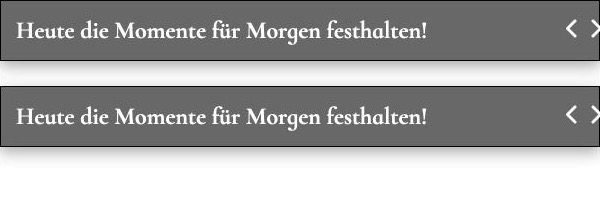
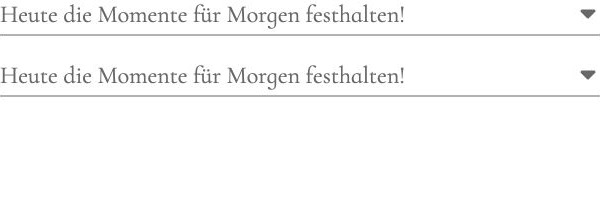
Akkordeon hinzufügen
Vorlage öffnen
- Dialog öffnen
Klicke in der Inhaltstoolbar auf das grüne Plus – Inhalt hinzufügen.
- Vorlage auswählen
Öffne Inhaltselemente > Text-Elemente > Aufklapp-Texte. Wähle Akkordion 1 bis 4 und klicke auf Hinzufügen.
- Einträge bearbeiten
Im Dialog Akkordeon ersetzt du die Beispielabschnitte. Später verwendest du Inhalt bearbeiten in der Toolbar.
Abschnitte verwalten und Texte bearbeiten
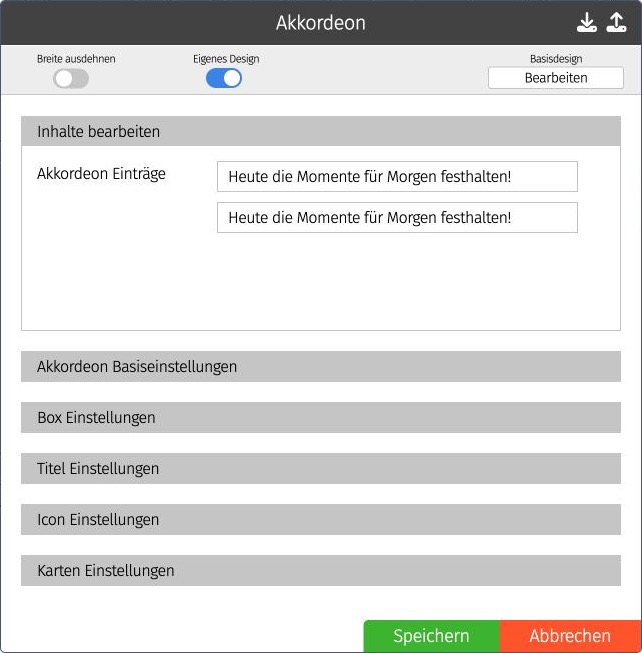
Klicke unter Akkordeon Einträge auf einen Abschnitt. Plus, Minus und Stift erscheinen am Eintrag. Plus ergänzt einen Abschnitt, Minus entfernt ihn und der Stift öffnet seine Inhalte.
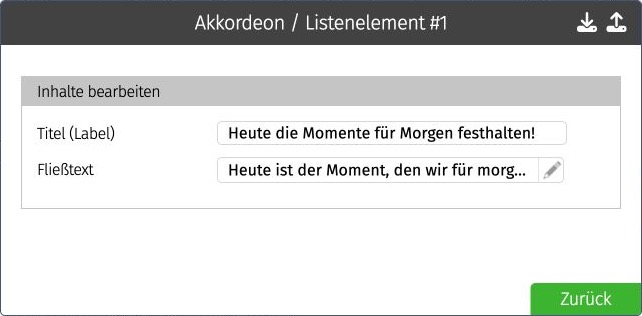
Titel (Label) ist die sichtbare Überschrift des Abschnitts. Trage eine kurze, aussagekräftige Bezeichnung ein. Das Stift-Symbol neben Fließtext öffnet den Richtext Editor für den Inhalt. Speichere den Text dort und gehe mit Zurück zur Liste. Speichere anschließend den Hauptdialog.
Breite, Abstände, Symbole und Animation
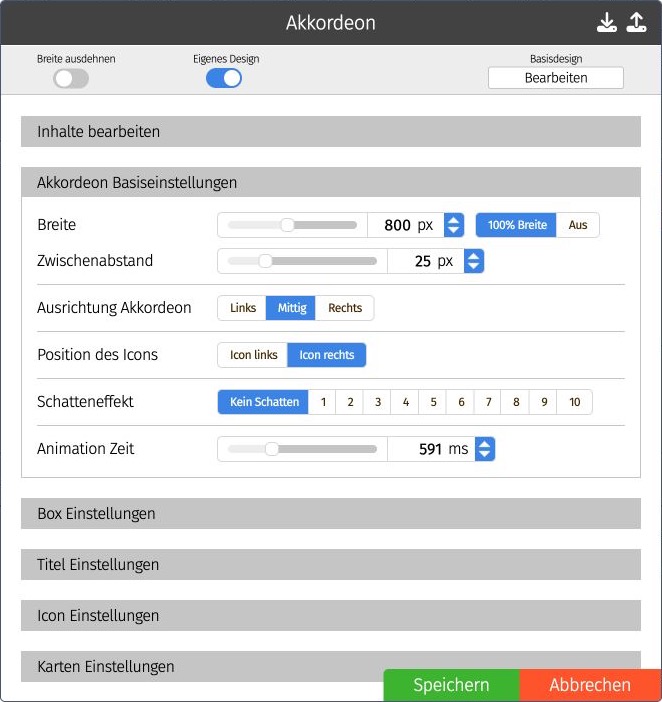
Unter Akkordeon Basiseinstellungen bestimmst du Breite oder 100% Breite, Zwischenabstand und Ausrichtung des Akkordeons. Position des Icons bietet Icon links und Icon rechts. Dazu kommen Schatteneffekt und Animation Zeit in Millisekunden.
Icon Einstellungen gestaltet Icon geschlossen, Icon offen und die Icon-Größe. Die beiden Zustände können unterschiedliche Symbole und Farben erhalten.
Titelzeilen und Inhaltsflächen gestalten
Unter Titel Einstellungen legst du die Überschriftenebene H1 bis H6, Schriftstärke, Schriftart und Größe fest. Schriftfarbe und Hintergrund lassen sich getrennt für geschlossen und offen gestalten. Innenabstand, Rahmen und Radius sowie Rahmenfarbe ergänzen die Titelzeile.
Karten Einstellungen betrifft den geöffneten Inhalt: Hintergrundfarbe der Karte, Fließtext-Schrift, Größe, Farbe, Stärke, Ausrichtung, Silbentrennung sowie Innenabstand, Rahmen und Radius.
Box Einstellungen gestaltet den äußeren Bereich mit Höhe, Icon-Anzeige, Hintergrundbild oder Hintergrundvideo, Farbtönung, Bildposition, Rahmen und Abständen. Die gemeinsame Bedienung erklärt Widgets bearbeiten und gestalten.
Speichern und Aufklappen prüfen
Speichere Fließtexte zunächst im Richtext Editor, gehe mit Zurück zur Eintragsliste und speichere das Widget. Prüfe anschließend jeden Abschnitt: Ein Klick öffnet seinen Inhalt. Beim Öffnen eines anderen Abschnitts schließt sich der bisher offene. Ein erneuter Klick auf die geöffnete Überschrift klappt sie wieder zu.


Dieses Verhalten wurde am gespeicherten Prüfbeispiel nach dem Neuladen bestätigt. Kontrolliere auch die Darstellung auf einem schmalen Bildschirm und verwende gut unterscheidbare Titel.
Weiterlesen: Erweiterbarer Text mit Überschrift · Alle Widget-Anleitungen.
Verwandte Artikel
War dieser Artikel hilfreich?