Widget: Teaser mit Icons und Hintergrund
Mit Teaser 1 mit Hintergrundbild und Mehrfach-Karten zeigst du kurze Angaben mit Icons auf mehreren Karten. Das eignet sich etwa für Kennzahlen, Leistungen oder einen knappen Überblick. Der Dialog heißt Box Teaser.
Die Angaben sind selbst gepflegte Texte. Wenn eine Zahl animiert hochzählen soll, verwende das eigene Widget Count-Up.
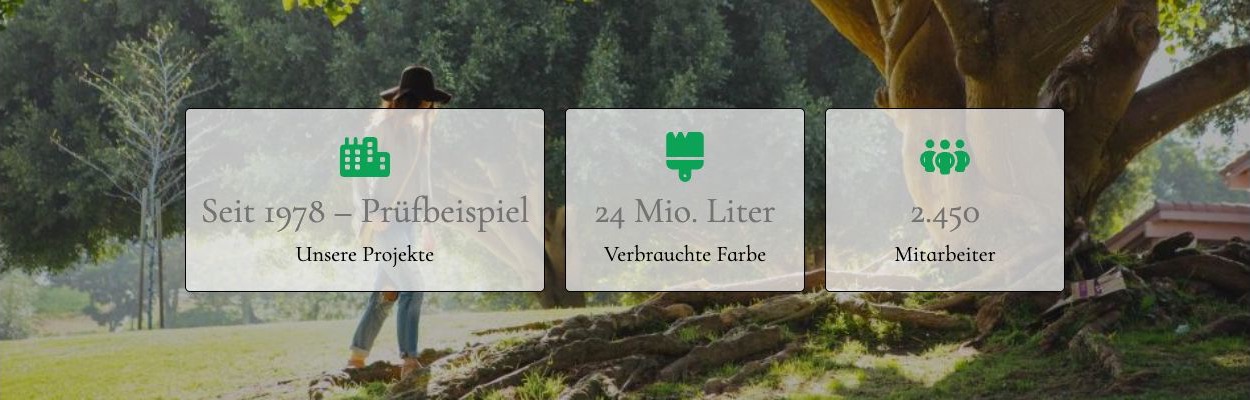
Vorlage hinzufügen und Inhalte bearbeiten
So beginnst du
- Vorlage hinzufügen
Öffne über das grüne Plus der Inhaltstoolbar Inhalt anlegen. Wähle Inhaltselemente > Spezielle Inhaltselemente und klicke bei Teaser 1 mit Hintergrundbild und Mehrfach-Karten auf Hinzufügen.
- Widget öffnen
Öffne Inhalt bearbeiten in der Toolbar des eingefügten Widgets. Der Bearbeitungsdialog heißt Box Teaser.
- Einzelnen Eintrag öffnen
Öffne Elemente bearbeiten. Fahre über einen Eintrag in der Liste und verwende das Stiftsymbol. Mit Zurück kehrst du zur Liste zurück. Plus und Minus gehören zu den Aktionen der Einträge.
- Änderungen sichern
Kehre nach dem Bearbeiten zum Hauptdialog zurück und klicke dort auf Speichern. Prüfe das Ergebnis anschließend in der Website-Vorschau.
Teaser-Inhalte pflegen
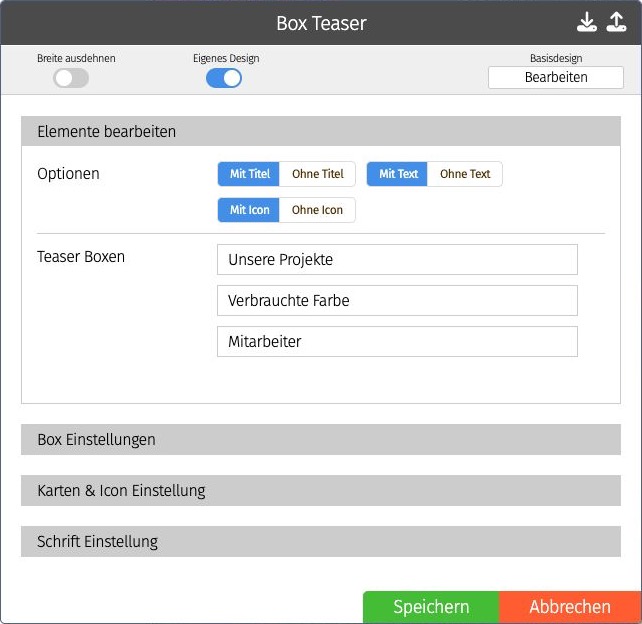
Unter Elemente bearbeiten schaltest du Titel, Text und Icon für die Teaser-Darstellung ein oder aus. Die Liste Teaser Boxen enthält die einzelnen Karten.
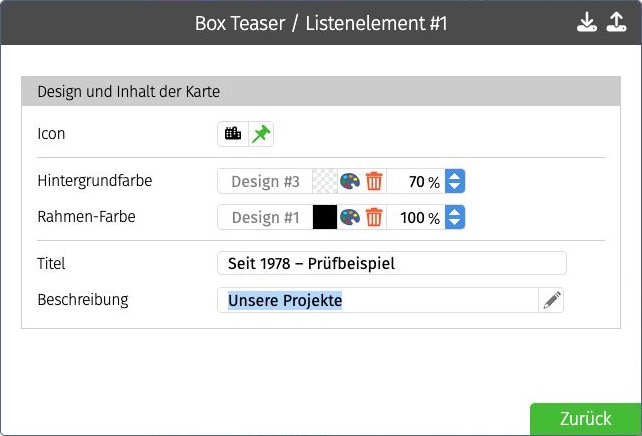
Im Eintragsdialog Design und Inhalt der Karte wählst du das Icon und die eigene Hintergrundfarbe und Rahmen-Farbe. Unter Titel kann auch eine kurze Zahl oder Angabe stehen. Die Beschreibung erklärt, was sie bedeutet; sie wird über das Stiftsymbol bearbeitet.
Hintergrund, Karten und Schrift gestalten
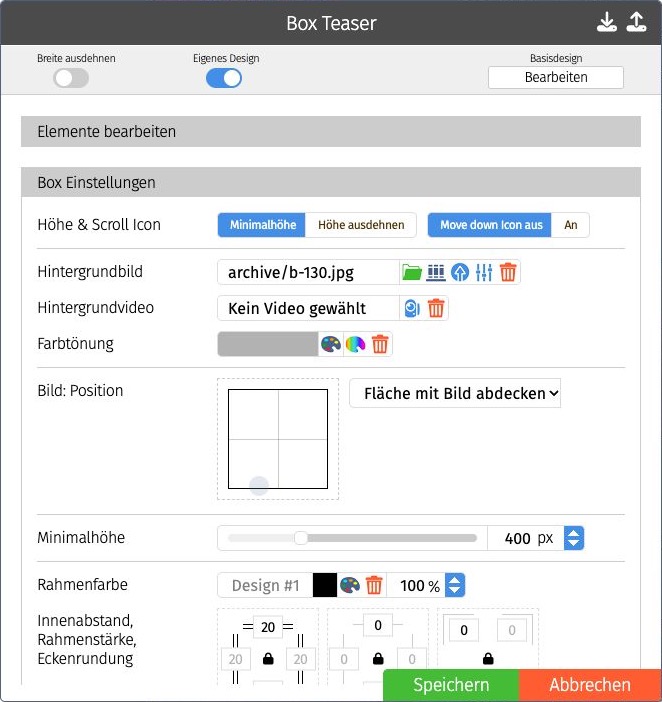
Mit Eigenes Design passt du dieses Widget an. In Box Einstellungen wählst du Höhe, Scroll-Icon und den gemeinsamen Hintergrund. Bildposition, Tönung, Rahmen, Innenabstand und Rundung gehören zum gesamten Bereich.
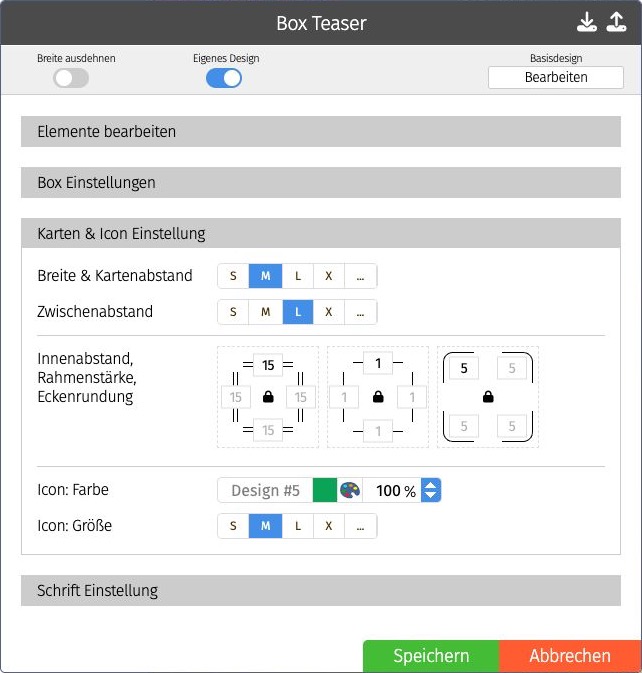
Karten & Icon Einstellung enthält die Kartenbreite, den Zwischenabstand und die gemeinsamen Innenabstände, Rahmen und Rundungen. Hier legst du außerdem Größe und Farbe der Icons fest. Die Inhalte der Karten bleiben unabhängig.
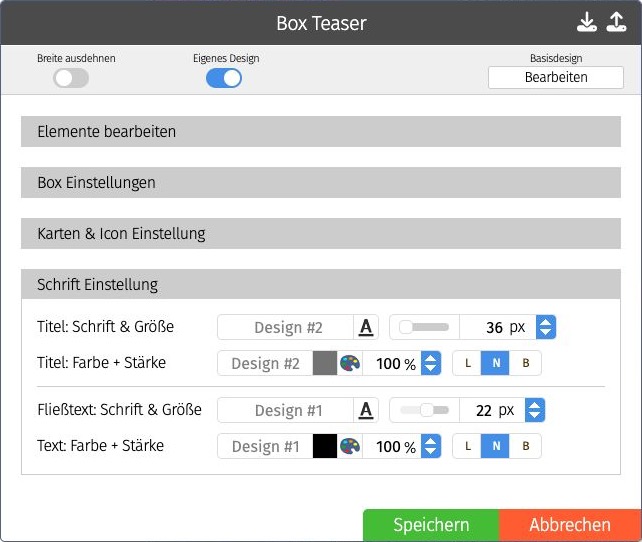
Unter Schrift Einstellung gestaltest du Titel und Fließtext getrennt. Halte Titel kurz und die Beschreibungen ähnlich lang, damit der Überblick gut lesbar bleibt.
Die gemeinsame Bedienung erklärt Widgets bearbeiten und gestalten. Alle Anleitungen findest du unter Widgets.
Verwandte Artikel
War dieser Artikel hilfreich?