Widget: Block mit Karte und Wechselbild
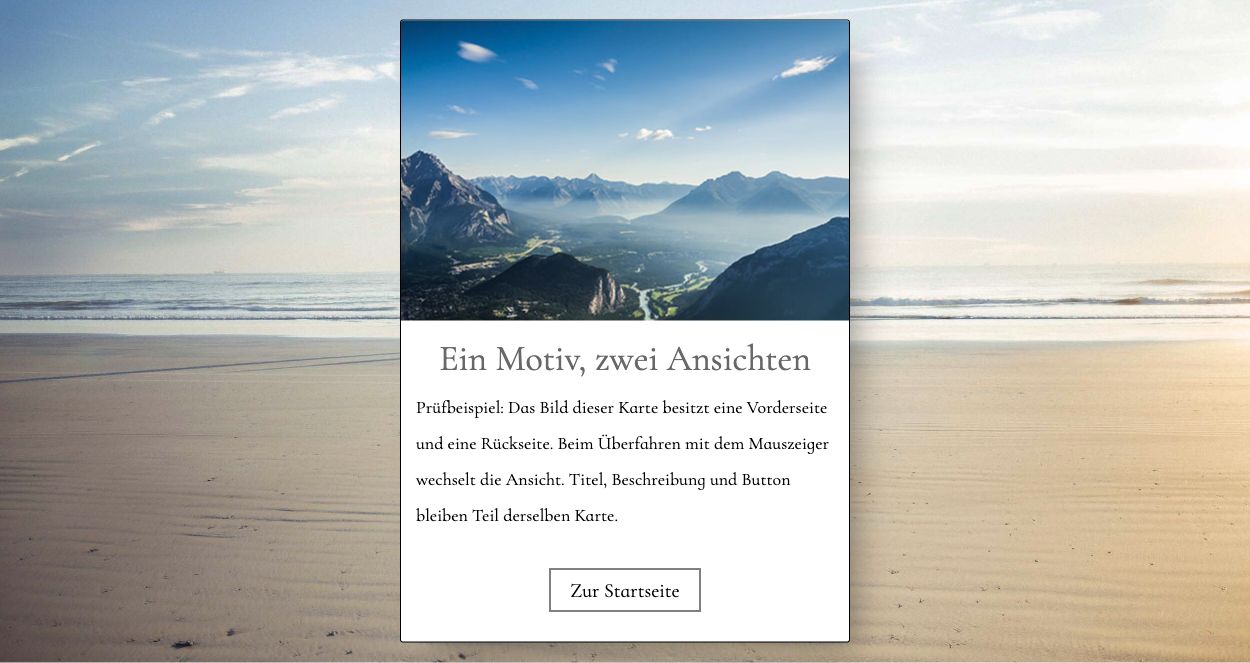
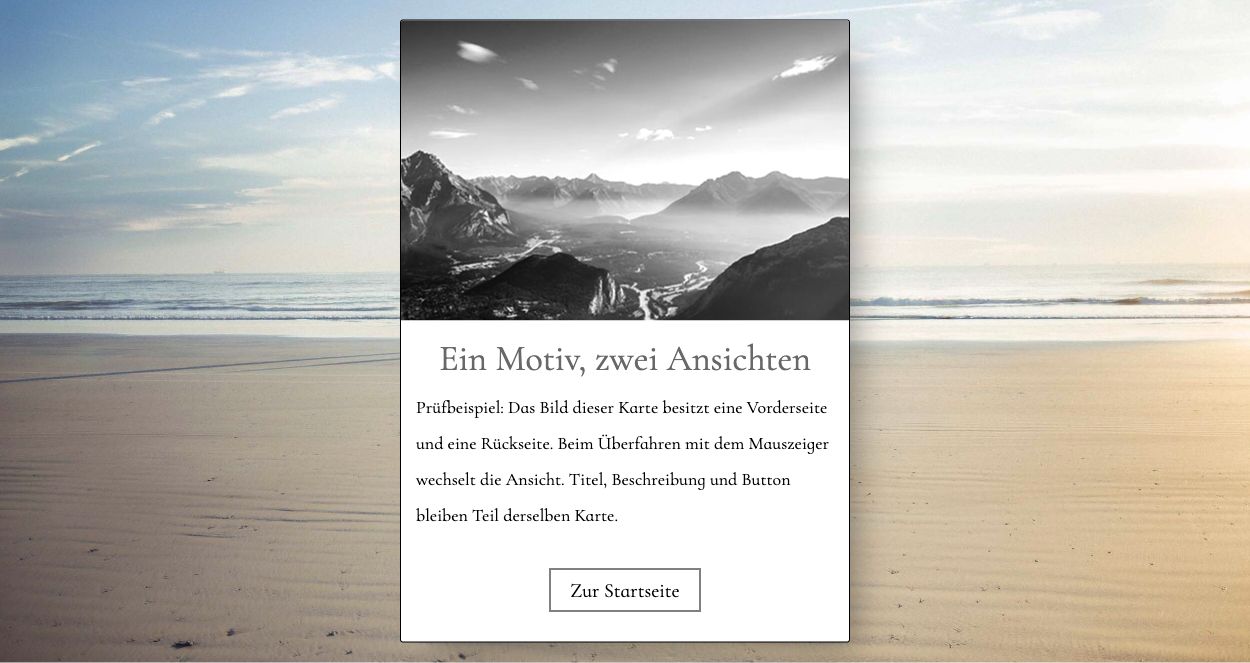
Block mit Karte und Wechselbild verbindet eine Bildkarte mit einem gemeinsamen Hintergrund. Das Bild besitzt eine Vorderseite und eine Rückseite. Wenn du den Bildbereich mit dem Mauszeiger überfährst, dreht er sich und zeigt die andere Seite. Titel, Beschreibung und Button stehen unterhalb des Bildes.
Die Vorlage heißt Block mit Karte und Wechselbild 1. Im Bearbeitungsdialog steht Flip Bild. In der Vorlage zeigen beide Seiten dasselbe Bergmotiv; die Rückseite verwendet einen Schwarz-Weiß-Filter. Du kannst stattdessen zwei unterschiedliche Bilder auswählen.
Block mit Wechselbild anlegen
- Vorlage öffnen
Klicke in der Inhaltstoolbar auf das grüne Plus und wähle Inhaltselemente → Design-Blöcke.
- Widget hinzufügen
Wähle Block mit Karte und Wechselbild 1 und klicke auf Hinzufügen.
- Inhalte ersetzen
Bearbeite die Bilder, Texte und Verlinkungen im Dialog. Für eigene Farben, Rahmen und Schriften aktiviere bei Bedarf Eigenes Design.
- Speichern und prüfen
Klicke auf Speichern und kontrolliere die Seitenansicht. Teste die Buttons und prüfe die Darstellung auch auf einem schmalen Bildschirm.
Vorderseite, Rückseite und Texte bearbeiten
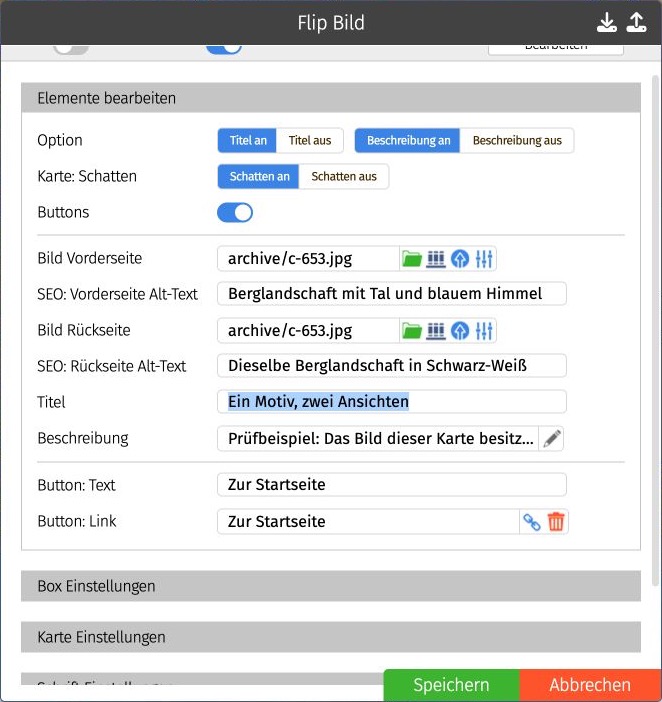
Unter Elemente bearbeiten wählst du Bild Vorderseite und Bild Rückseite getrennt aus. Die Werkzeuge neben jedem Bild öffnen die Bildauswahl, das Archiv, den Upload und die Filter. Ergänze für beide Seiten einen passenden Alt-Text. Verwende bei unterschiedlichen Motiven jeweils eine eigene Beschreibung.
Mit Titel an/aus und Beschreibung an/aus steuerst du die Texte. Den Titel gibst du direkt ein; die Beschreibung öffnest du über den Stift im Texteditor. Karte: Schatten schaltet den Schatten der Karte ein oder aus.
Hintergrund und Bildwechsel einstellen
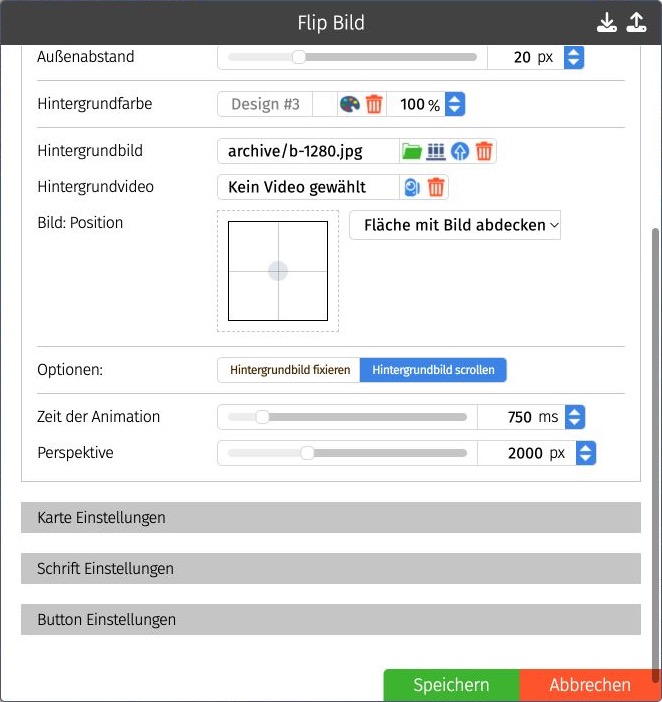
Box Einstellungen gestaltet den gesamten Block hinter der Karte. Du kannst ein Hintergrundbild auswählen, seine Position und Größe bestimmen und zwischen fixiertem und scrollendem Hintergrund wählen. Der Dialog bietet außerdem ein Feld für ein Hintergrundvideo. Höhe, Außenabstand und Hintergrundfarbe stehen bei Eigenes Design zur Verfügung. Über Minimalhöhe und Höhe ausdehnen sowie das Move down Icon passt du den äußeren Bereich an.
In diesem Bereich stehen auch Zeit der Animation und Perspektive. Die Zeit wird in Millisekunden angegeben: 1000 ms sind eine Sekunde. Im Prüfbeispiel wurden 750 ms gespeichert und nach dem Neuladen bestätigt. Die Perspektive beeinflusst den räumlichen Eindruck der Drehung.
Karte und Schrift gestalten
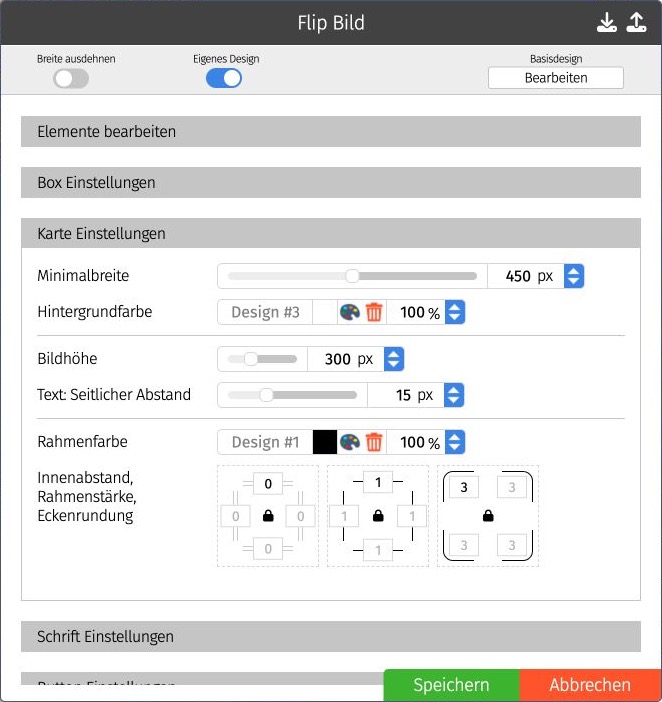
Karte Einstellungen enthält die Minimalbreite und die Bildhöhe. Mit Eigenes Design kommen Hintergrundfarbe der Karte, seitlicher Textabstand, Rahmenfarbe, Innenabstand, Rahmenstärke und Eckenrundung hinzu.
Unter Schrift Einstellungen bearbeitest du Titel und Fließtext getrennt. Schriftart, Größe, Farbe und Stärke erscheinen bei Eigenes Design. Die Textausrichtung kannst du für Titel und Beschreibung unabhängig wählen; für den Fließtext gibt es zusätzlich Blocksatz und Silbentrennung.
Button beschriften und verlinken
Mit dem Schalter Buttons blendest du den Button ein oder aus. Button: Text ist seine sichtbare Beschriftung; Button: Link enthält das Ziel. Wähle das Ziel über die Linkauswahl. Im Prüfbeispiel heißt der Button „Zur Startseite“ und führt zur Startseite.
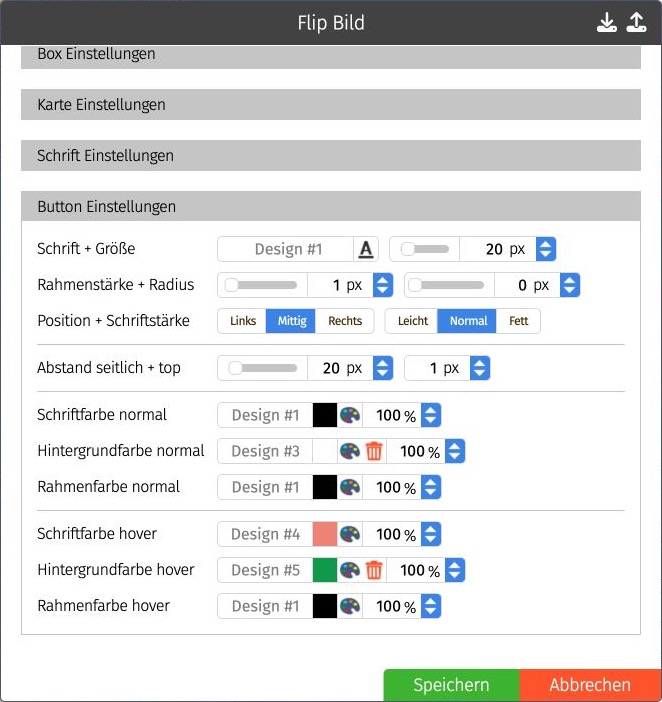
Button Einstellungen erscheint bei Eigenes Design. Hier legst du Schrift, Position, Schriftstärke, Rahmen und Abstände fest. Für Schrift-, Hintergrund- und Rahmenfarbe gibt es jeweils einen normalen und einen Hover-Zustand.
Den Bildwechsel auf deiner Seite prüfen
Speichere das Widget und fahre mit dem Mauszeiger in den Bildbereich und wieder heraus. Prüfe beide Motive, ihre Ausschnitte und die gewählte Geschwindigkeit. Die Rückseite gehört zum Bild; längere Texte und wichtige Informationen sind im gemeinsamen Textbereich gut aufgehoben. Prüfe die Bedienung auf einem Touch-Gerät zusätzlich selbst.
Die gemeinsamen Bedienelemente erklärt Widgets bearbeiten und gestalten. Für ein einzelnes Bild mit Beschriftung gibt es Design-Bild.
Verwandte Artikel
War dieser Artikel hilfreich?