Widget: Zitat
Mit dem Zitat-Widget stellst du eine Aussage, eine Empfehlung oder eine Kundenstimme heraus. Im Bearbeitungsdialog heißt dieses Widget Quote 2.
Ein Widget mit verschiedenen Gestaltungsvorlagen
Zitat 1, Zitat 2 und alle weiteren Zitat-Vorlagen verwenden dasselbe Widget. Die Vorlagen geben dir unterschiedliche Ausgangsgestaltungen: zum Beispiel schlicht mit Zitatzeichen, mit Rahmen und Urheber, mit Bild oder mit Hintergrundbild. Du wählst einen passenden Startpunkt und passt ihn anschließend an deine Website an.
Die folgenden Screenshots zeigen echte Ausschnitte aus der Vorlagenvorschau im Dialog Inhalt anlegen. Schrift und Farben können je nach Website-Design abweichen.
Zitat 1
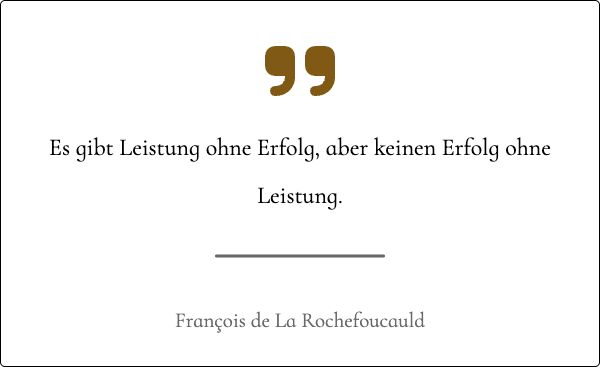
Die Gestaltung kombiniert einen Rahmen, ein Zitatzeichen, eine Schmucklinie und den Namen des Urhebers.
Zitat 2
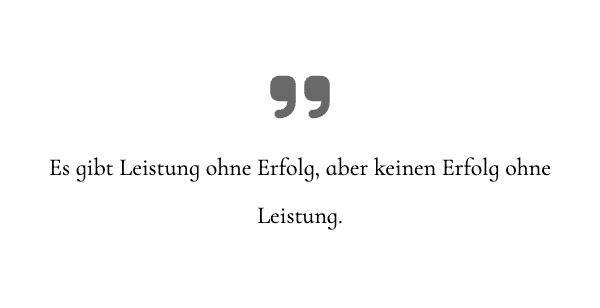
Die schlichte Gestaltung stellt das Zitatzeichen und den Text in den Mittelpunkt.
Zitat mit Bild 1
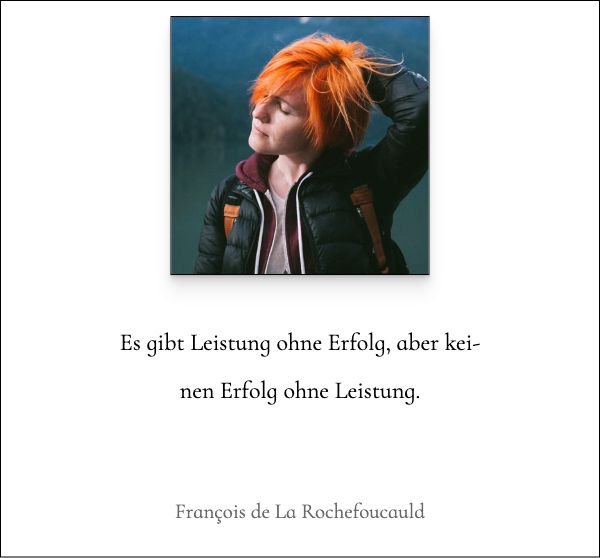
Ein Bild ergänzt das Zitat. Diese Vorlage zeigt Bild, Text und Urheber untereinander.
Zitat mit Hintergrundbild 1
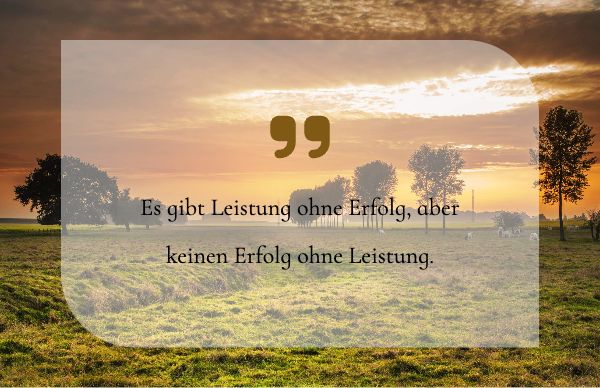
Ein Hintergrundbild bildet den äußeren Rahmen; eine helle Fläche setzt den Zitattext davon ab.
Eine Zitat-Vorlage auswählen
Das gemeinsame Widget hinzufügen
- Vorlagendialog öffnen
Klicke in der Inhaltstoolbar auf das grüne Plus – Inhalt hinzufügen.
- Zu den Zitaten wechseln
Wähle Inhaltselemente > Text-Elemente > Zitate. Vergleiche die Vorschauen und wähle die Gestaltung, die deiner Idee am nächsten kommt.
- Passende Vorlage hinzufügen
Verwende Hinzufügen bei dieser Vorlage. Zum Anpassen eines eingefügten Zitats öffnest du dessen Toolbar und wählst Inhalt bearbeiten. Der Dialog heißt unabhängig von der gewählten Zitat-Vorlage Quote 2.
Zitattext und Urheber eintragen
Den eigenen Inhalt eingeben
- Inhalte bearbeiten öffnen
Öffne im Widget-Dialog den Bereich Inhalte bearbeiten.
- Zitattext bearbeiten
Klicke rechts neben dem Feld Zitat auf das Stift-Symbol. Im Richtext Editor ersetzt du den Beispieltext durch dein Zitat. Übernimm den Text dort mit Speichern, um zum Widget-Dialog zurückzukehren.
- Urheber nennen
Trage im Feld Urheber den Namen der Person oder die Quelle ein, von der das Zitat stammt.
- Bei Bedarf verlinken
Unter Verlinkung wählst du über das Kettensymbol ein Linkziel aus. Mit dem Papierkorb daneben entfernst du eine vorhandene Verlinkung. Prüfe besonders bei Vorlagen, ob ein vorbelegtes Ziel zu deinem Zitat passt.
Zitatzeichen und Bild anpassen
Unter Icon: Symbol + Größe wählst du das Symbol und seine Größe in Pixeln. Mit Icon: Farbe legst du seine Farbe und Deckkraft fest. Über Iconauswahl entfernen lässt sich das gewählte Symbol entfernen.
Im Feld Bild stehen die Bildauswahl, das Bildarchiv, der Upload und die Filterbearbeitung zur Verfügung. Entferne ein nicht benötigtes Bild über Bild entfernen.
Darstellung des Zitats einstellen
Öffne Zitat Einstellungen, um Hintergrundfarbe, Minimalbreite und Rahmenfarbe des Zitatbereichs anzupassen. Außerdem findest du dort Innenabstand, Rahmenstärke und Eckenrundung.
Für die Schmucklinie gibt es eine eigene Farbe sowie Länge & Höhe. Mit Abstand Linie oben und Abstand Linie unten bestimmst du den Abstand zum übrigen Inhalt.
Dieselbe Aussage unterschiedlich gestalten
Du kannst mit demselben Widget unterschiedliche Zitate gestalten: Ändere den Text und Urheber, wähle ein passendes Zitatzeichen oder ergänze ein Bild. Über die Hintergrund- und Box-Einstellungen sowie Farben, Schrift und Abstände passt du die Darstellung an.
Die Vorlagen sind Ausgangspunkte. Eine schlichte Gestaltung und eine Variante mit Bild benötigen deshalb keine getrennten Widget-Anleitungen. Die gemeinsame Bedienung von Bildfeldern, Farbauswahl, Maßen und Schriften findest du unter Widgets bearbeiten und gestalten.
Speichern und Darstellung prüfen
Mit Speichern unten im Widget-Dialog übernimmst du deine Anpassungen. Mit Abbrechen verlässt du ihn ohne Übernahme. Das Speichern im Richtext Editor übernimmt zunächst nur den Text in den Widget-Dialog; schließe anschließend auch den Widget-Dialog mit Speichern ab.
Kontrolliere danach die Darstellung in der Vorschau, auch auf einer schmalen Bildschirmbreite. Achte darauf, dass längere Zitate gut lesbar bleiben und der Urheber sichtbar ist.
Verwandte Artikel
War dieser Artikel hilfreich?