Widget: Personalkarte
Mit der Personalkarte stellst du eine Person mit Porträt, Namen oder Überschrift und einer kurzen Beschreibung vor. Ein zusätzlicher Info-Text kann ein Symbol und eine Verlinkung erhalten, etwa für Kontaktangaben oder eine weiterführende Seite. Der Bearbeitungsdialog heißt Personal Karte.
Ein Widget, drei Vorlagen
Personalkarte 1, 2 und 3 verwenden dasselbe Widget. Sie unterscheiden sich vor allem in Bildform, Rahmen und Abständen. Ein über den Kartenrand gesetztes Porträt, ein rechteckiges Bild und eine runde Gestaltung sind mögliche Ausgangspunkte.
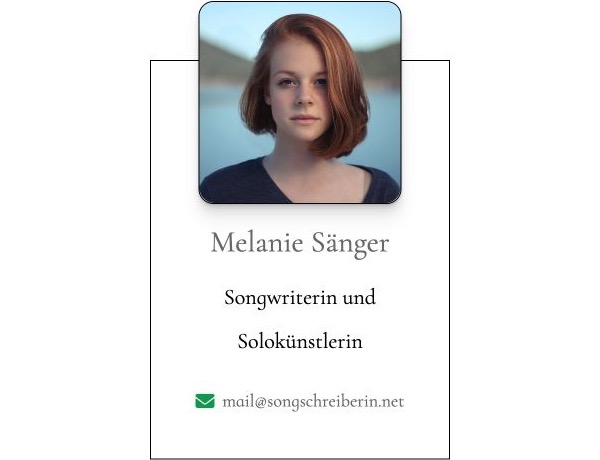
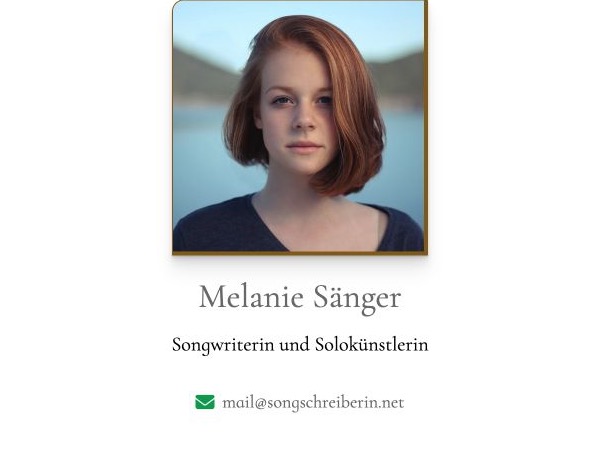
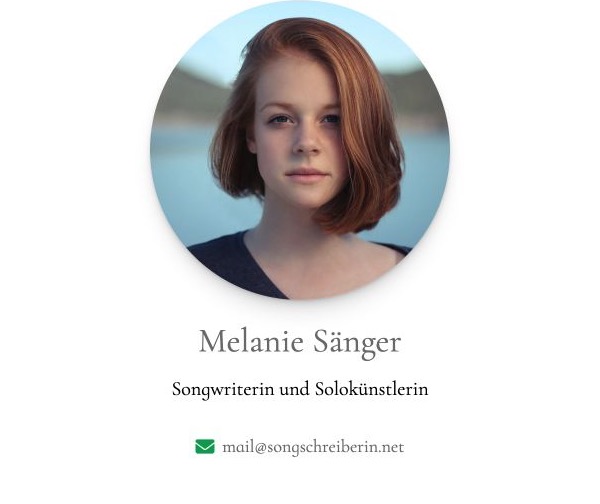
Personalkarte hinzufügen
Vorlage auswählen
- Dialog öffnen
Klicke in der Inhaltstoolbar auf das grüne Plus – Inhalt hinzufügen.
- Personalkarte finden
Öffne Inhaltselemente > Text-Elemente > Spezielle Text-Elemente. Weiter unten folgen Personalkarte 1, 2 und 3. Klicke auf Hinzufügen.
- Inhalte bearbeiten
Im Dialog Personal Karte ersetzt du die Beispielangaben. Später öffnest du ihn über Inhalt bearbeiten in der Toolbar der Karte.
Porträt, Name und Beschreibung bearbeiten
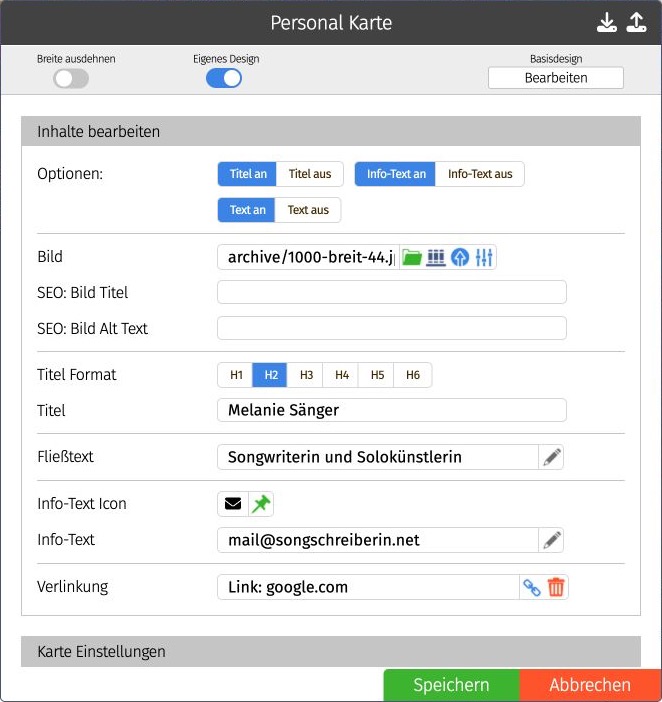
Wähle unter Bild ein Porträt aus oder lade eines hoch. Ergänze SEO: Bild Titel und SEO: Bild Alt Text. Über das Filter-Symbol bearbeitest du Bildfilter.
Im Feld Titel steht normalerweise der Name. Unter Titel Format wählst du die passende Überschriftenebene. Die Beschreibung bearbeitest du bei Fließtext über das Stift-Symbol im Richtext Editor. Übernimm sie dort mit Speichern.
Mit Titel an / aus, Text an / aus und Info-Text an / aus steuerst du die Anzeige dieser Bestandteile.
Info-Text und Verlinkung einrichten
Eine zusätzliche Information verlinken
- Text eingeben
Öffne Info-Text über das Stift-Symbol. Trage beispielsweise eine Kontaktangabe oder die Beschriftung einer weiterführenden Seite ein und speichere den Text.
- Symbol wählen
Bei Info-Text Icon öffnest du die Symbolauswahl. Wähle ein zum Inhalt passendes Icon.
- Link festlegen
Öffne bei Verlinkung den Linkwähler und wähle ein passendes Ziel. Speichere die Linkauswahl und anschließend die ganze Karte. Der Link gehört zum Info-Text mit seinem Symbol.
Unter Link Einstellungen gestaltest du Icon-Farbe, Schriftgröße, Schriftfarbe, Schriftstärke und Abstand oben des Info-Texts. Ersetze übernommene Vorlagenangaben und prüfe auch das Linkziel.
Bildform und Kartenabstände gestalten
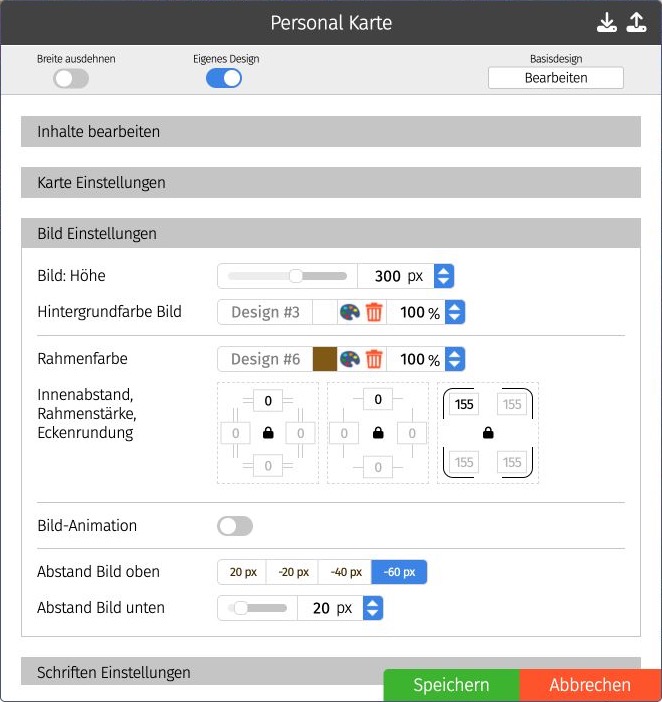
Bild Einstellungen enthält Bildhöhe, Hintergrundfarbe des Bildbereichs, Rahmenfarbe, Innenabstand, Rahmenstärke und Eckenrundung. Große Rundungswerte geben dem Porträt eine runde Form. Außerdem gibt es Bildanimation sowie Abstand Bild oben und Abstand Bild unten. Negative obere Abstände setzen das Bild über den Kartenrand.
Unter Karte Einstellungen gestaltest du Hintergrund, Minimalbreite, Rahmen, Ecken und Ausrichtung Inhalt. Schriften Einstellungen formatiert Titel und Fließtext getrennt; beim Titel lässt sich zusätzlich der Abstand unten einstellen.
Im Editor sind zwei zusätzliche Inhaltsplätze vorhanden: Erweiterung und Erweiterung 2. Das Anlegen solcher Zusatzinhalte erklärt die Anleitung zur Text-Bild-Karte mit Button. Der Bereich Erweiterung Einstellungen bietet Abstand oben und Ausrichtung.
Speichern und Ergebnis prüfen
Speichere Texte und Links im jeweiligen Unterdialog und anschließend die ganze Personalkarte. Prüfe nach dem Neuladen Bildform, Texte, Info-Symbol und Linkziel. Kontrolliere bei einem überstehenden Porträt auch den Abstand zum vorherigen Inhalt und die Darstellung auf einem schmalen Bildschirm.
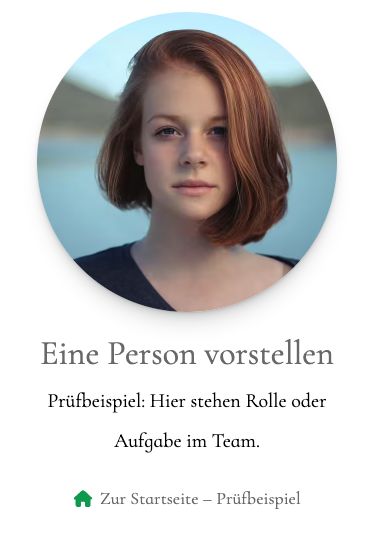
Im folgenden Prüfbeispiel sind eigene Texte und eine Bildbeschreibung gespeichert. Das Haus-Symbol mit „Zur Startseite – Prüfbeispiel“ führt auf die Startseite.
Weiterlesen: Widgets bearbeiten und gestalten · Alle Widget-Anleitungen.
Verwandte Artikel
War dieser Artikel hilfreich?