Widget: Countdown mit fünf Vorlagen
Mit Countdown zeigst du die verbleibende Zeit bis zu einem Termin. Die Anzeige zählt Tage, Stunden, Minuten und Sekunden herunter. Eine Überschrift und ein kurzer Text können erklären, worauf deine Besucher warten.
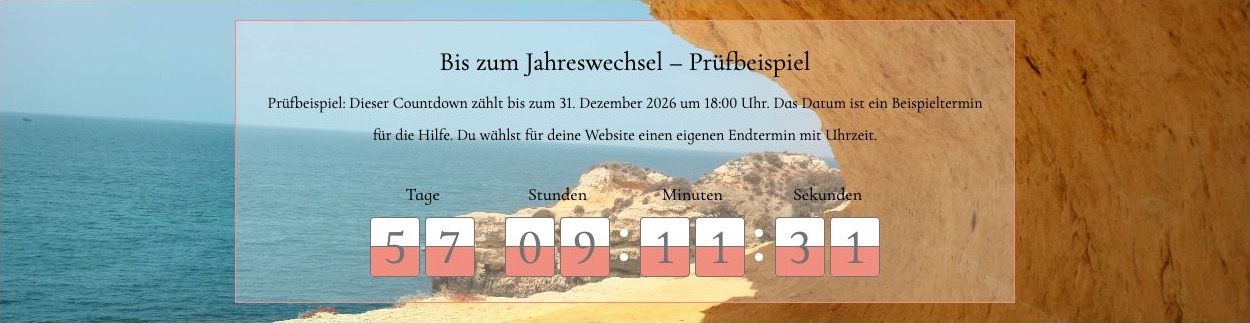
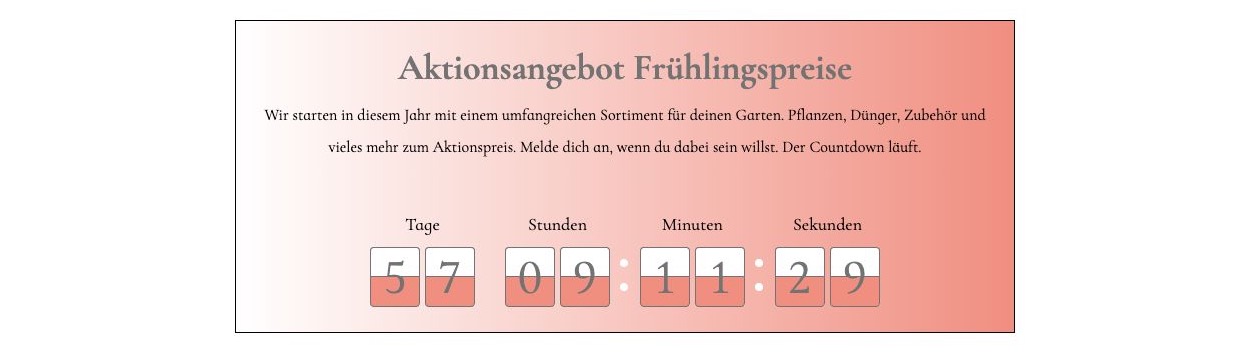
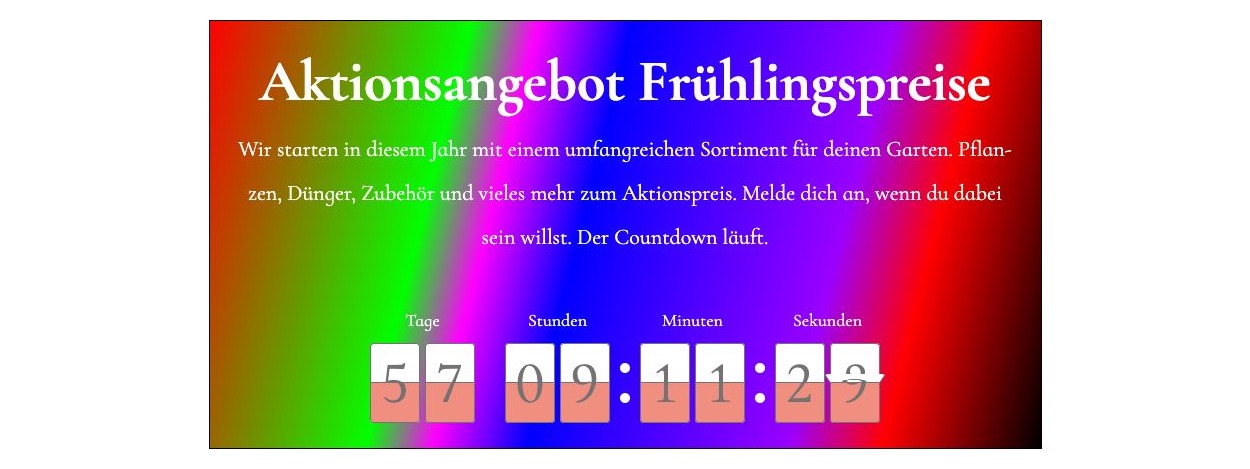
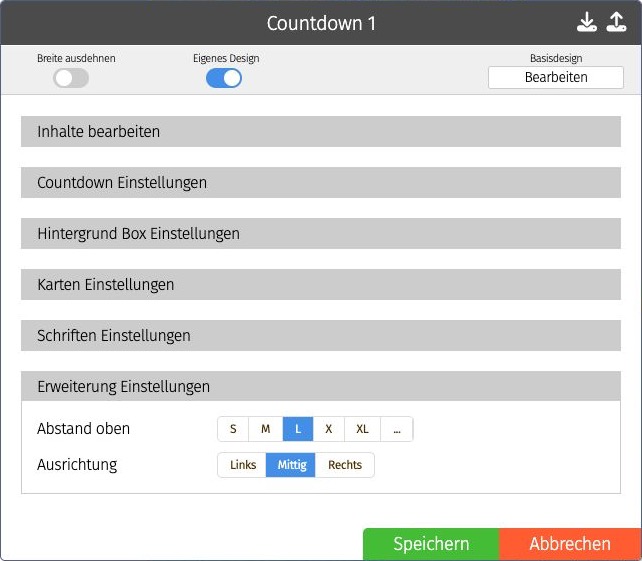
Die fünf Vorlagen Countdown Element mit Hintergrundbild 1, Countdown Element 2, Countdown Element 3, Countdown Element 4 und Countdown Element mit Hintergrund Verlauf 1 gehören zum selben Widget. Der Bearbeitungsdialog heißt Countdown 1.
Fünf Vorlagen als Ausgangspunkt


Countdown hinzufügen
- Vorlagen öffnen
Klicke auf das grüne Plus in der Inhaltstoolbar. Wähle Inhaltselemente → Spezielle Inhaltselemente → Countdown.
- Vorlage wählen
Füge eine der fünf Countdown-Vorlagen hinzu.
- Endtermin und Texte einstellen
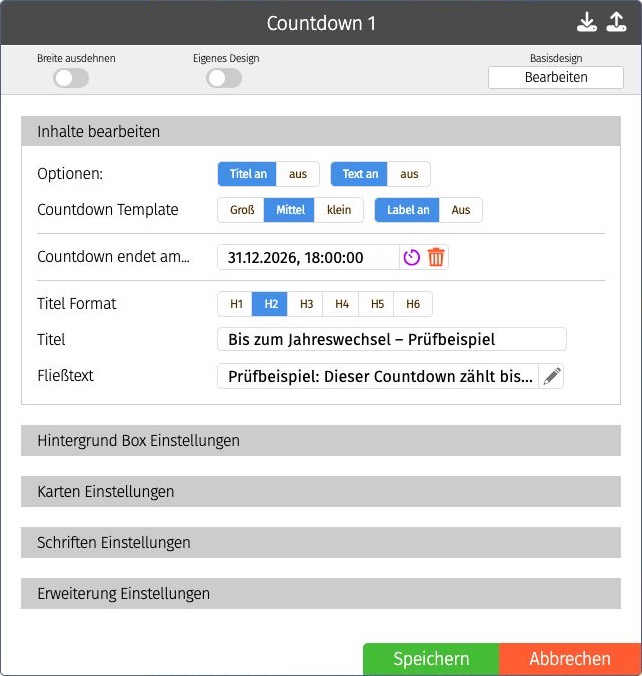
Wähle unter Countdown endet am... ein Datum mit Uhrzeit. Ersetze Titel und Fließtext.
- Speichern und kontrollieren
Klicke auf Speichern. Prüfe die tatsächliche Restzeit nach dem Neuladen auf deiner Seite.
Datum und Uhrzeit auswählen
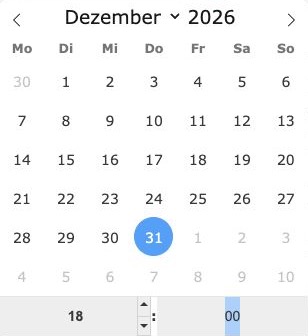
Klicke neben Countdown endet am... auf das Symbol Datum auswählen. Wähle im Kalender Jahr, Monat und Tag. Darunter stellst du Stunde und Minute ein. Schließe die Auswahl durch einen Klick außerhalb des Kalenders und kontrolliere den angezeigten Termin im Feld.
Im Prüfbeispiel wurde 31.12.2026, 18:00:00 gespeichert und nach dem Neuladen bestätigt. Das ist ein Beispieltermin für die Hilfe. Wähle für deine Website deinen tatsächlichen Endtermin und kontrolliere Datum und Uhrzeit gemeinsam.
Texte, Größe und Beschriftungen einstellen
Unter Inhalte bearbeiten blendest du Titel und Text ein oder aus. Countdown Template bietet Groß, Mittel und klein. Diese Auswahl verändert die Größe der Zahlenanzeige. Label an/Aus blendet die Beschriftungen der Zeiteinheiten ein oder aus.
Wähle mit Titel Format die Ebene H1 bis H6 passend zur Gliederung der Seite. Gib deinen Titel ein und öffne den Fließtext über den Stift. Überschriftenebene und Schriftgröße sind getrennte Einstellungen.
Zahlen und Zeiteinheiten gestalten
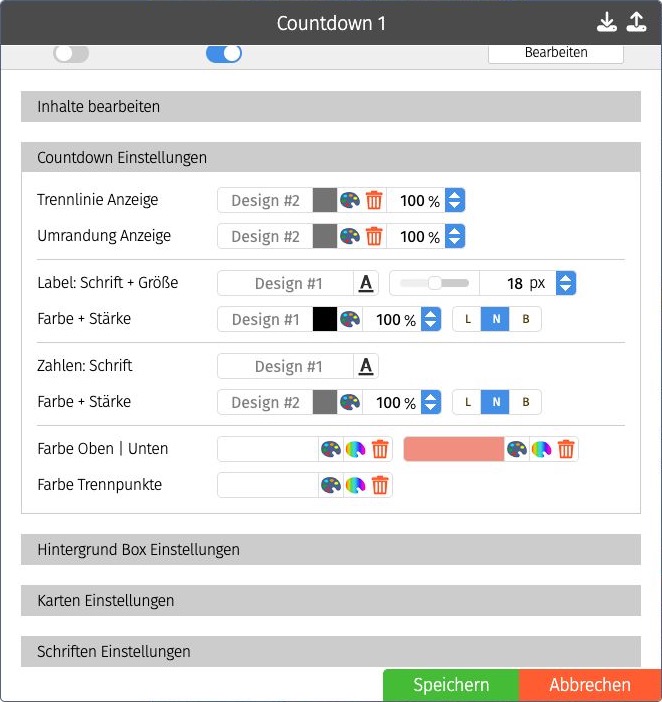
Aktiviere Eigenes Design, um Countdown Einstellungen einzublenden. Dort bestimmst du die Farben der Trennlinie und Umrandung der Anzeige. Beschriftungen und Zahlen erhalten eigene Schriften, Farben und Schriftstärken. Für die Beschriftungen gibt es zusätzlich eine Schriftgröße.
Farbe Oben | Unten gestaltet die beiden Hälften der Ziffernflächen. Farbe Trennpunkte betrifft die Punkte zwischen den Zeitgruppen. Achte auf deutlichen Kontrast, damit die Anzeige auch vor deinem Hintergrund gut lesbar bleibt.
Hintergrund und Karte getrennt gestalten
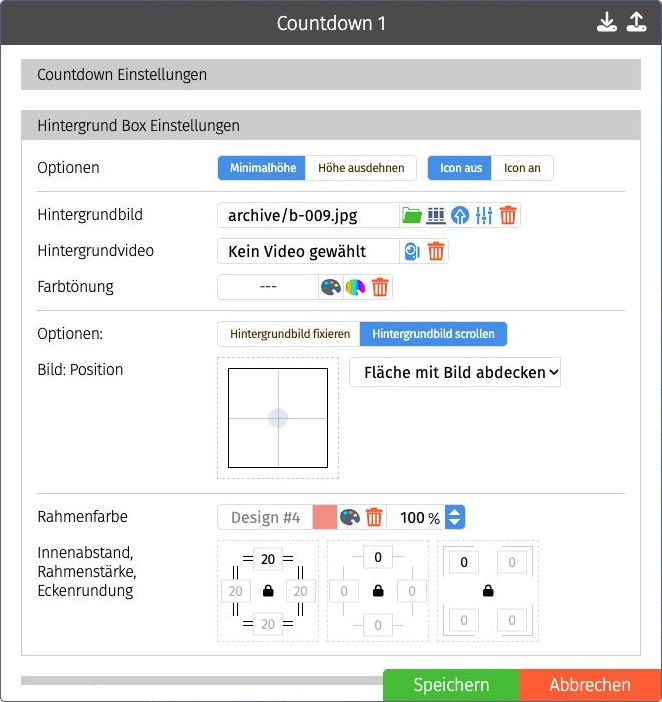
Hintergrund Box Einstellungen enthält Höhe, Sprung-Icon, Hintergrundbild oder Hintergrundvideo, Farbtönung, Bildposition und Bildgröße. Du kannst das Hintergrundbild fixieren oder mitscrollen lassen. Rahmenfarbe, Innenabstand, Rahmenstärke und Rundung betreffen den äußeren Block.
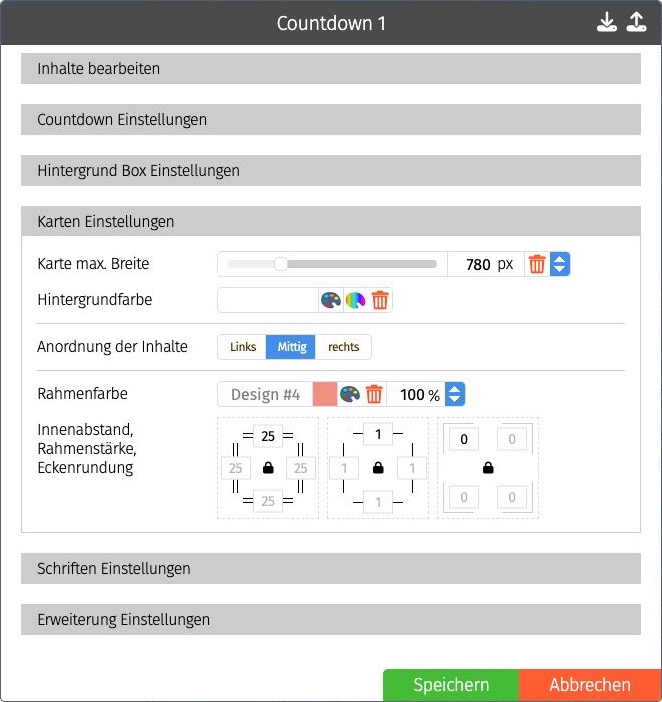
Karten Einstellungen gestaltet die Fläche mit Text und Zähler. Stelle maximale Breite, Hintergrundfarbe, Anordnung der Inhalte und den Kartenrahmen ein. Die Farben von äußerem Hintergrund, Kartenfläche und Ziffernflächen sind voneinander unabhängig.
Schriften Einstellungen enthält getrennte Angaben für Titel und Fließtext sowie deren untere Abstände. Unter Erweiterung Einstellungen legst du oberen Abstand und Ausrichtung ergänzender Inhalte fest.
Wenn die Anzeige nur Nullen zeigt
Prüfe zuerst den Endtermin. Die Beispieltermine älterer Vorlagen können bereits in der Vergangenheit liegen. Im gespeicherten Prüfbeispiel mit abgelaufenem Termin bleibt die Anzeige bei Nullen. Wähle einen zukünftigen Termin, wenn erneut eine Restzeit angezeigt werden soll.

Prüfe nach dem Speichern das Herunterzählen und die Lesbarkeit auf einem kleinen Bildschirm. Die gemeinsame Bedienung erklärt Widgets bearbeiten und gestalten.
Verwandte Artikel
War dieser Artikel hilfreich?