Widget: Text-Bild-Karte mit Button
Die Text-Bild Karte mit Button und Erweiterung verbindet ein Bild mit Überschrift, Fließtext und einem verlinkten Button. Zwei zusätzliche Inhaltsplätze bieten Raum für Erweiterungen, etwa einen ergänzenden Text oder eine Symbolleiste. Der Bearbeitungsdialog heißt Kachel 2.
Vier Vorlagen desselben Widgets
Die Vorlagen Text-Bild Karte mit Button und Erweiterung 1 bis 4 unterscheiden sich in Aufteilung, Abständen, Rahmen und Farben. Du wählst eine Startgestaltung und passt sie an deine Inhalte an. Die folgenden Ausschnitte stammen aus der Vorlagenvorschau.
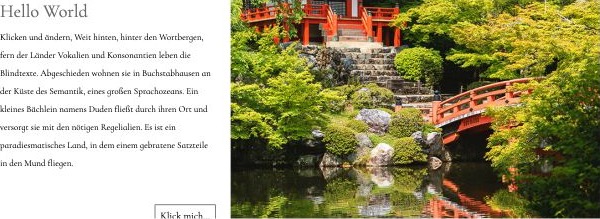
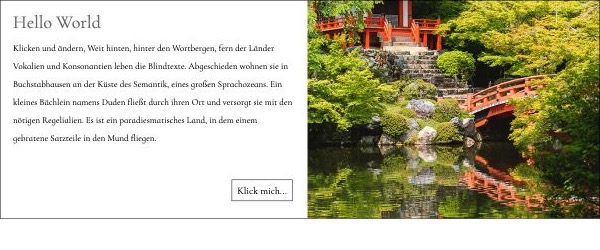
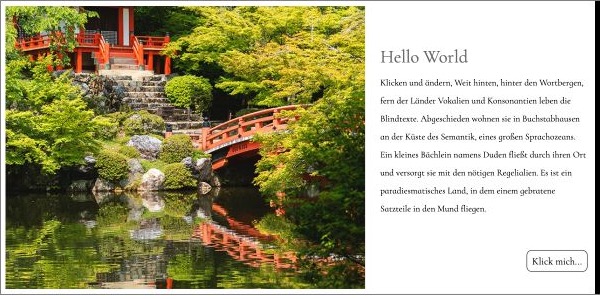
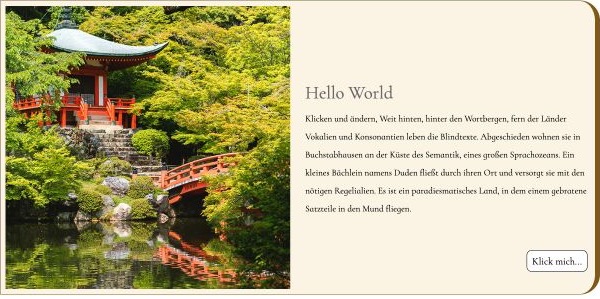
Karte hinzufügen
Die gewünschte Vorlage öffnen
- Dialog öffnen
Klicke in der Inhaltstoolbar auf das grüne Plus – Inhalt hinzufügen.
- Karte auswählen
Öffne Inhaltselemente > Text-Elemente > Spezielle Text-Elemente. Nach „Text auf Karte mit Hintergrundbild 1“ findest du die vier Vorlagen Text-Bild Karte mit Button und Erweiterung. Klicke bei deiner Wahl auf Hinzufügen.
- Inhalte ersetzen
Im Dialog Kachel 2 bearbeitest du deine Karte. Später öffnest du ihn über Inhalt bearbeiten in der Toolbar der Karte.
Bild und Texte bearbeiten
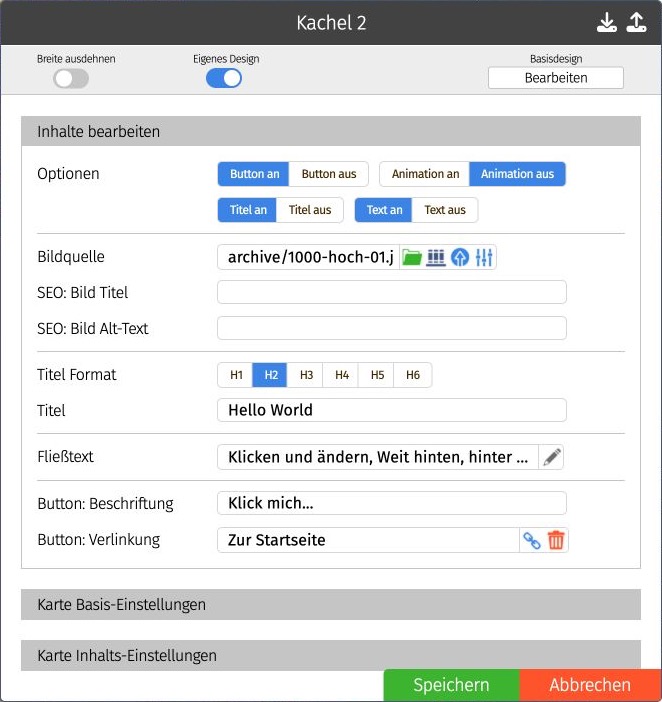
Unter Bildquelle wählst du ein Bild aus, öffnest das Bildarchiv oder lädst ein eigenes Bild hoch. Das Filter-Symbol öffnet die Bildfilter. Trage bei SEO: Bild Titel einen passenden Titel und bei SEO: Bild Alt-Text eine kurze Beschreibung des Bildinhalts ein.
Ersetze Titel und wähle unter Titel Format die passende Überschriftenebene. Das Stift-Symbol neben Fließtext öffnet den Richtext Editor. Speichere den Text dort, um ihn in die Karte zu übernehmen.
Die Schalter Titel an / aus, Text an / aus und Button an / aus steuern die Anzeige der Bestandteile. Animation an / aus schaltet die Bildanimation.
Button beschriften und verlinken
Trage in Button: Beschriftung einen verständlichen Text wie „Mehr erfahren“ ein. Öffne daneben bei Button: Verlinkung über das Link-Symbol den Linkwähler. Dort kannst du zum Beispiel eine Webadresse, eine Seite oder die Startseite auswählen. Speichere die Linkauswahl und später die gesamte Karte.
Unter Button Einstellungen gestaltest du Schrift, Größe, Rahmenstärke, Radius, Position und Abstände. Für Schrift, Hintergrund und Rahmen stehen getrennte Farben für normal und hover zur Verfügung. „Hover“ bezeichnet den Zustand, wenn der Mauszeiger über dem Button steht.
Text und Bild anordnen
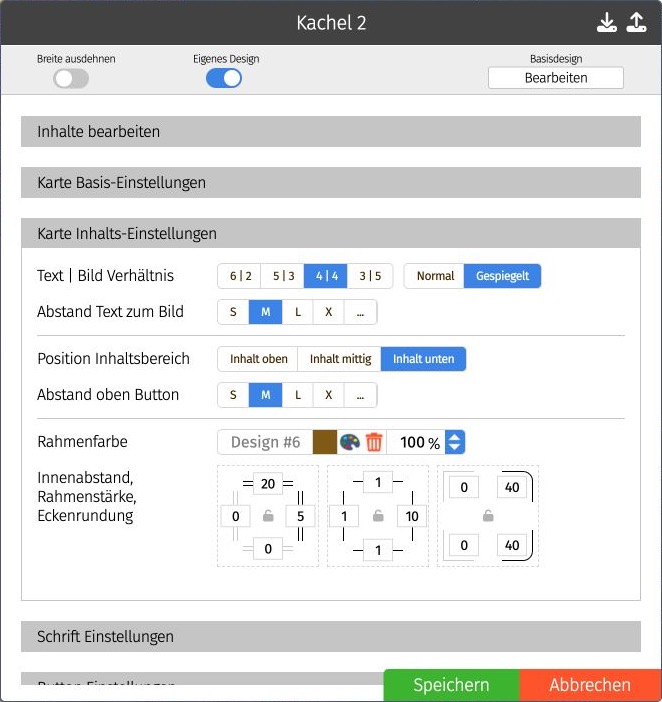
Unter Karte Inhalts-Einstellungen wählst du das Text | Bild Verhältnis: 6 | 2, 5 | 3, 4 | 4 oder 3 | 5. Mit Normal und Gespiegelt tauschst du die Anordnung. Außerdem gibt es Abstand Text zum Bild, Position Inhaltsbereich und Abstand oben Button. Rahmenfarbe, Innenabstand, Rahmenstärke und Eckenrundung gestalten den Textbereich.
Karte Basis-Einstellungen enthält Höhe, Innenabstand der gesamten Karte und Hintergrundfarbe. Unter Bildposition wählst du Bild in Fläche einfassen oder Fläche mit Bild abdecken. Beim Abdecken kann ein Teil des Bildes außerhalb des sichtbaren Ausschnitts liegen.
Unter Schrift Einstellungen formatierst du Titel und Fließtext getrennt: Schriftart, Größe, Farbe, Stärke und Ausrichtung. Für den Fließtext gibt es zusätzlich Blocksatz und Silbentrennung.
Einen Erweiterungsplatz verwenden
Zusätzlichen Inhalt in die Karte einfügen
- Erweiterung auswählen
Speichere zunächst die Karte. Klicke auf der Seite in einen der freien, schraffierten Erweiterungsplätze. Es erscheint die Beschriftung Erweiterung 1 oder Erweiterung 2.
- Inhalt anlegen
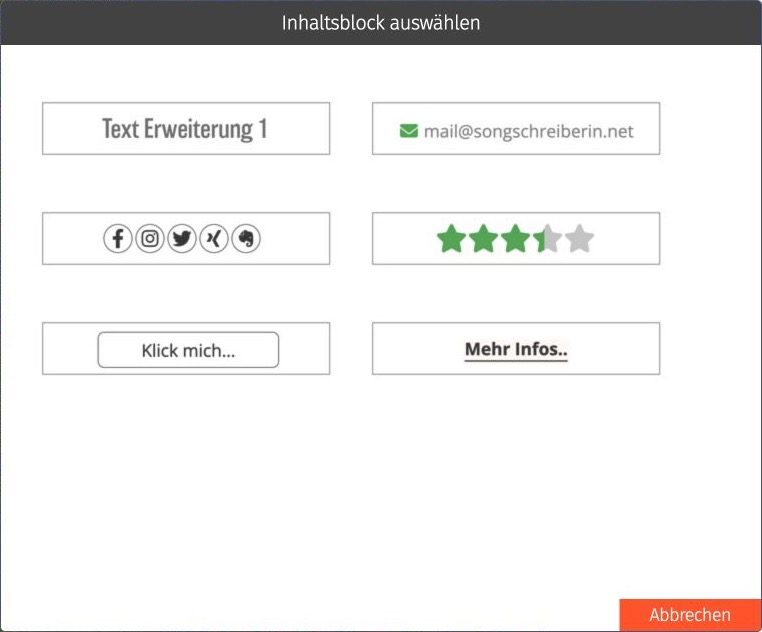
Klicke auf diese Beschriftung und im kleinen Menü auf Inhalt anlegen. Der Dialog Inhaltsblock auswählen zeigt die verfügbaren Erweiterungen als Vorschauen.
- Zusatzinhalt bearbeiten
Wähle zum Beispiel Text Erweiterung 1. Für das geprüfte Textbeispiel öffnete ein Doppelklick auf den eingefügten Text den Richtext Editor. Ersetze den Beispieltext und speichere ihn dort.
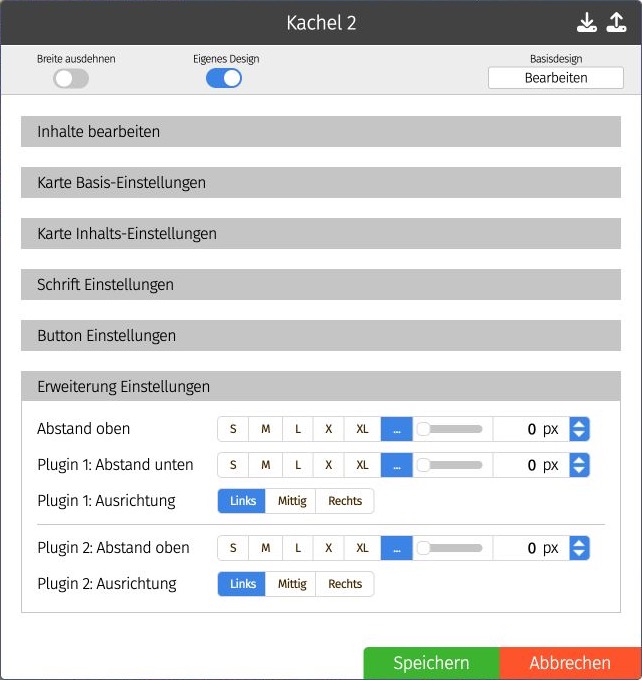
Im Dialog der Karte steuert Erweiterung Einstellungen die Abstände und Ausrichtung. Die Bezeichnungen Plugin 1 und Plugin 2 beziehen sich auf die beiden Erweiterungsplätze. Die zusätzlichen Inhalte selbst werden separat bearbeitet.
Speichern und prüfen
Übernimm Änderungen in separaten Text- oder Linkdialogen jeweils mit Speichern und speichere anschließend die Karte. Prüfe in der Vorschau den Bildausschnitt, die Lesbarkeit und das Ziel des Buttons. Kontrolliere auch die Darstellung auf einem schmalen Bildschirm.
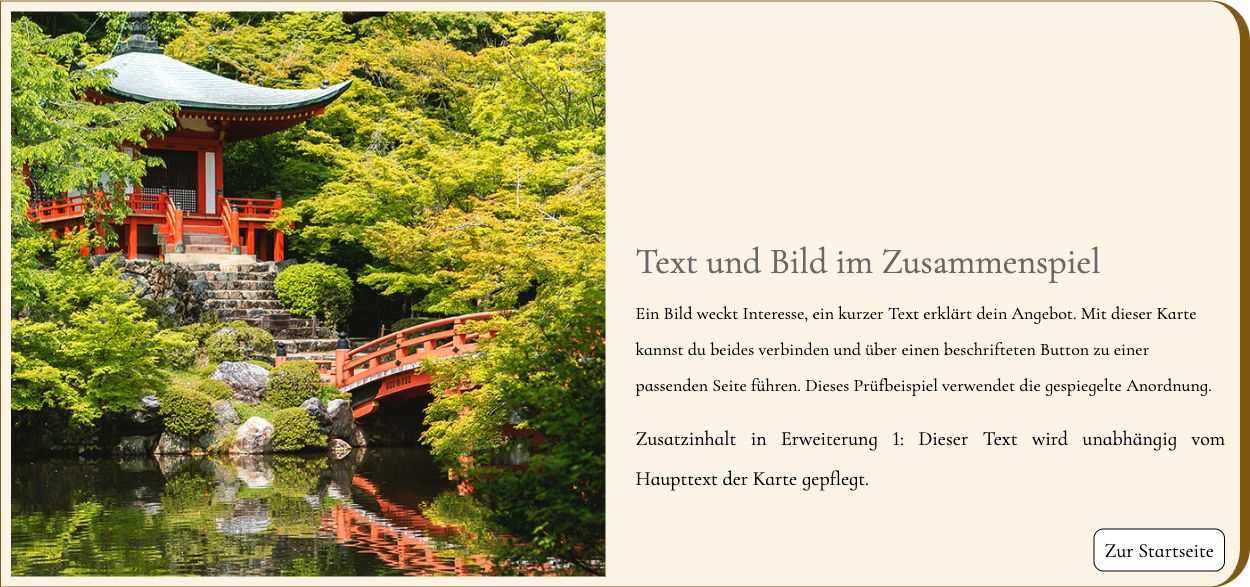
Im folgenden gespeicherten Prüfbeispiel sind Bildbeschreibung, Titel, Fließtext, Button zur Startseite und ein eigener Zusatztext in Erweiterung 1 enthalten.
Weiterlesen: Widgets bearbeiten und gestalten · Alle Widget-Anleitungen.
Verwandte Artikel
War dieser Artikel hilfreich?