Widgets verstehen und bearbeiten
Du bearbeitest ein eingefügtes Widget über Inhalt bearbeiten in seiner Toolbar. Der Dialog trennt die eigenen Inhalte von den Einstellungen für das Aussehen. Hier lernst du häufige Bedienelemente anhand des Zitat-Widgets Quote 2 kennen. Welche Felder und Bereiche erscheinen, hängt vom Widget ab.
Inhalte bearbeiten: Texte, Bilder, Icons und Links
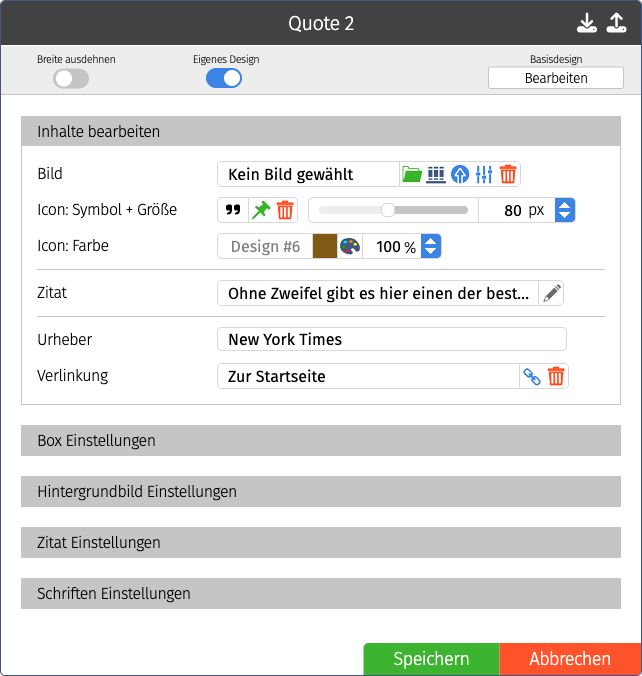
- Textfelder: Kurze Angaben wie den Urheber gibst du direkt ein. Hat ein Textfeld ein Stift-Symbol, öffnest du darüber den Richtext Editor.
- Bilder: Die Symbole neben dem Bildfeld führen zur Bildauswahl, zum Bildarchiv, zum Upload und – sofern angeboten – zur Filterbearbeitung. Das Entfernen-Symbol nimmt das Bild aus diesem Feld.
- Icons: Über die Iconauswahl wählst du ein Symbol. Größe und Farbe haben eigene Regler beziehungsweise Felder.
- Verlinkung: Das Kettensymbol öffnet die Linkauswahl. Mit dem Papierkorb daneben entfernst du die zugewiesene Verlinkung.
Einstellungsbereiche aufklappen
Klicke auf eine graue Bereichsüberschrift, um die zugehörigen Felder zu sehen. Beim Zitat gibt es neben Inhalte bearbeiten die Bereiche Box Einstellungen, Hintergrundbild Einstellungen, Zitat Einstellungen und Schriften Einstellungen.
Die Box betrifft den äußeren Widget-Bereich, etwa seine Minimalhöhe und seinen Rahmen. Der Hintergrundbereich enthält Bild, Video und Farbtönung. Einstellungen wie die Schmucklinie des Zitats sind widget-spezifisch und werden in der Zitat-Anleitung erklärt.
Farben und Maße verstehen
Ein Farbfeld zeigt die gewählte Farbe. Daneben können eine Farbauswahl, ein Entfernen-Symbol und ein Prozentfeld für die Deckkraft stehen. Angaben wie Design #1 kennzeichnen einen Bezug zum Website-Design. Die zentralen Farben und Schriften findest du in der Designpalette.
Achte bei Zahlen auf die Einheit: px steht für Pixel, % für einen relativen Wert. Für Innenabstand, Rahmenstärke und Eckenrundung gibt es zusammengehörige Werte für die Seiten beziehungsweise Ecken. Verändere zunächst einzelne Werte und kontrolliere die Darstellung.
Schriften und Ausrichtung anpassen
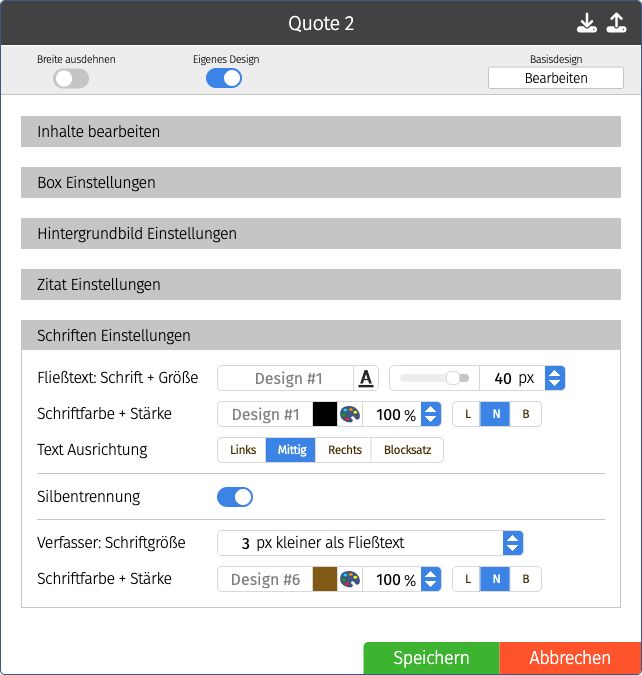
Die Schriftart wählst du über die Schriftartauswahl, die Größe über das Zahlenfeld oder den Regler. Farbe und Stärke werden getrennt eingestellt. Bei der Textausrichtung stehen im Beispiel Links, Mittig, Rechts und Blocksatz zur Wahl. Ein Schalter steuert die Silbentrennung.
Manche Widgets bieten getrennte Schriftangaben für verschiedene Textteile. Im Beispiel gibt es eigene Angaben für den Verfasser. Lies die Einheit genau: px kleiner als Fließtext ist eine relative Größenangabe und keine absolute Schriftgröße.
Schriftgrößen sind unabhängig vom Design
Eigene Schriftgrößen im Widget haben keine Verbindung zu den Größen der Designschriften. Nach einer Änderung des Website-Designs passt du sie bei Bedarf im Widget manuell an. Bei Widgets wird die mobile Größe automatisch berechnet; die mobilen Designgrößen für Überschrift 1–6 und Fließtext stellst du dagegen pro Format selbst ein.
Die gemeinsame Anleitung zu Design- und Widget-Schriften erklärt, wie du beide Bereiche aufeinander abstimmst. Ein Bezug wie Design #1 bei Farbe oder Schriftart bedeutet keine Verknüpfung der Größe.
Vorlagen innerhalb eines Widgets
Einige Widgets bieten in bestimmten Bereichen Vorlagen-Buttons an, zum Beispiel für Schatten oder Karten. Ein Button übernimmt die hinterlegten Einstellungen. Über die drei Punkte … zeigst du die zugehörigen Einzelwerte für eigene Anpassungen an. Nicht alle Widgets haben solche Vorlagen.
Die Beispiele und die automatische Erkennung übereinstimmender Einstellungen erklärt Vorlagen im Widget verwenden und anpassen.
Änderungen übernehmen
Mit Speichern unten im Widget-Dialog übernimmst du die Anpassungen; Abbrechen verlässt ihn ohne Übernahme. Wenn du einen separaten Richtext Editor geöffnet hast, übernimmst du dort zunächst den Text und speicherst anschließend auch den Widget-Dialog.
Prüfe das Ergebnis in der Vorschau und auf schmalen Bildschirmen. Bei langen Texten oder großen Bildern kann eine andere Größe oder ein anderer Abstand besser passen.
Eine eigene Gestaltung als Widget-Vorlage speichern
Über die Buttons Einstellungen als Vorlage speichern und Einstellungen aus Vorlage laden oben im Widget-Dialog kannst du die Einstellungen eines fertig gestalteten Widgets unter einem Namen exportieren und später wiederverwenden. Der Import ist nur in denselben Widget-Typ möglich. Das funktioniert auch zwischen Websites, die zu demselben Kundenaccount gehören.
Diese eigene Widget-Vorlage ist von den internen Schatten- oder Karten-Vorlagen-Buttons zu unterscheiden. Die Anleitung Widgets exportieren und importieren zeigt den Ablauf vom Export bis zum neuen Widget mit eigenen Inhalten.
Verwandte Artikel
War dieser Artikel hilfreich?