Widget: Pop-Fenster mit Hinweis und Button
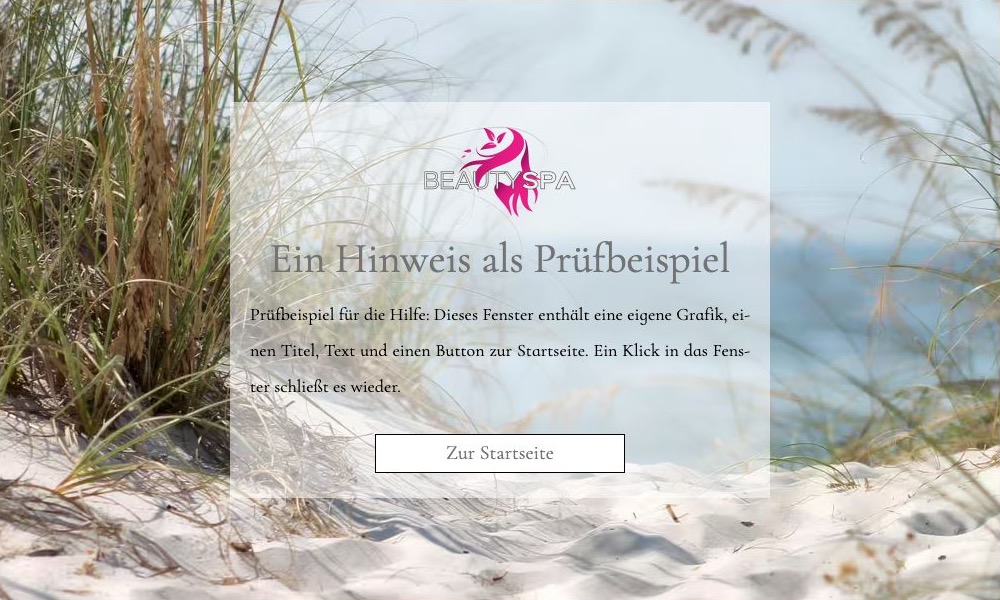
Das Widget Pop-Fenster zeigt einen Hinweis über der normalen Website. Du kannst eine Grafik oder ein Logo, einen Titel, einen Text und einen verlinkten Button verwenden.
Die Vorlage heißt Pop-Fenster 1, der Bearbeitungsdialog Pop-up Callout 1. Das Fenster hat einen eigenen Hintergrund und eine getrennt gestaltbare Inhaltsfläche.
Pop-Fenster hinzufügen
- Vorlage öffnen
Klicke auf das grüne Plus und wähle Inhaltselemente → Spezielle Inhaltselemente → Pop-Up Fenster.
- Pop-up anlegen
Füge Pop-Fenster 1 hinzu. Im Dialog ersetzt du Grafik, Titel, Text und Buttonziel.
- Vorschau bearbeiten
Im Seiteneditor erscheint am Inhalt ein Hinweis zur Vorschau. Öffne das Widget über den Stift Inhalt bearbeiten, um die Vorschau und die Einstellungen zu sehen.
- Speichern und testen
Speichere das Widget und prüfe die normale Seitenansicht. Für einen erneuten Test kann ein neuer Tab hilfreich sein, wenn das Pop-up im bisherigen Tab schon geschlossen wurde.
Inhalte und Verlinkung bearbeiten
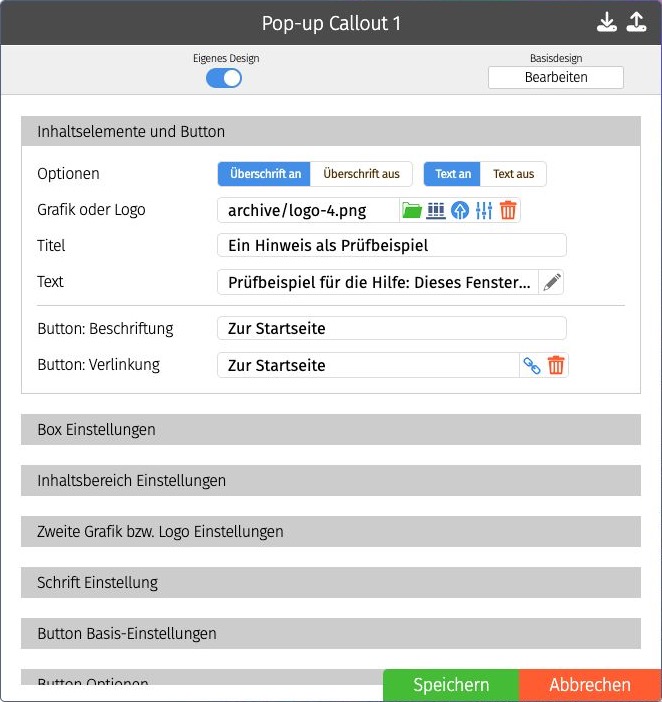
Unter Inhaltselemente und Button schaltest du Überschrift und Text getrennt ein oder aus. Wähle eine eigene Grafik oder Logo, trage den Titel ein und bearbeite den Text über den Stift.
Button: Beschriftung bestimmt den sichtbaren Text. Button: Verlinkung enthält das Ziel, das du über die Linkauswahl festlegst. Im Prüfbeispiel führt der Button zur Startseite.
Fenstergröße und Hintergrund einstellen
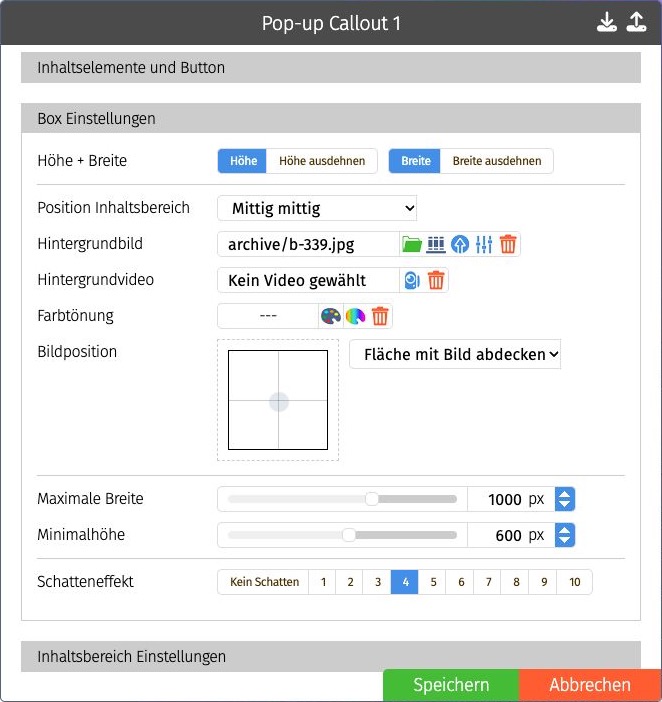
Box Einstellungen enthält die Wahl zwischen vorgegebenen Maßen und ausgedehnter Höhe beziehungsweise Breite. Stelle maximale Breite und Minimalhöhe passend zu deinem Inhalt ein.
Mit Position Inhaltsbereich wählst du die Anordnung der Inhalte im Fenster. Hier stehen außerdem Hintergrundbild, Hintergrundvideo, Farbtönung und Bildausschnitt sowie die Schatteneffekte bereit. Die Animationszeit in den Button-Optionen ist keine Einstellung für eine verzögerte Öffnung des Fensters.
Inhaltsfläche, Logo und Schrift gestalten
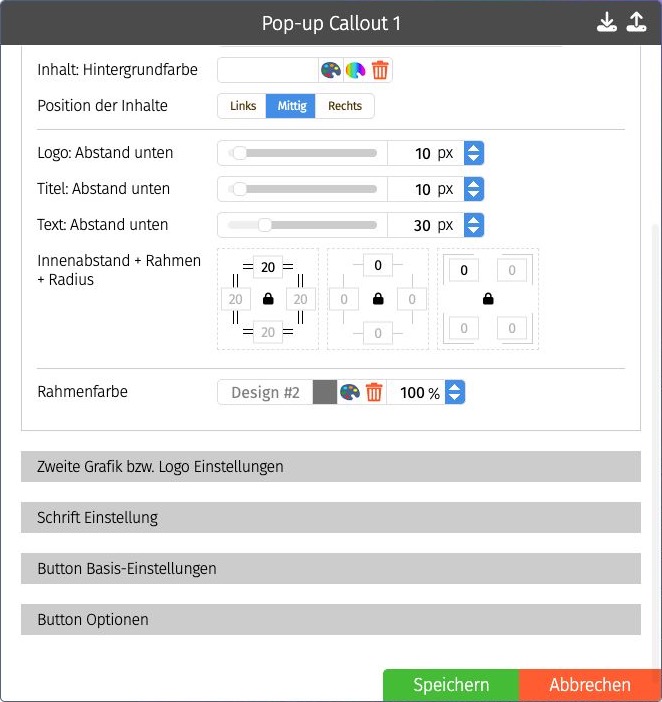
Unter Inhaltsbereich Einstellungen bestimmst du die Breite und Hintergrundfarbe der inneren Fläche. Die Position der Inhalte richtet die Elemente innerhalb dieser Fläche aus. Die unteren Abstände von Logo, Titel und Text lassen sich getrennt ändern. Innenabstand, Rahmen und Rundung gestalten den Rand der Inhaltsfläche.
Zweite Grafik bzw. Logo Einstellungen gestaltet den Bereich der Grafik mit Breite, Hintergrundfarbe, Innenabstand, Rahmen und Rundung. Schrift Einstellung bietet getrennte Schriften, Größen, Farben, Stärken und Ausrichtungen für Titel und Fließtext; für den Text gibt es zusätzlich Blocksatz und Silbentrennung.
Button gestalten
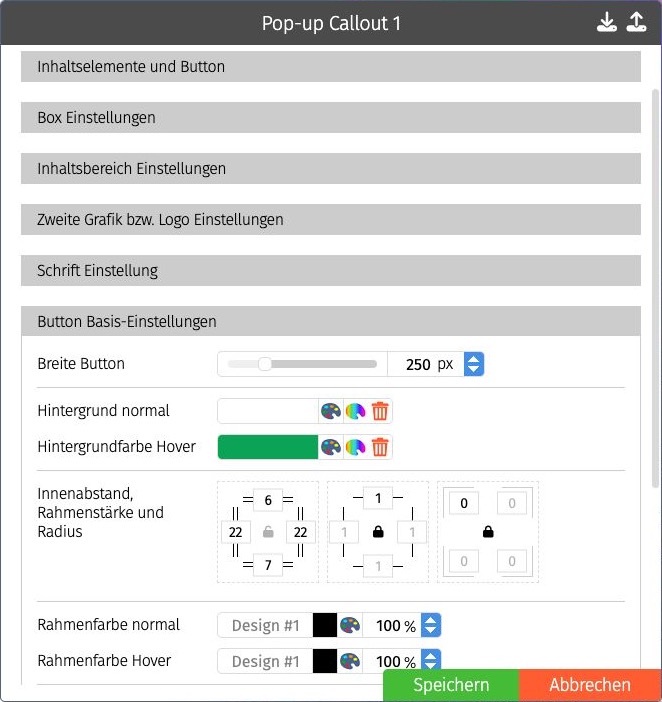
Button Basis-Einstellungen enthält Buttonbreite, Hintergrundfarben für Normal und Hover, Innenabstände, Rahmenstärke und Rundung. Weiter unten folgen Rahmenfarben sowie Schrift, Schriftgröße, Schriftfarben, Stärke und Textausrichtung.
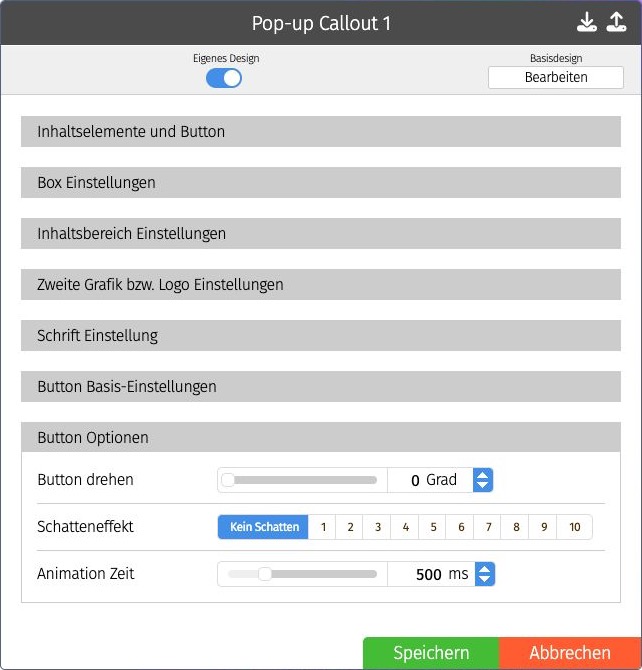
Unter Button Optionen kannst du den Button drehen, einen Schatteneffekt wählen und die Animationszeit in Millisekunden einstellen. 1000 ms entsprechen einer Sekunde. Das Linkziel bleibt im Inhaltsbereich hinterlegt.
Öffnen, Schließen und erneuten Aufruf prüfen
Im geprüften Zustand öffnet sich das gespeicherte Fenster beim Aufruf der Seite. Ein Klick in das Fenster schließt es; ein gesondertes Schließen-Symbol war im Prüfbeispiel nicht sichtbar. Der Button führte zum ausgewählten Ziel.
Nach dem Schließen erschien das Pop-up beim Neuladen im selben Tab nicht erneut. In einem neu geöffneten Tab wurde es wieder angezeigt. Berücksichtige dieses Verhalten beim Testen und halte Hinweise kurz, damit Besucher schnell zum eigentlichen Seiteninhalt zurückkehren können.
Weitere Hilfe zu Farben, Rahmen und Schriften findest du unter Widgets bearbeiten und gestalten.
Verwandte Artikel
War dieser Artikel hilfreich?