Widget: Text-Bild-Karte mit Liste
Die Text-Bild-Karte mit Liste und Erweiterung verbindet Bild, Titel, Einleitung und eine Liste mit Symbolen. Jeder Listeneintrag bekommt einen eigenen Text und kann ein eigenes Icon verwenden. Der Bearbeitungsdialog heißt Image Text Card 6.
Ein Widget, zwei Vorlagen
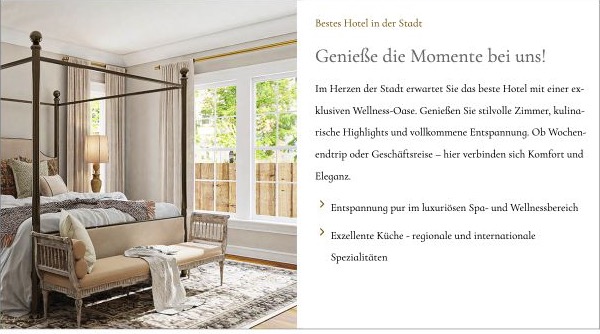
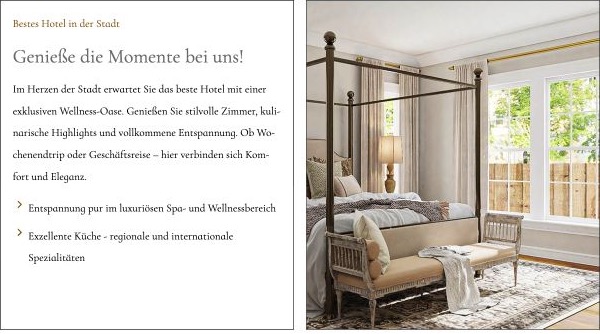
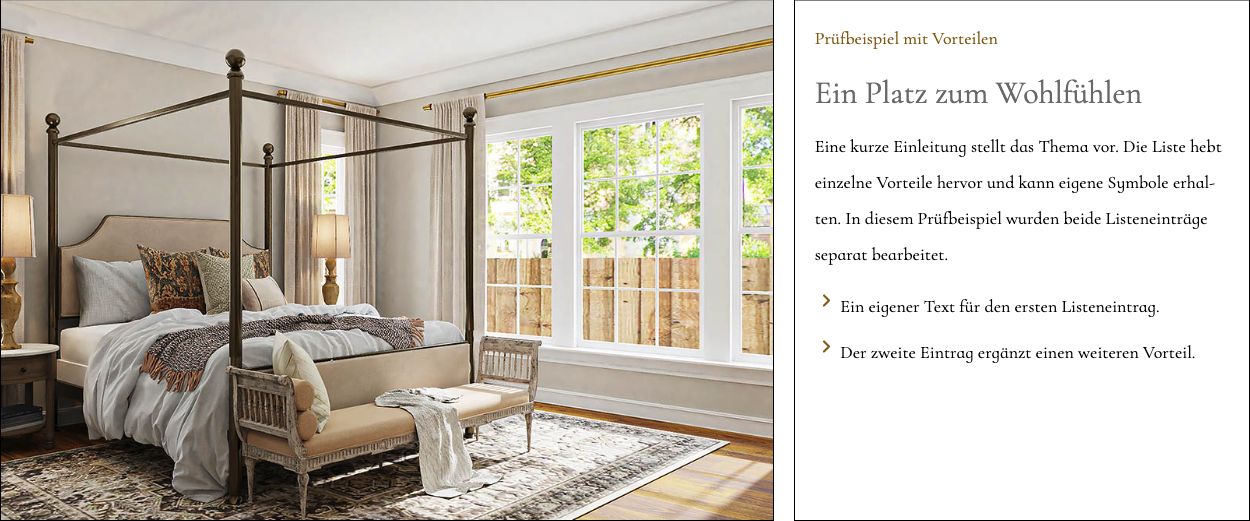
Text-Bild-Karte mit Liste und Erweiterung 01 und 02 sind zwei Gestaltungen desselben Widgets. In der ersten steht das Bild links, in der zweiten rechts. Auch Rahmen und Textbereich unterscheiden sich. Beide verwenden dieselben Einstellbereiche.
Listenkarte hinzufügen
Vorlage auswählen
- Dialog öffnen
Klicke in der Inhaltstoolbar auf das grüne Plus – Inhalt hinzufügen.
- Listenkarte finden
Öffne Inhaltselemente > Text-Elemente > Spezielle Text-Elemente. Wähle Text-Bild-Karte mit Liste und Erweiterung 01 oder 02 und klicke auf Hinzufügen.
- Bearbeitung öffnen
Im Dialog Image Text Card 6 passt du Inhalte und Gestaltung an. Bei einer vorhandenen Karte verwendest du später Inhalt bearbeiten in ihrer Toolbar.
Bild und Texte bearbeiten
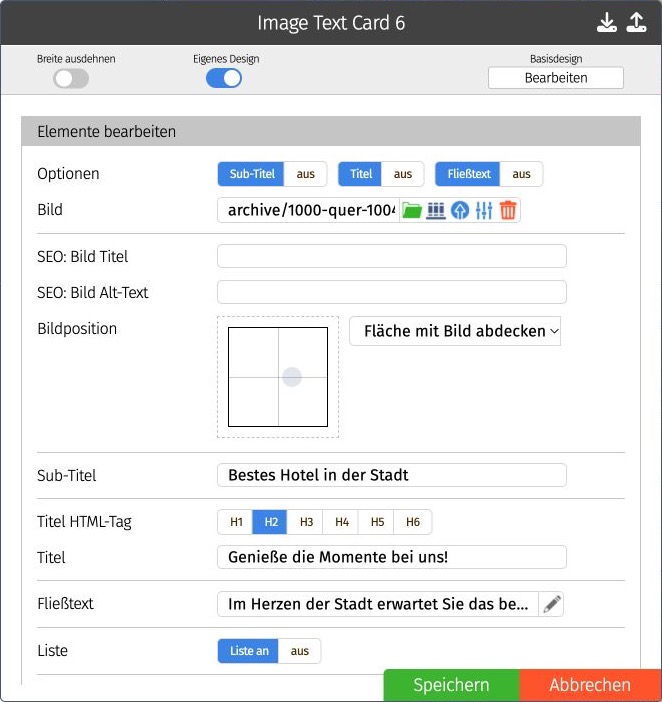
Unter Bild stehen Bildauswahl, Archiv, Upload und Filter bereit. Ergänze SEO: Bild Titel und SEO: Bild Alt-Text. Mit Bildposition legst du Ausschnitt und Einpassen oder Abdecken der Fläche fest.
Der Sub-Titel steht über dem eigentlichen Titel. Unter Titel HTML-Tag wählst du die passende Überschriftenebene. Den Fließtext bearbeitest du über das Stift-Symbol im Richtext Editor. Speichere ihn zuerst dort.
Die Schalter Sub-Titel, Titel und Fließtext sowie das jeweils benachbarte aus steuern die Anzeige. Liste an blendet die Liste ein; das benachbarte aus blendet sie aus.
Einträge der Liste bearbeiten
Einen Eintrag ändern
- Eintrag auswählen
Klicke unter Listen Einträge auf einen Text. Plus, Minus und Stift erscheinen am ausgewählten Eintrag. Plus ergänzt einen Eintrag, Minus entfernt ihn. Der Stift öffnet die Einzelbearbeitung.
- Text und Symbol bearbeiten
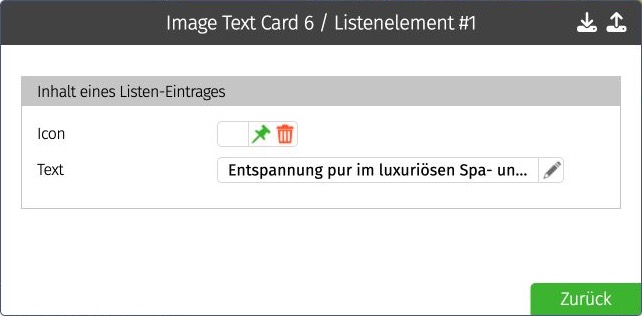
Im Bereich Inhalt eines Listen-Eintrages wählst du unter Icon ein Symbol aus. Das Stift-Symbol neben Text öffnet den Richtext Editor für diesen Eintrag. Ersetze den Text und speichere ihn dort.
- Zur Karte zurückkehren
Klicke auf Zurück. Bearbeite weitere Einträge und speichere zum Schluss die gesamte Karte.
Bildseite und Spaltenaufteilung wählen
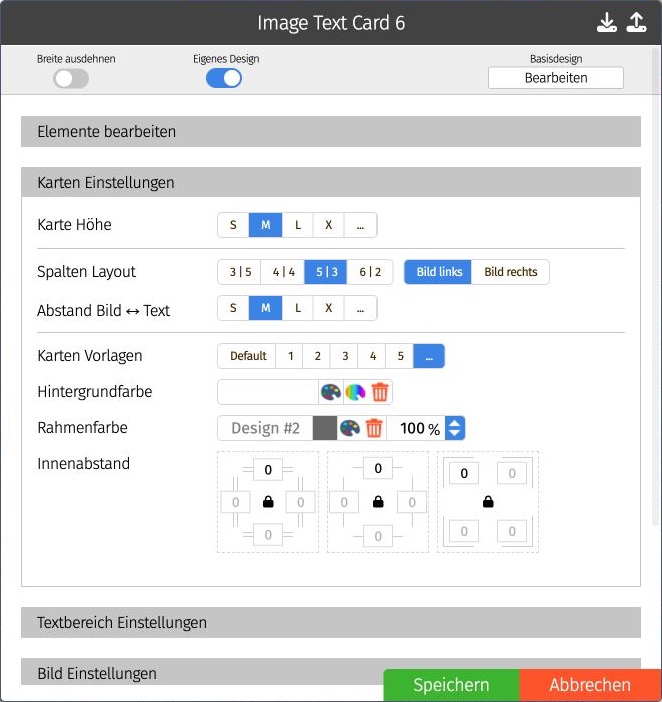
Unter Karten Einstellungen stellst du Karte Höhe, Spalten Layout, Bild links / Bild rechts und Abstand Bild ↔ Text ein. Die Aufteilungen 3 | 5, 4 | 4, 5 | 3 und 6 | 2 verteilen die beiden Spalten. Das Prüfbeispiel verwendet 5 | 3 mit Bild links.
Karten Vorlagen bietet fertige Gestaltungen. Mit ... öffnest du die eigenen Felder für Hintergrund, Rahmen und Abstände. Textbereich Einstellungen steuert die vertikale Text Position mit Oben, Mittig oder Unten sowie die Gestaltung des Textbereichs.
Bild Einstellungen enthält Bildanimation, Effekte, Bildvorlagen, Hintergrund, Rahmen und die Option Rundung Kreis. Die Bildquelle selbst änderst du unter Elemente bearbeiten.
Liste und Schriften gestalten
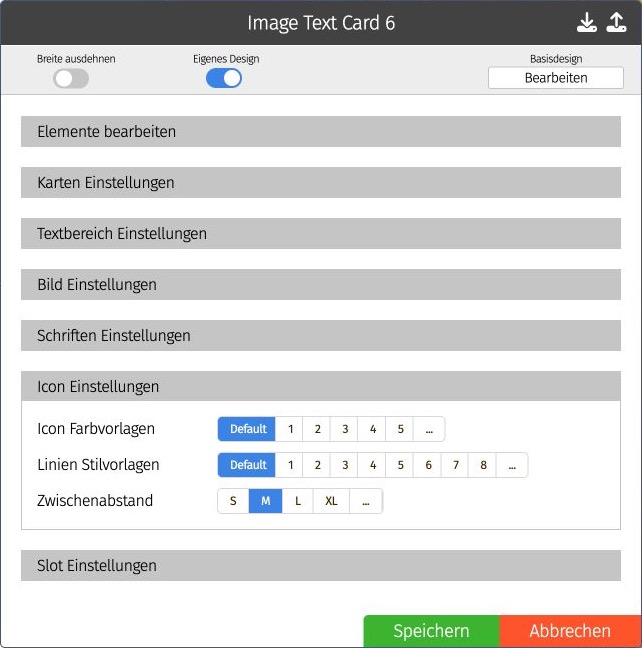
Unter Icon Einstellungen gestaltest du gemeinsame Icon-Farben, Linien und Zwischenabstände. Icon Farbvorlagen und Linien Stilvorlagen bieten fertige Varianten. ... öffnet eigene Farb- und Linienwerte. Für Linien: Style stehen Keine, normal, Punkte, Striche und Doppelt bereit; dazu kommen Linienfarbe und Linienstärke.
In Schriften Einstellungen formatierst du Subtitel, Titel, Fließtext und Liste getrennt mit Schriftart, Größe, Farbe, Stärke und Ausrichtung. Beim Fließtext gibt es außerdem Blocksatz und Silbentrennung.
Unter Slot Einstellungen legst du Abstand oben, Abstand unten und Ausrichtung des zusätzlichen Inhaltsplatzes Erweiterung 1 fest. Wie dort ein Zusatzinhalt angelegt wird, erklärt die Anleitung zur Text-Bild-Karte mit Button.
Speichern und Ergebnis prüfen
Speichere Textänderungen zunächst im Richtext Editor. Gehe aus der Einzelbearbeitung mit Zurück zur Karte und speichere den Hauptdialog. Prüfe nach dem Neuladen alle Listeneinträge, Bildbeschreibung, Bildseite und Aufteilung. Kontrolliere die Darstellung auch auf einem schmalen Bildschirm.
Weiterlesen: Widgets bearbeiten und gestalten · Alle Widget-Anleitungen.
Verwandte Artikel
War dieser Artikel hilfreich?