Widget: Text-Bild-Karte mit Schatten
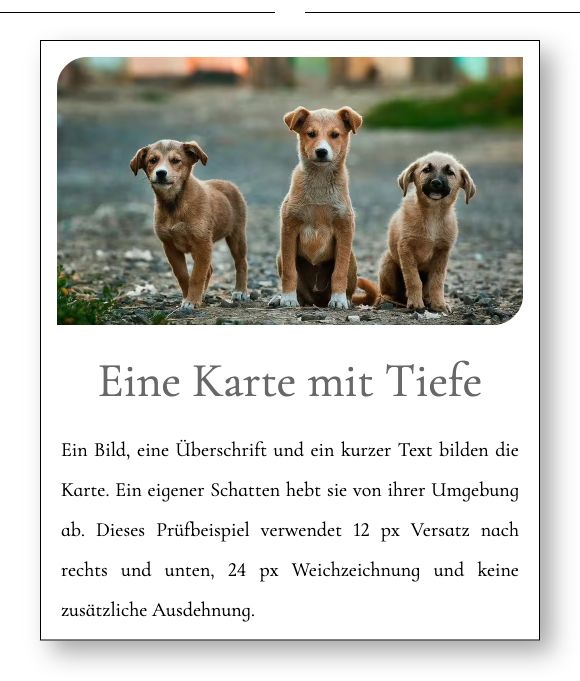
Die Text-Bild Karte mit Schatten und Erweiterung zeigt ein Bild über einer Überschrift und einem Text. Rahmen, abgerundete Bildecken und ein gestaltbarer Schatten geben der Karte ihre Form. Im Bearbeitungsdialog heißt sie Bild & Text Karte.
Drei Vorlagen desselben Widgets
Text-Bild Karte mit Schatten und Erweiterung 1, 2 und 3 sind unterschiedliche Gestaltungen desselben Widgets. Die dritte Vorlage steht im Dialog weiter unten. Alle drei lassen sich mit denselben Einstellungen bearbeiten. Die folgenden Screenshots zeigen die Vorlagenvorschauen.
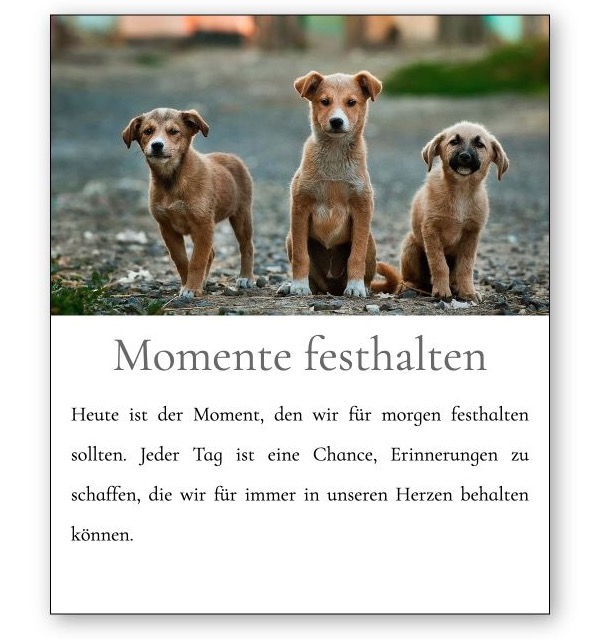

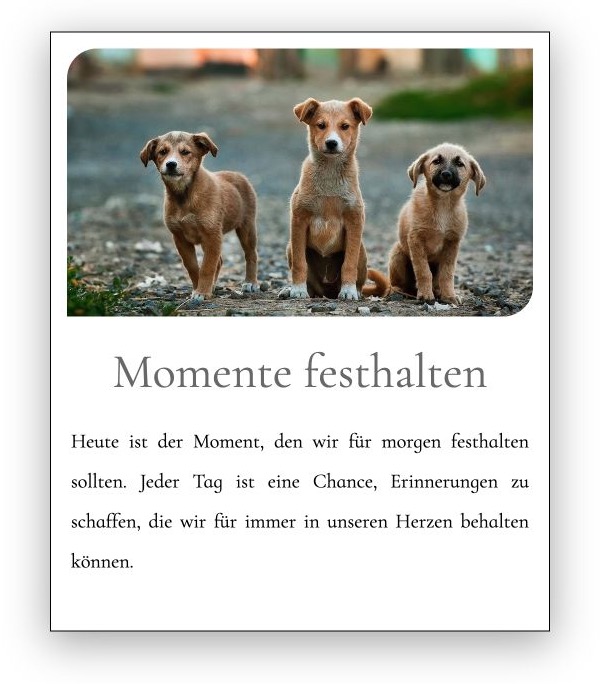
Karte hinzufügen
Eine Vorlage auswählen
- Dialog öffnen
Klicke in der Inhaltstoolbar auf das grüne Plus – Inhalt hinzufügen.
- Vorlage finden
Öffne Inhaltselemente > Text-Elemente > Spezielle Text-Elemente. Nach den Mehrfach-Karten folgen die Schatten-Vorlagen 1 und 2; Vorlage 3 findest du weiter unten in derselben Gruppe. Klicke bei der gewünschten Vorlage auf Hinzufügen.
- Karte bearbeiten
Im Dialog Bild & Text Karte passt du Inhalte und Gestaltung an. Bei einer vorhandenen Karte öffnest du ihn über Inhalt bearbeiten in ihrer Toolbar.
Bild, Überschrift und Text bearbeiten
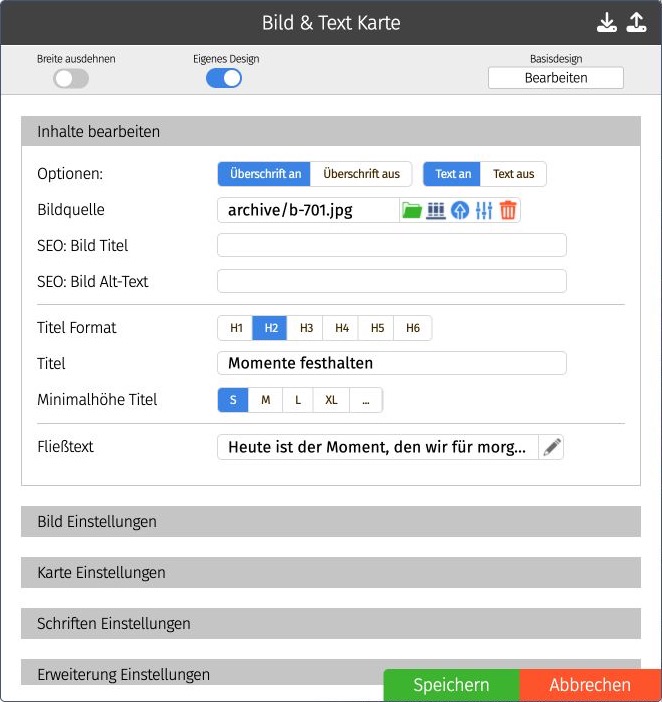
Unter Bildquelle wählst du das Bild aus, öffnest das Bildarchiv oder lädst ein Bild hoch. Dort erreichst du auch die Bildfilter. Ergänze SEO: Bild Titel und eine passende Beschreibung unter SEO: Bild Alt-Text.
Trage die Überschrift in Titel ein und wähle bei Titel Format die passende Ebene H1 bis H6. Minimalhöhe Titel reserviert Platz für den Titelbereich. Den Fließtext bearbeitest du über das Stift-Symbol im Richtext Editor; speichere ihn zunächst dort.
Mit Überschrift an / aus und Text an / aus blendest du diese Bereiche unabhängig voneinander ein oder aus.
Bildhöhe, Ausschnitt und Ecken gestalten
Unter Bild Einstellungen gibt es Bild-Animation + Effekte mit Aus und mehreren Varianten. Weitere Felder steuern Bild: Höhe und Bild: Maximale Breite. Bei Größenreihen öffnet ... die Eingabe eigener Werte.
Mit Bildposition und den Optionen Bild in Fläche einfassen oder Fläche mit Bild abdecken passt du das Motiv an die Bildfläche an. Innenabstand, Rahmenstärke, Eckenrundung und Rahmenfarbe betreffen in diesem Bereich das Bild. So entstehen auch die unterschiedlichen Bildformen der Vorlagen.
Karte und Schatten gestalten
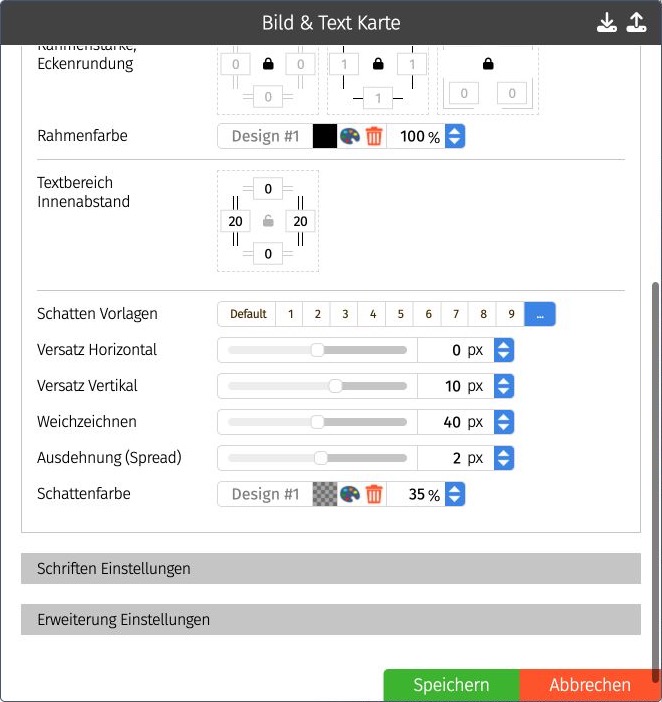
Karte Einstellungen enthält Hintergrundfarbe, Minimalbreite, die Option 100% Breite, Minimalhöhe sowie Innenabstand, Rahmen und Eckenrundung der ganzen Karte. Textbereich Innenabstand gibt dem Text gesondert Platz zum Rand.
Für den Schatten wählst du unter Schatten Vorlagen eine fertige Gestaltung. Mit ... öffnest du die eigenen Schattenwerte:
- Versatz Horizontal verschiebt den Schatten nach links oder rechts.
- Versatz Vertikal verschiebt ihn nach oben oder unten.
- Weichzeichnen macht die Kante des Schattens weicher.
- Ausdehnung (Spread) verändert die Ausdehnung des Schattens.
- Schattenfarbe bestimmt Farbe und Deckkraft.
Schriften und Erweiterung
Unter Schriften Einstellungen gestaltest du Titel und Fließtext getrennt mit Schriftart, Größe, Farbe, Stärke und Ausrichtung. Für den Titel gibt es zusätzlich Abstände oben und unten, für den Fließtext Blocksatz und Silbentrennung.
Die Karte besitzt einen zusätzlichen Inhaltsplatz Erweiterung. Nach dem Speichern kannst du auf der Seite dessen Beschriftung öffnen und über Inhalt anlegen einen Zusatzinhalt wählen. Den Ablauf mit Text als Zusatzinhalt erklärt die Anleitung zur Text-Bild-Karte mit Button. Bei dieser Schatten-Karte gibt es einen Erweiterungsplatz. Unter Erweiterung Einstellungen bestimmst du dessen Abstand oben und Ausrichtung.
Speichern und Ergebnis prüfen
Speichere den Text im Richtext Editor und anschließend die ganze Karte. Prüfe Bildausschnitt, Texte und Schatten in der Vorschau. Der Schatten braucht Abstand zu benachbarten Inhalten, damit er sichtbar bleibt. Kontrolliere die Karte auch auf einem schmalen Bildschirm.
Das eigene Prüfbeispiel verwendet 12 px horizontalen und vertikalen Versatz, 24 px Weichzeichnung, 0 px Spread und eine schwarze Schattenfarbe mit 35 % Deckkraft. Diese Werte wurden nach dem Speichern und Neuladen auf der Website bestätigt.
Weiterlesen: Widgets bearbeiten und gestalten · Alle Widget-Anleitungen.
Verwandte Artikel
War dieser Artikel hilfreich?