Widget: Call-Out 2 mit Hintergrund und Info-Link
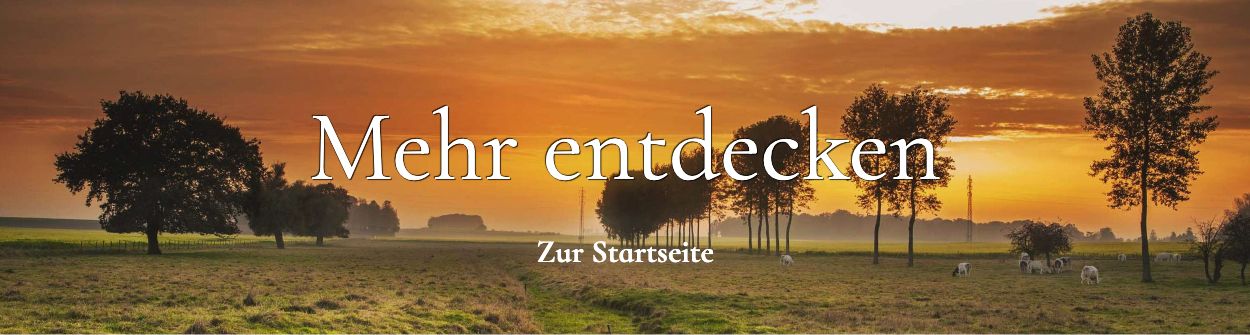
Call-Out 2 hebt eine kurze Überschrift und einen Info-Link vor einem Bild oder Film hervor. Es eignet sich als auffälliger Hinweis auf ein Angebot oder einen anderen Bereich deiner Website.
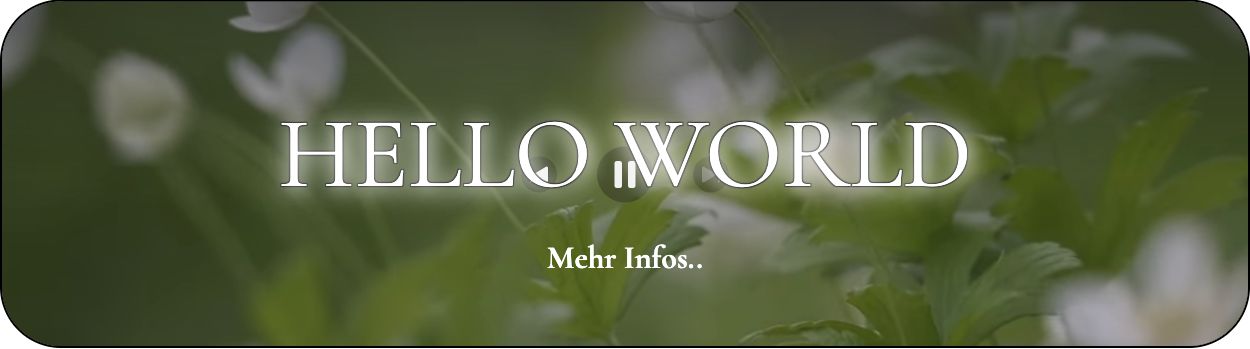
Die Vorlagen Call-Out 2 mit Hintergrund und Info-Link und Call-Out 2 mit Hintergrundvideo und abgerundeten Ecken verwenden dasselbe Widget. Im Dialog steht Callout 2. Beide besitzen dieselben Inhaltsfelder und Gestaltungsbereiche.
Widget hinzufügen
- Vorlagen öffnen
Klicke auf das grüne Plus in der Inhaltstoolbar und wähle Inhaltselemente → Design-Blöcke.
- Vorlage wählen
Wähle eine der beiden Call-Out-2-Vorlagen und klicke auf Hinzufügen.
- Inhalte und Gestaltung anpassen
Ersetze die Beispielinhalte im Dialog. Aktiviere bei Bedarf Eigenes Design, um Farben, Schriften und Rahmen selbst einzustellen.
- Speichern
Klicke auf Speichern und prüfe das Ergebnis auf deiner Seite. Kontrolliere auch eine schmale Ansicht.
Überschrift und Info-Link bearbeiten
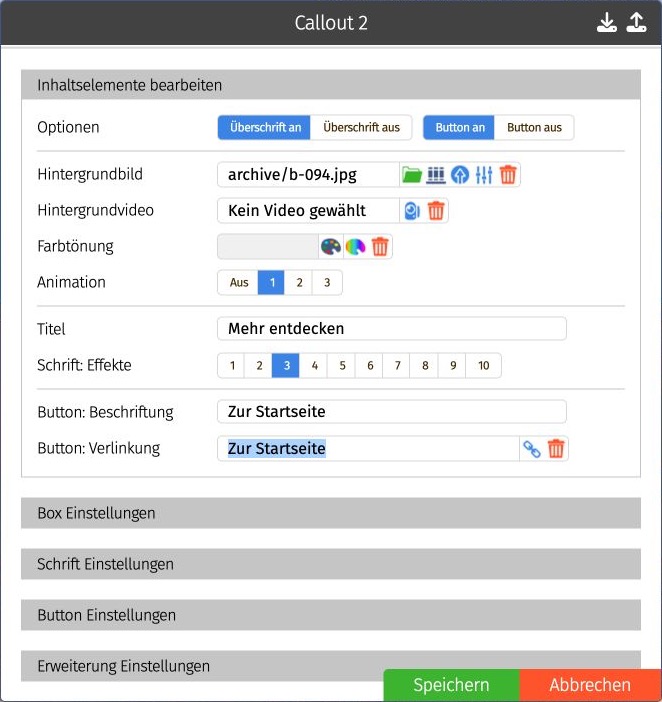
Unter Inhaltselemente bearbeiten schaltest du Überschrift und Button einzeln ein oder aus. Trage deinen Text im Feld Titel ein. Halte ihn kurz, damit die große Schrift gut in den Block passt.
Button: Beschriftung ist der sichtbare Linktext. Bei Button: Verlinkung wählst du über den Linkwähler die Zielseite oder eine andere angebotene Linkart. Im Prüfbeispiel führt „Zur Startseite“ zur Startseite.
Mit Schrift: Effekte wählst du eine der zehn Gestaltungen für die Überschrift. Diese Effekte sind von der Schriftgröße und Schriftfarbe getrennt. Der gespeicherte Effekt 3 wurde in der Seitenansicht bestätigt. Animation bietet Aus und die Varianten 1 bis 3.
Hintergrundbild oder Film wählen
Wähle ein Hintergrundbild oder Hintergrundvideo über das jeweilige Auswahlwerkzeug. Eine Farbtönung kann den Kontrast zur Schrift verbessern. Beim Video steht zusätzlich eine Vorschaubild-Option bereit.
Prüfe einen Film in der tatsächlichen Seitenansicht. Im Test wurde der YouTube-Player erst nach Alle Cookies akzeptieren geladen; anschließend lief das Video stumm ab. Wenn bei dir der Hintergrund leer bleibt, prüfe die Freigaben im Cookie-Dialog und die gewählte Videoquelle. Eine gespeicherte Videoauswahl allein bestätigt noch keine Wiedergabe.
Blockgröße, Bildausschnitt und Rundung einstellen
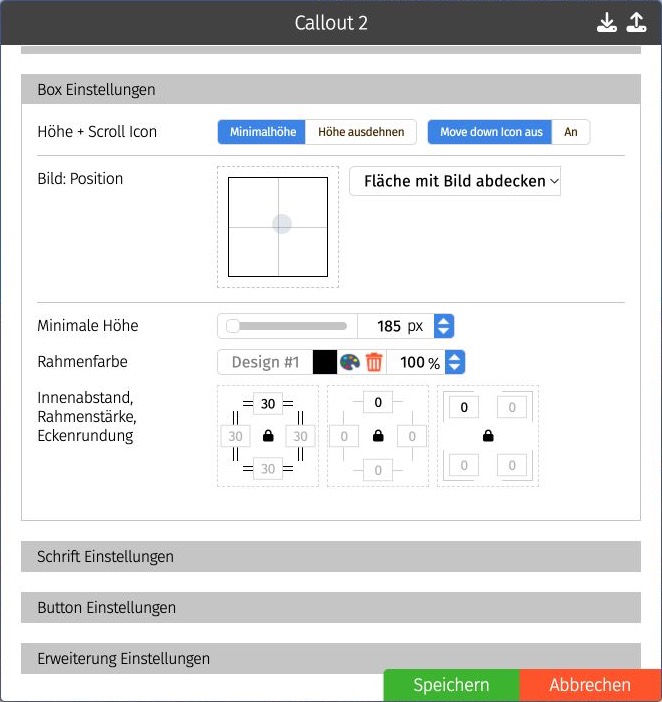
Unter Box Einstellungen wählst du zwischen Minimalhöhe und Höhe ausdehnen. Das Move down Icon kannst du ein- oder ausschalten. Es dient als Sprung zum nächsten Inhalt.
Bild: Position und die Größenauswahl bestimmen den Ausschnitt des Hintergrundbildes. Fläche mit Bild abdecken füllt die Fläche, kann aber Randbereiche abschneiden. Rahmenfarbe, Innenabstand, Rahmenstärke und Eckenrundung gestalten den äußeren Block. Die Filmvorlage zeigt eine starke Rundung.
Überschrift und Link getrennt gestalten
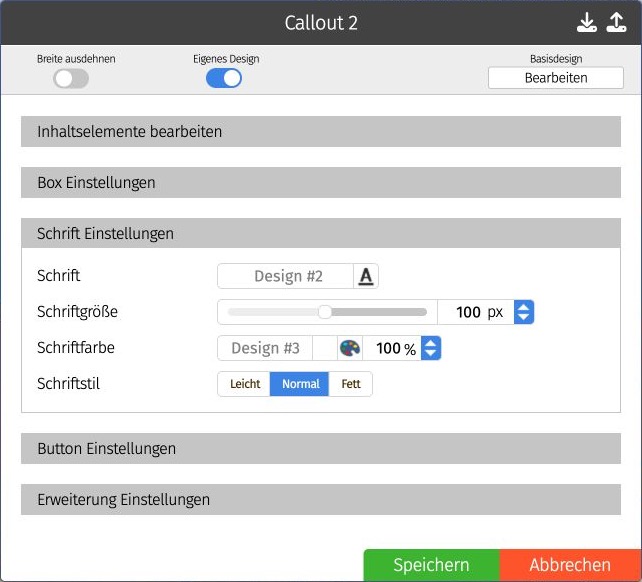
Schrift Einstellungen enthält Schrift, Schriftgröße, Schriftfarbe und Schriftstil für die Überschrift. Wähle Leicht, Normal oder Fett und achte auf den Kontrast zum Hintergrund.
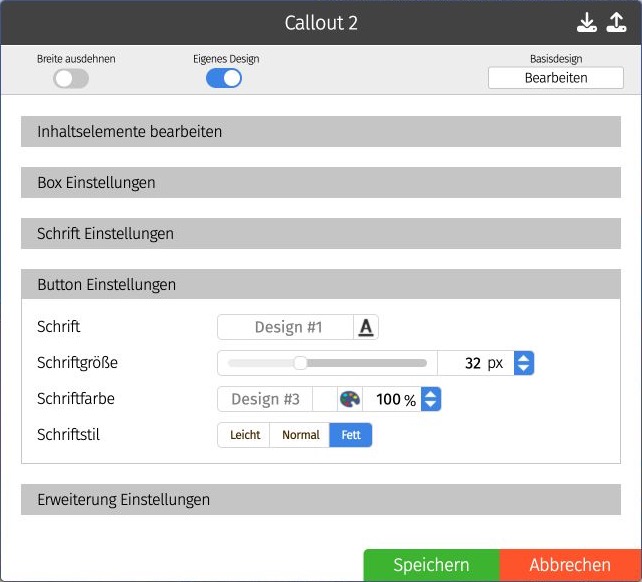
Button Einstellungen bietet dieselben vier Angaben für den Info-Link. Das Linkziel änderst du weiterhin unter Inhaltselemente bearbeiten. Dieser Dialog bietet für den Link Schriftgestaltung; zusätzliche Rahmen- oder Hover-Farbfelder sind hier nicht vorhanden.
Die zwei Erweiterungsbereiche anordnen
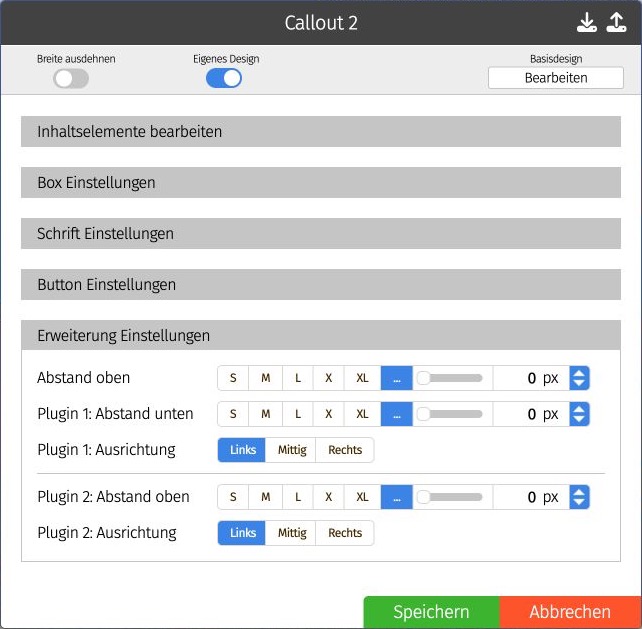
Unter Erweiterung Einstellungen stehen ein oberer Abstand sowie getrennte Angaben für Plugin 1 und Plugin 2. Für den ersten Bereich kannst du den unteren Abstand und die Ausrichtung festlegen; für den zweiten Bereich den oberen Abstand und die Ausrichtung. Diese Einstellungen betreffen ergänzende Inhalte, nicht Titel und Link.
Speichere das Call-Out und teste den Info-Link. Kontrolliere besonders bei Filmen die Lesbarkeit über mehrere Bildsituationen hinweg. Allgemeine Hinweise findest du unter Widgets bearbeiten und gestalten. Ein Call-Out mit Logo, Fließtext und mehreren Buttons beschreibt Call-Out 1.
Verwandte Artikel
War dieser Artikel hilfreich?