Widget: Produktkarten mit Merkmalliste
Mit Block mit Hintergrund und Mehrfach-Karten zur Beschreibung von Produkten 1 stellst du Produkte oder andere Angebote anhand eigener Merkmale vor. Der Bearbeitungsdialog heißt Karten mit Liste. Jede Karte verbindet ein Bild, einen Titel, eine zweispaltige Merkmalliste und einen Button.
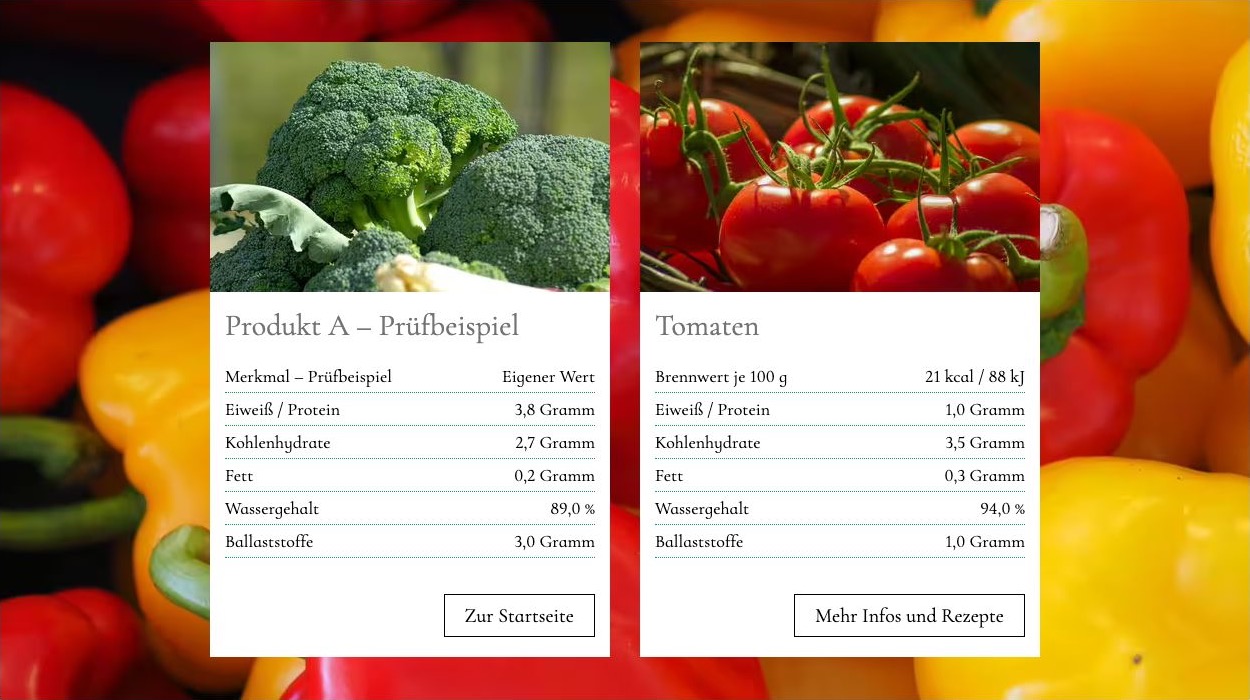
Vorlage hinzufügen und Inhalte bearbeiten
So beginnst du
- Vorlage hinzufügen
Öffne über das grüne Plus der Inhaltstoolbar Inhalt anlegen. Wähle Inhaltselemente > Spezielle Inhaltselemente und klicke bei Block mit Hintergrund und Mehrfach-Karten zur Beschreibung von Produkten 1 auf Hinzufügen.
- Widget öffnen
Öffne Inhalt bearbeiten in der Toolbar des eingefügten Widgets. Der Bearbeitungsdialog heißt Karten mit Liste.
- Einzelnen Eintrag öffnen
Öffne Elemente bearbeiten. Fahre über einen Eintrag in der Liste und verwende das Stiftsymbol. Mit Zurück kehrst du zur Liste zurück. Plus und Minus gehören zu den Aktionen der Einträge.
- Änderungen sichern
Kehre nach dem Bearbeiten zum Hauptdialog zurück und klicke dort auf Speichern. Prüfe das Ergebnis anschließend in der Website-Vorschau.
Karte und Merkmale getrennt bearbeiten
Unter Elemente bearbeiten verwaltest du die Karten. Der Schalter Button steuert die gemeinsame Anzeige der Buttons.
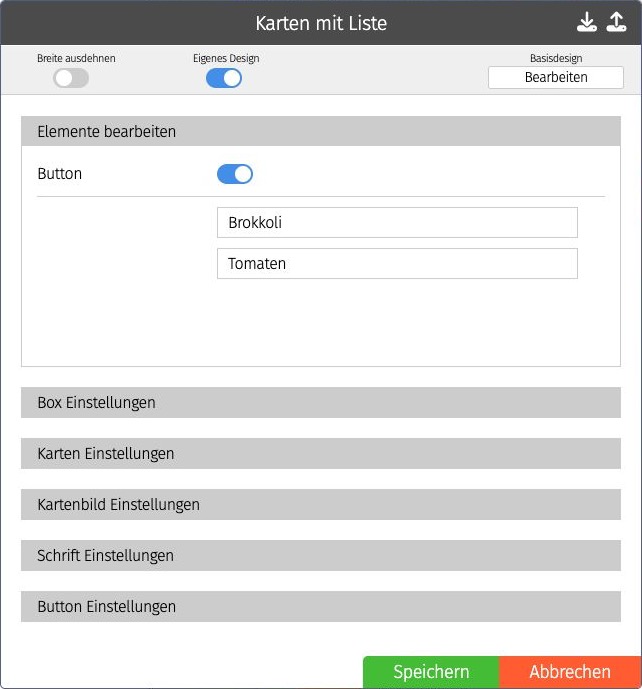
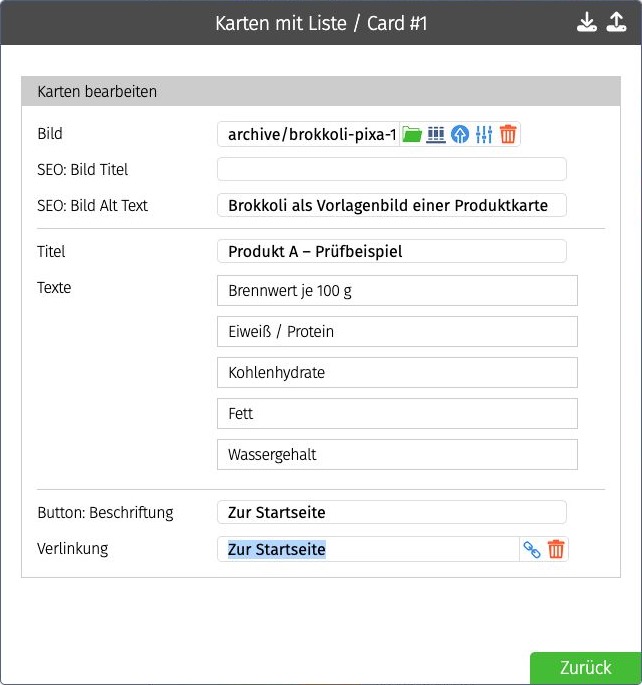
Öffne eine Karte über ihr Stiftsymbol. Wähle Bild und ergänze Bildtitel und Alternativtext. Unter Titel benennst du die Karte. Button: Beschriftung und Verlinkung werden ebenfalls hier je Karte festgelegt.
Die Liste Texte enthält die Merkmale dieser Karte. Öffne dort wiederum einen Eintrag über sein Stiftsymbol. Du befindest dich jetzt eine Ebene tiefer.
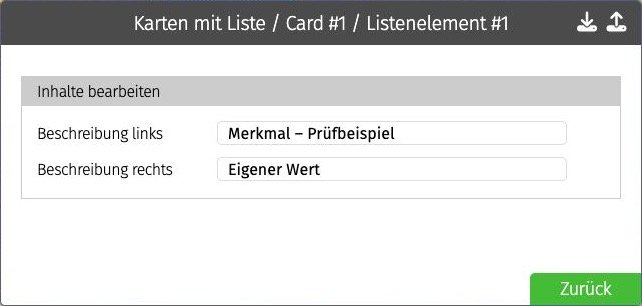
Beschreibung links bezeichnet das Merkmal, Beschreibung rechts enthält den zugehörigen Wert. Du kannst statt Nährwerten aus der Vorlage auch Maße, Materialien oder Ausstattungsmerkmale eintragen. Mit Zurück gelangst du erst zur Karte und danach zur Kartenübersicht. Speichere abschließend im Hauptdialog.
Darstellung der Produktkarten gestalten
Bei Eigenes Design stehen folgende Bereiche bereit:
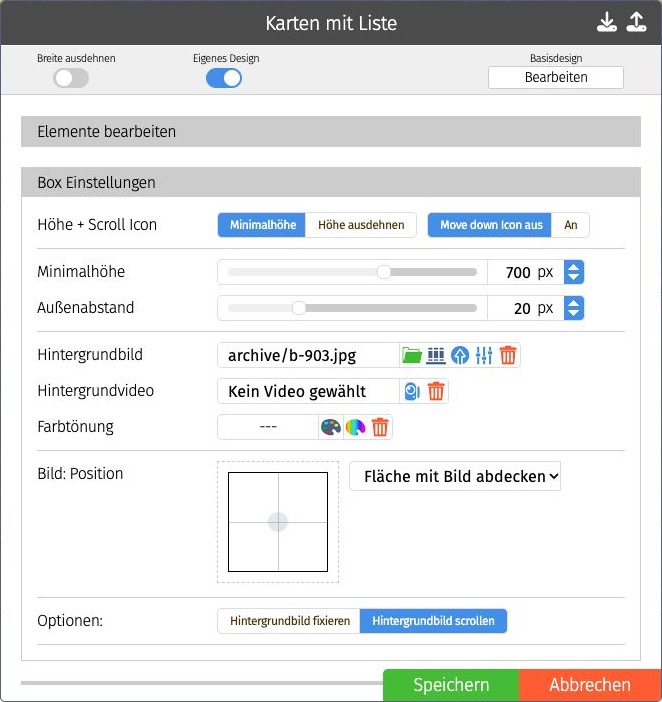
- Box Einstellungen: Höhe, Außenabstand, Scroll-Icon und Hintergrund des gesamten Blocks.
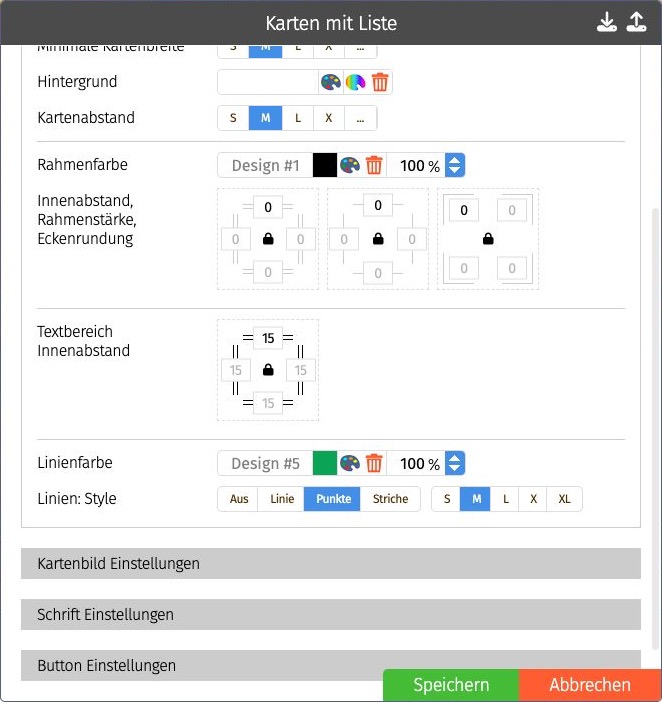
- Karten Einstellungen: minimale Kartenbreite, Kartenabstand, Hintergrund, Rahmen, Textbereich-Innenabstand und Trennlinien. Für die Linien gibt es Aus, Linie, Punkte und Striche.
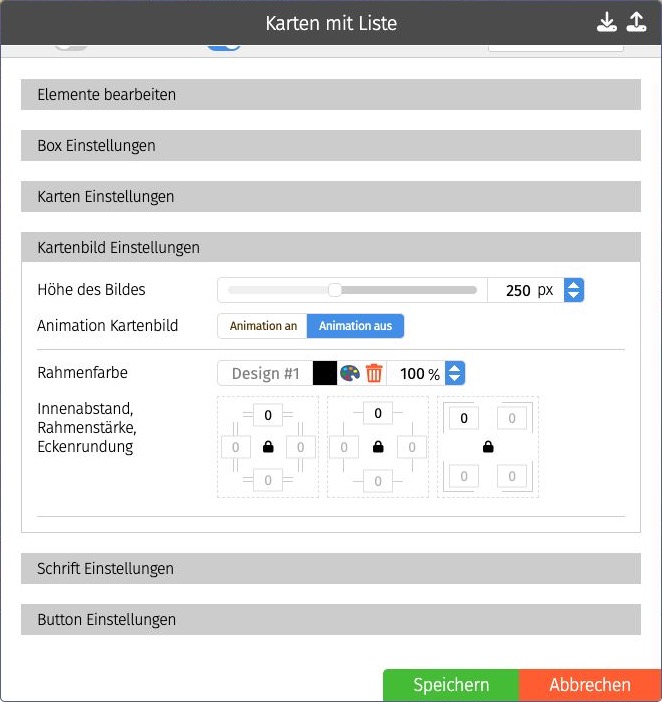
- Kartenbild Einstellungen: Bildhöhe, Bildanimation sowie Abstände, Rahmen und Rundung.
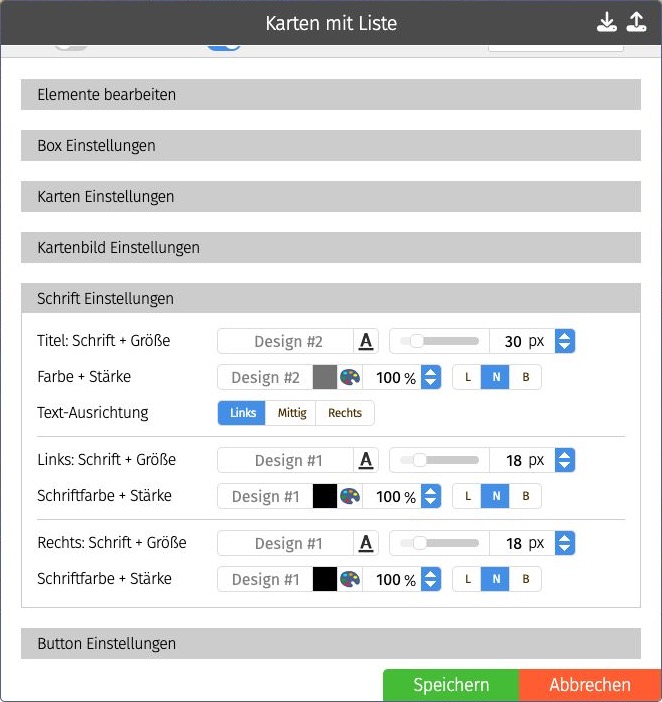
- Schrift Einstellungen: Titel, linke Beschreibung und rechten Wert getrennt gestalten.
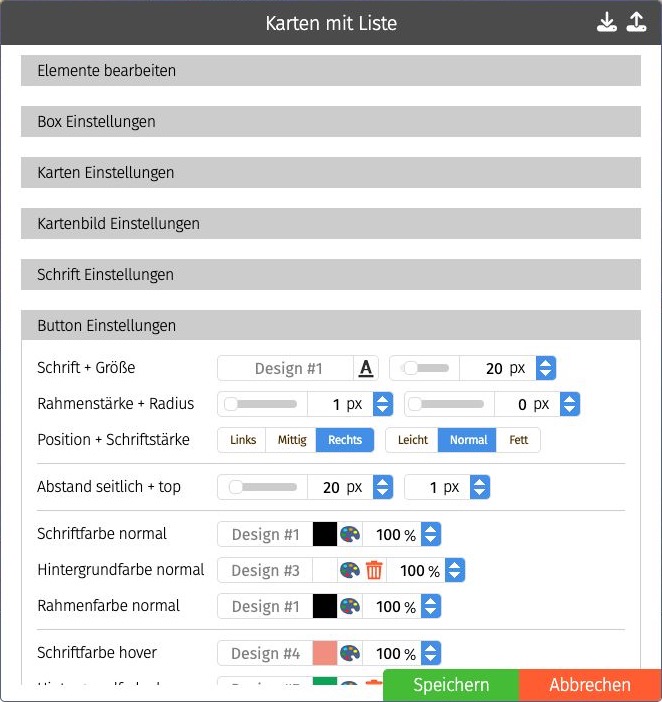
- Button Einstellungen: Schrift, Position, Rahmen, Rundung und Abstände. Farben für normalen Zustand und Hover getrennt festlegen.
Nutze vergleichbare Merkmale in den Karten, wenn Besucher die Produkte miteinander vergleichen sollen. Die Werte der Vorlagen sind Beispieltexte, die du durch eigene Angaben ersetzt.
Die gemeinsame Bedienung erklärt Widgets bearbeiten und gestalten. Alle Anleitungen findest du unter Widgets.
Verwandte Artikel
War dieser Artikel hilfreich?