Widget: Block mit Hintergrund und Infokarte
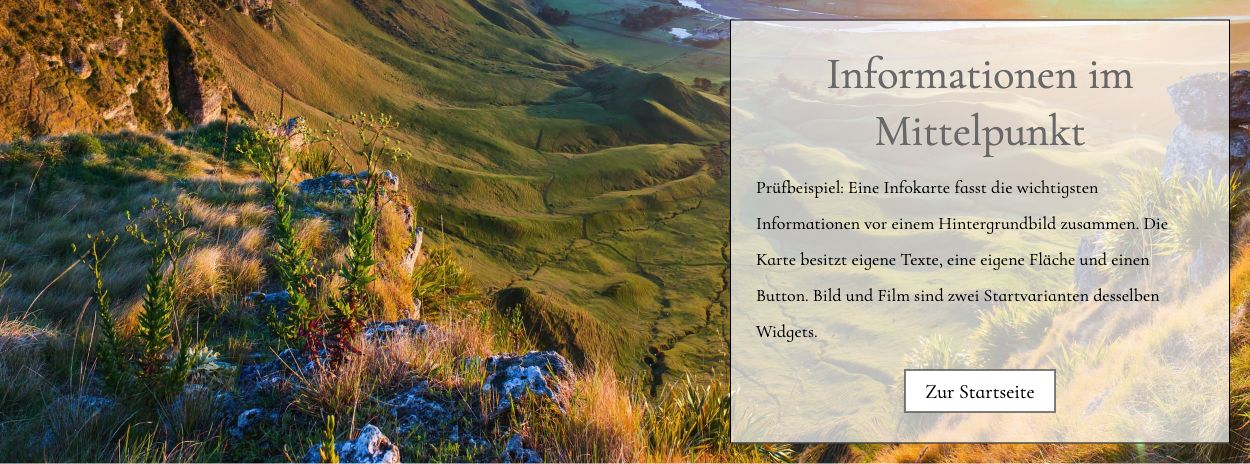
Mit Block 1 legst du eine Infokarte vor einen Hintergrund. Die Karte enthält eine Überschrift, eine Beschreibung und einen Button. Der Hintergrund und die Karte werden getrennt gestaltet.
Die Vorlagen Block 1 mit Hintergrundbild und Infokarte 1 und Block 1 mit Film im Hintergrund und Infokarte verwenden dasselbe Widget. Im Dialog steht Block 1. Die erste Vorlage beginnt mit einem Bild, die zweite mit einer Videoauswahl.
Infokarten-Block hinzufügen
- Vorlage öffnen
Klicke in der Inhaltstoolbar auf das grüne Plus und wähle Inhaltselemente → Design-Blöcke.
- Widget hinzufügen
Wähle eine der beiden Block 1-Vorlagen und klicke auf Hinzufügen.
- Inhalte ersetzen
Bearbeite die Bilder, Texte und Verlinkungen im Dialog. Für eigene Farben, Rahmen und Schriften aktiviere bei Bedarf Eigenes Design.
- Speichern und prüfen
Klicke auf Speichern und kontrolliere die Seitenansicht. Teste die Buttons und prüfe die Darstellung auch auf einem schmalen Bildschirm.
Hintergrund und Karteninhalt bearbeiten
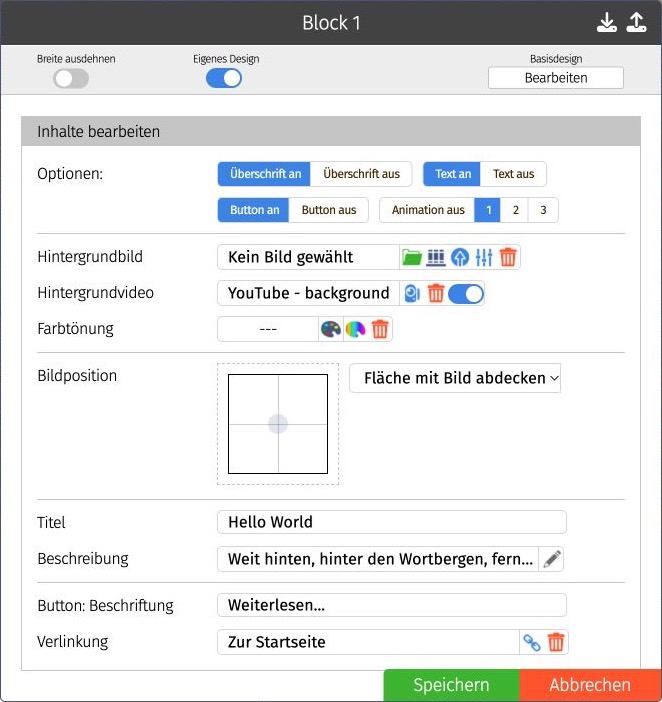
Unter Inhalte bearbeiten blendest du Überschrift, Text und Button einzeln ein oder aus. Animation aus und die Varianten 1 bis 3 bieten unterschiedliche Animationseinstellungen.
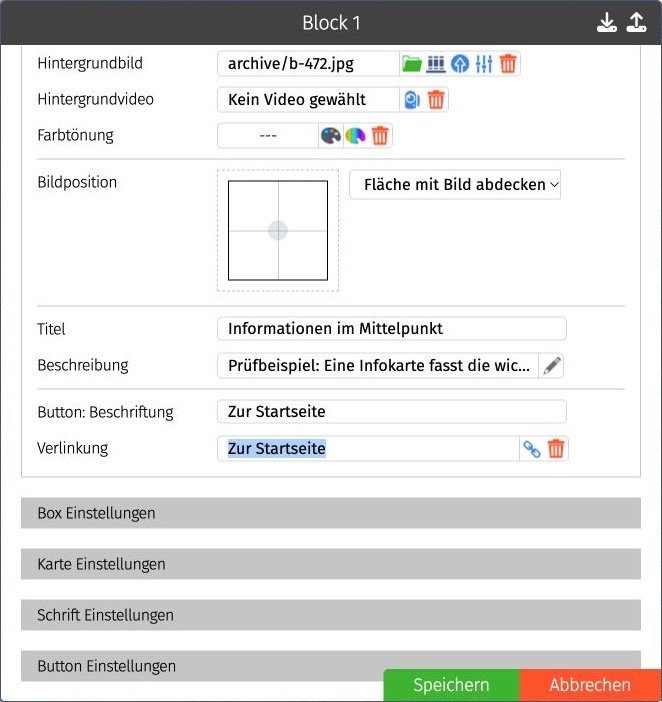
Wähle ein Hintergrundbild oder ein Hintergrundvideo über das jeweilige Auswahlwerkzeug. Beim Video gibt es zusätzlich den Schalter Vorschaubild des Videos anzeigen?. Die Farbtönung verändert die Hintergrundwirkung; die Bildposition und die Größenauswahl bestimmen den Bildausschnitt. Mit Fläche mit Bild abdecken kann ein Teil des Motivs abgeschnitten werden.
Gib deinen Titel ein und öffne die Beschreibung über den Stift. Button: Beschriftung und Verlinkung sind getrennte Angaben. Wähle einen kurzen, verständlichen Buttontext und das passende Ziel.
Die Infokarte im Block positionieren
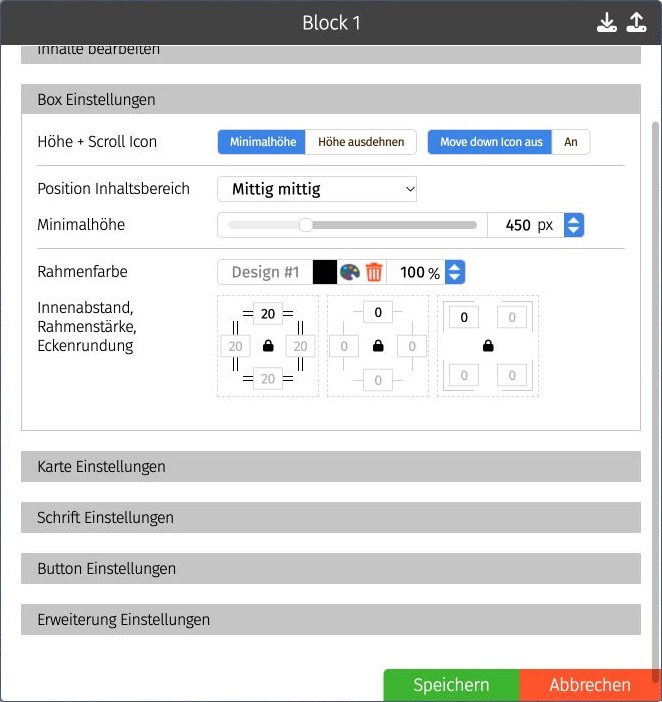
Unter Box Einstellungen wählst du die Position Inhaltsbereich. Es stehen neun Kombinationen aus links, mittig und rechts sowie oben, mittig und unten zur Verfügung. Das Prüfbeispiel verwendet Rechts mittig.
Du kannst die Minimalhöhe des Blocks festlegen oder Höhe ausdehnen wählen. Das Move down Icon lässt sich ein- und ausschalten. Rahmenfarbe, Innenabstand, Rahmenstärke und Eckenrundung in diesem Bereich betreffen den äußeren Block.
Breite und Fläche der Karte gestalten
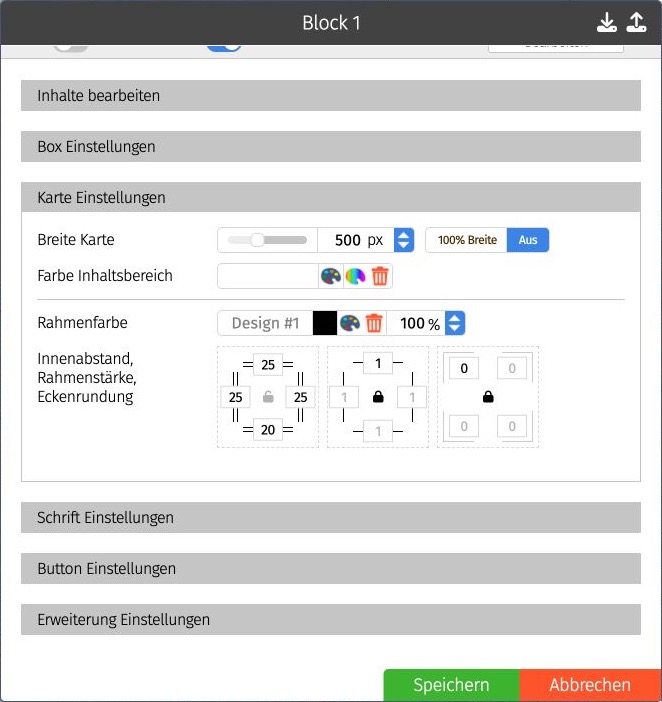
Karte Einstellungen gestaltet die Infokarte selbst. Lege ihre Breite fest oder aktiviere 100% Breite. Mit Farbe Inhaltsbereich bestimmst du die Kartenfläche. Eine leicht transparente Fläche lässt das Hintergrundmotiv durchscheinen; genügend Kontrast hält den Text lesbar.
Rahmenfarbe, Innenabstand, Rahmenstärke und Eckenrundung gelten hier für die Karte. Diese Einstellungen sind unabhängig vom Rahmen des äußeren Blocks.
Schriften, Button und Erweiterungsbereich
Schrift Einstellungen bietet getrennte Schriften für Titel und Fließtext: Schriftart, Größe, Farbe, Stärke und Ausrichtung. Für den Fließtext gibt es außerdem Blocksatz und Silbentrennung.
Unter Button Einstellungen bearbeitest du Schrift, Position, Rahmen und Innenabstände des Buttons. Schrift-, Hintergrund- und Rahmenfarbe lassen sich für den normalen und den Hover-Zustand getrennt festlegen. Diese Gestaltung ändert das Linkziel nicht.
Erweiterung Einstellungen enthält den oberen Abstand und die Ausrichtung zusätzlicher Inhalte im Erweiterungsbereich. Hier bearbeitest du die Anordnung, nicht den Haupttext der Karte.
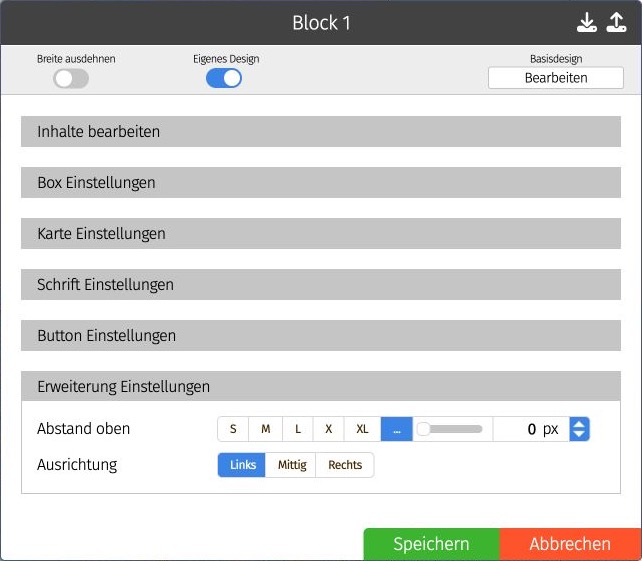
Bild- und Filmvorlage prüfen
Speichere den Block und kontrolliere Position, Textlesbarkeit und Button in der Seitenansicht. Prüfe einen gewählten Film zusätzlich direkt auf deiner Seite. Bei der Nachprüfung wurde der YouTube-Player nach „Alle Cookies akzeptieren“ geladen; das Video spielte stumm ab. Bleibt der Hintergrund leer, prüfe die Freigaben im Cookie-Dialog und die ausgewählte Videoquelle.
Für einen Block mit zwei Bildseiten gibt es Block mit Karte und Wechselbild. Allgemeine Hilfe findest du unter Widgets bearbeiten und gestalten.
Verwandte Artikel
War dieser Artikel hilfreich?