Widget: Personen-Mehrfach-Karte mit Icons
Die Personalkarte als Mehrfach-Karte mit Bild, Text, Link und Icons stellt mehrere Personen im gleichen Stil vor. Jede Karte hat ein Porträt, einen Namen, eine Position oder Rolle, eine Beschreibung, einen Info-Link und bis zu fünf Social-Icons. Der Bearbeitungsdialog heißt Personal Karte.
Zwei Vorlagen desselben Widgets
Die Vorlagen Personalkarte als Mehrfach-Karte mit Bild, Text, Link und Icons 1 und 2 verwenden dasselbe Widget. Sie bieten unterschiedliche Ausgangsgestaltungen. Die Vorlage beginnt mit einer Person; weitere Karten ergänzt du in der Liste.
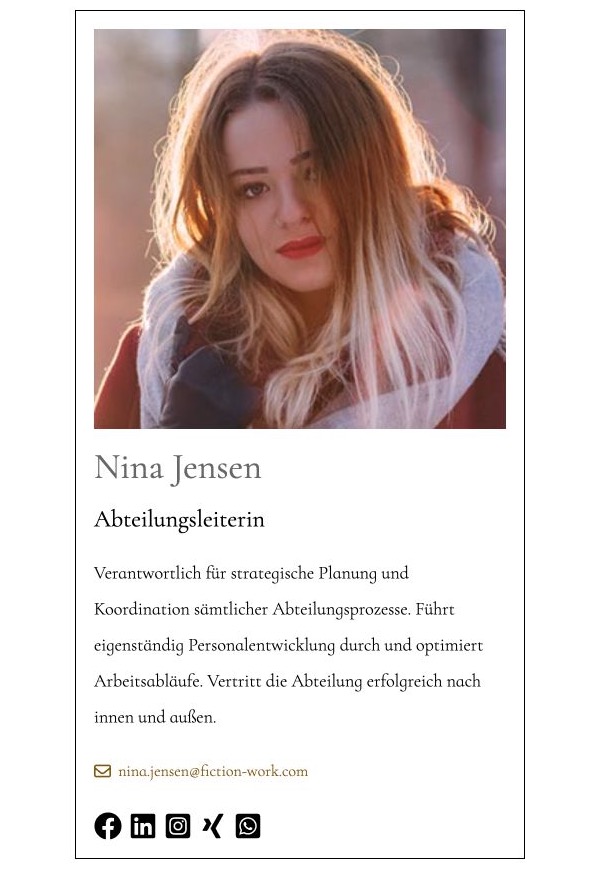
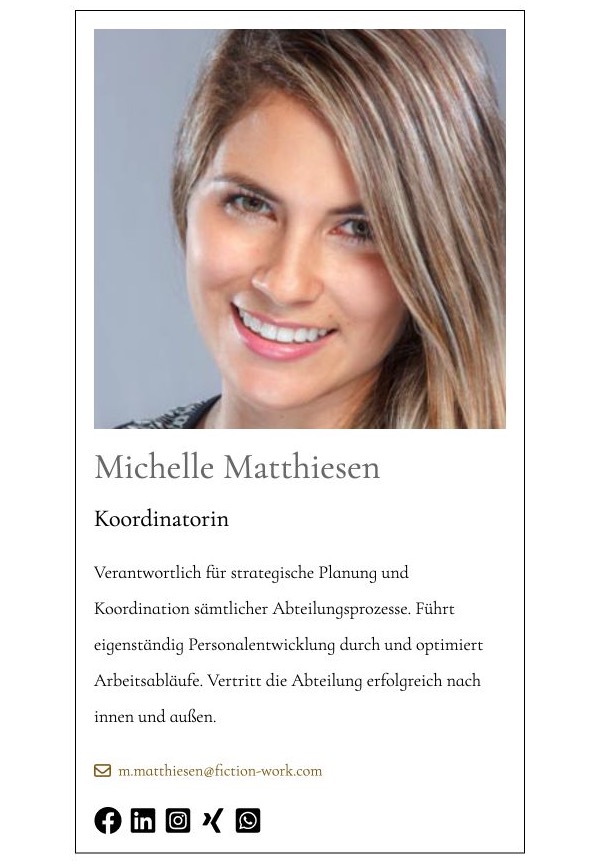
Personen-Mehrfach-Karte hinzufügen
Vorlage auswählen
- Dialog öffnen
Klicke in der Inhaltstoolbar auf das grüne Plus – Inhalt hinzufügen.
- Vorlage finden
Öffne Inhaltselemente > Text-Elemente > Spezielle Text-Elemente. Nach den Personalkarten mit Hintergrundbild folgen die beiden Vorlagen Personalkarte als Mehrfach-Karte mit Bild, Text, Link und Icons. Klicke auf Hinzufügen.
- Kartenliste bearbeiten
Im Dialog Personal Karte bearbeitest du die Personenliste und gemeinsame Gestaltung. Später verwendest du Inhalt bearbeiten in der Toolbar des Widgets.
Personen in der Liste verwalten
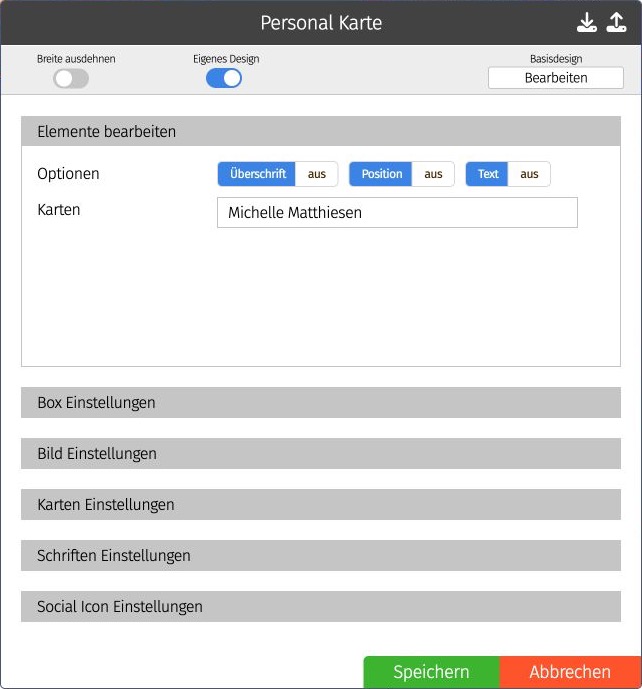
Klicke in Karten auf eine Person. Plus, Minus und Stift erscheinen am Eintrag. Plus ergänzt eine weitere Karte auf Grundlage des gewählten Eintrags; ersetze danach die kopierten Angaben. Minus entfernt eine Karte, der Stift öffnet die Einzelbearbeitung.
Die Schalter Überschrift, Position und Text sowie das jeweils benachbarte aus steuern deren Anzeige. „Position“ bezeichnet hier die Rolle oder Tätigkeit der Person.
Porträt, Rolle und Info-Link bearbeiten
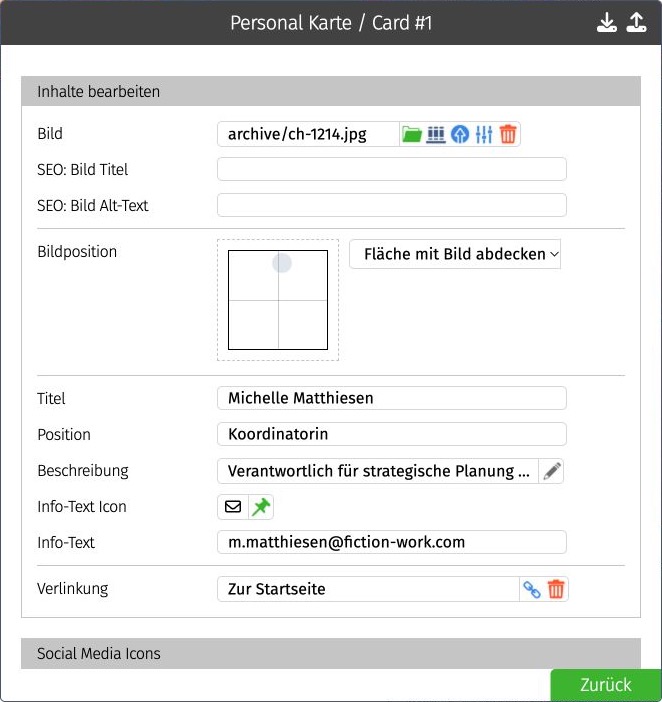
Unter Bild wählst du das Porträt aus. Ergänze SEO: Bild Titel und SEO: Bild Alt-Text und passe Bildposition an. Bei Titel steht der Name, bei Position die Rolle oder Tätigkeit.
Das Stift-Symbol neben Beschreibung öffnet den Richtext Editor. Speichere die Beschreibung zunächst dort. Info-Text Icon, Info-Text und Verlinkung bilden zusammen eine weitere verlinkbare Information, etwa eine Kontaktangabe. Wähle im Linkwähler ein passendes Ziel und speichere es.
Social-Icons pro Person einrichten
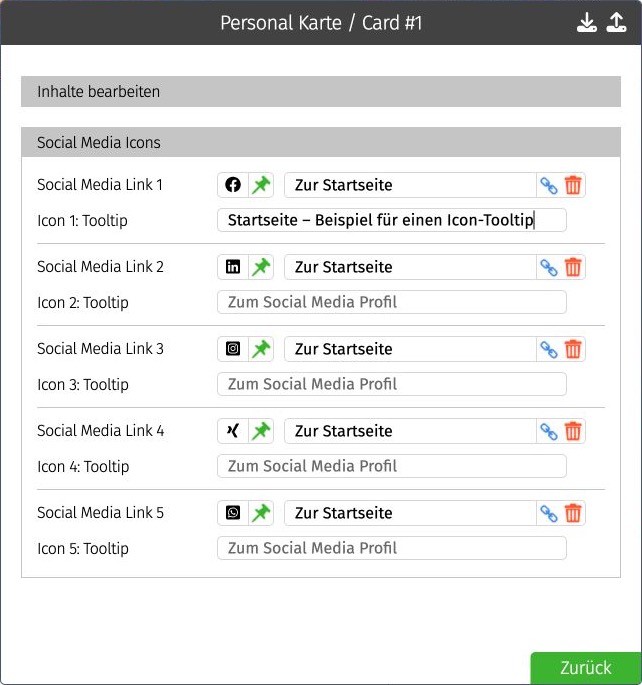
Öffne in der Einzelkarte Social Media Icons. Für Social Media Link 1 bis 5 stehen jeweils ein Symbol und ein Linkfeld bereit. Die zugehörigen Felder Icon 1: Tooltip bis Icon 5: Tooltip beschriften die Symbole.
Wähle passende Symbole und die tatsächlichen Profilziele. Prüfe übernommene Vorlagenlinks: Im Prüfbeispiel führen die Symbole zur Startseite und dienen der Demonstration. Sie sind keine eingerichteten Social-Media-Profile.
Mit Zurück gelangst du von der Einzelkarte wieder zur Personenliste. Speichere anschließend das gesamte Widget.
Kartengruppe und Symbolleisten gestalten
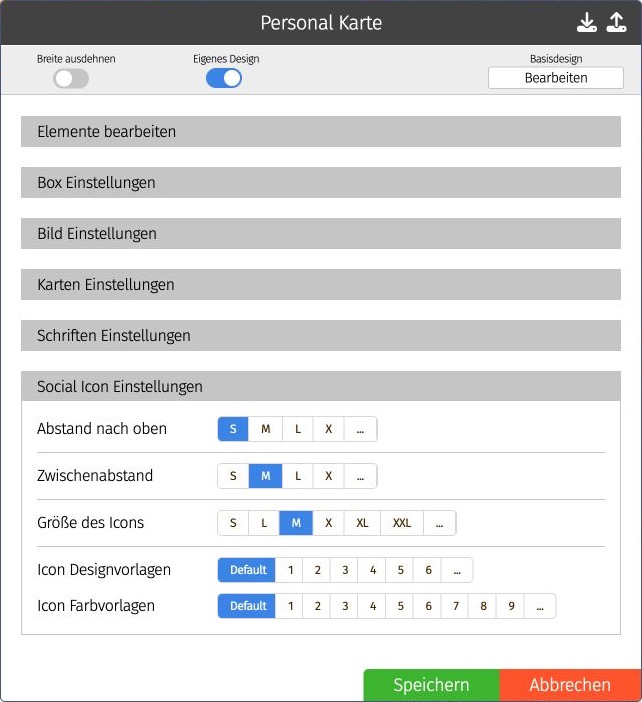
Social Icon Einstellungen steuert Abstand nach oben, Zwischenabstand, Icon-Größe sowie Design- und Farbvorlagen. ... öffnet eigene Werte für Rahmen, Radius, Innenabstand und Farben. Icon, Rahmen und Hintergrund lassen sich für den normalen Zustand und für Hover gestalten.
Karten Einstellungen bestimmt Kartenabstand, Designvorlagen, Hintergrund, Minimalbreite, 100% Breite, Minimalhöhe, Rahmen, Textbereich-Innenabstand und Schatten. Bild Einstellungen gestaltet Bildausrichtung, Breite, Höhe, Effekte, Rahmen, Ecken und Kreisrundung.
Box Einstellungen betrifft den äußeren Bereich mit Höhe, Scroll-Icon, Abständen, Rahmen und Hintergrundbild oder Hintergrundvideo. Unter Schriften Einstellungen gestaltest du Titel, Position, Beschreibung und Info-Link getrennt. Für den Info-Link gibt es unter anderem Icon-Farbe, Abstand, Schriftgröße und Hover-Farbe.
Speichern und Ergebnis prüfen
Speichere Text- und Linkdialoge zunächst dort. Kehre aus der Einzelkarte mit Zurück zur Kartenliste und speichere das Widget. Prüfe nach dem Neuladen alle Namen, Rollen, Beschreibungen und Linkziele. Kontrolliere auch die Kartenanordnung auf einem schmalen Bildschirm.
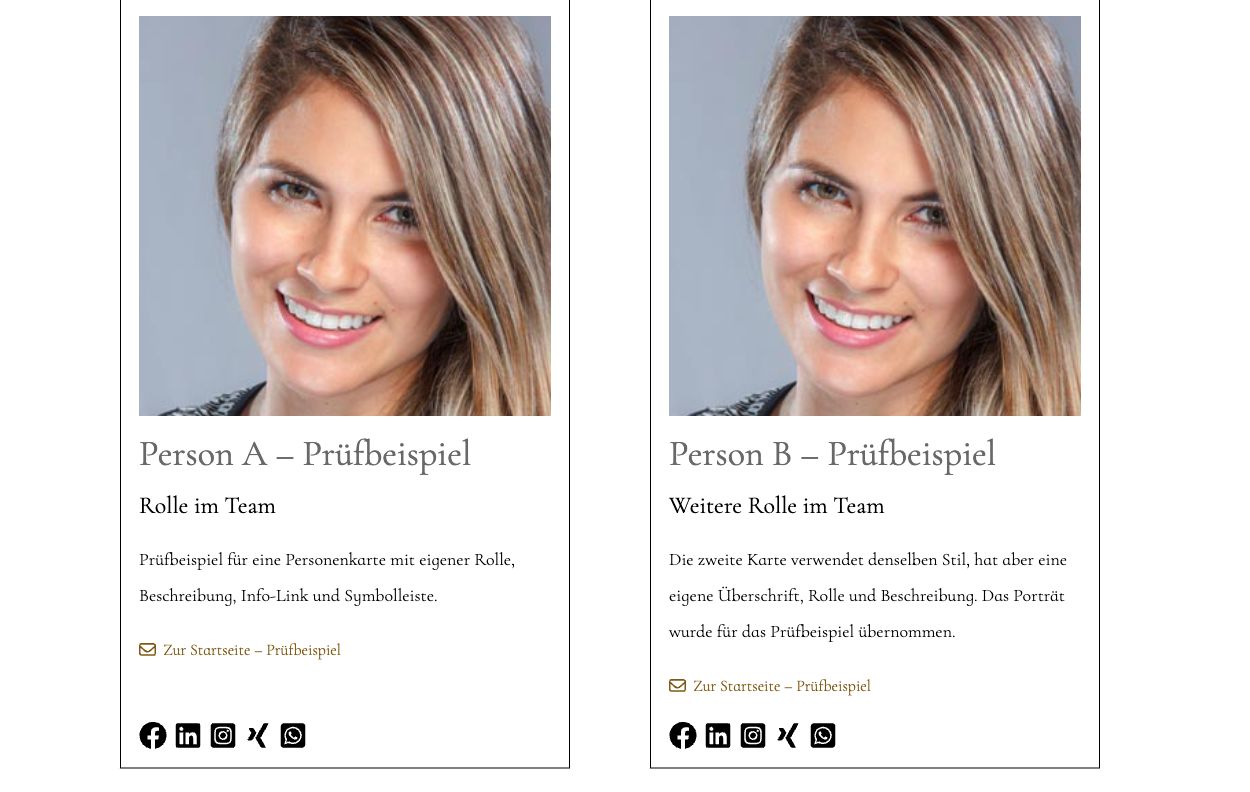
Im Prüfbeispiel wurden zwei Karten mit eigenen Titeln, Rollen und Beschreibungen gespeichert. Das Porträt wurde für die zweite Karte übernommen. Ein eigener Tooltip und die Startseitenlinks wurden ebenfalls nach dem Neuladen bestätigt.
Weiterlesen: Einfache Personalkarte · Personalkarten mit Hintergrundbild · Alle Widget-Anleitungen.
Verwandte Artikel
War dieser Artikel hilfreich?