Spezial-Galerie verwenden und gestalten
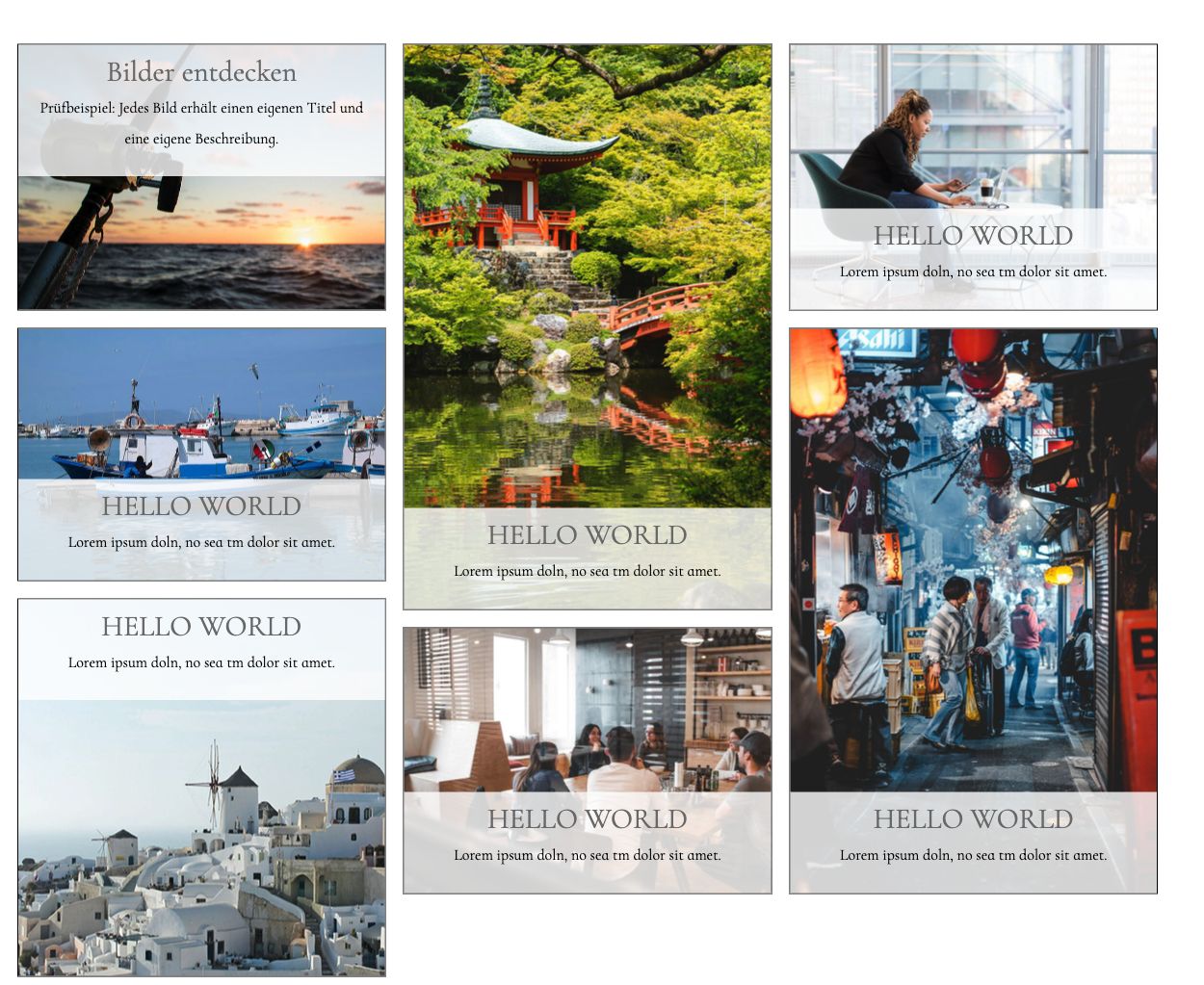
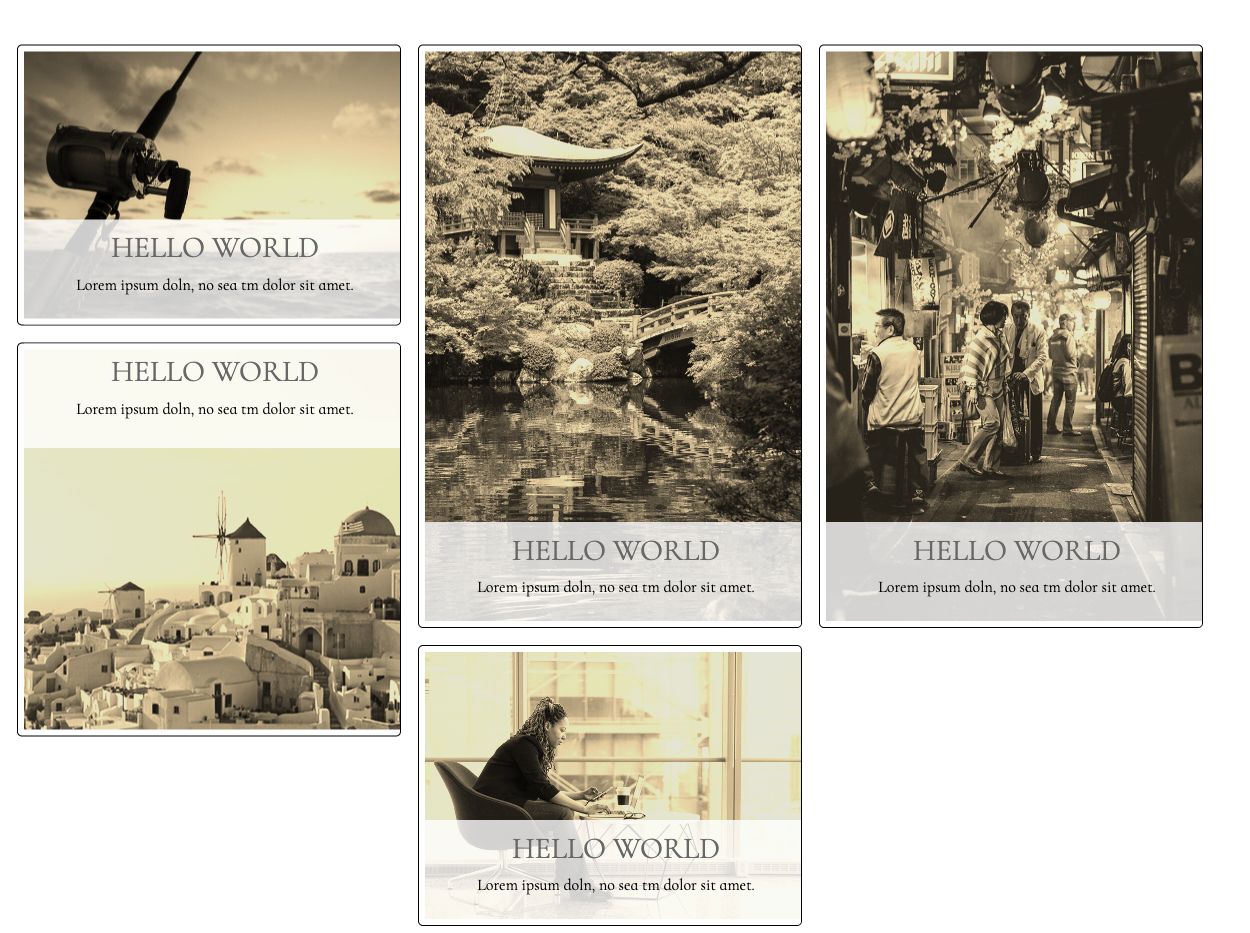
Die Spezial-Galerie zeigt mehrere Bilder mit eigenen Titeln und Beschreibungen. Hoch- und Querformate können zusammen eine abwechslungsreiche Bildwand bilden. Textflächen lassen sich je Bild oben oder unten anordnen.
Spezial Galerie 1 und Spezial Galerie 2 sind zwei Vorlagen desselben Widgets. Im Einstellungsdialog heißt es Flex Galerie. Du kannst beide über dieselben Bedienelemente verändern.
Zwei Vorlagen, ein Widget
Spezial-Galerie anlegen
- Galerien öffnen
Klicke in der Toolbar auf das grüne Plus. Wähle Inhaltselemente → Bilder, Videos und Galerien → Galerien.
- Eine Spezial-Galerie wählen
Füge Spezial Galerie 1 oder Spezial Galerie 2 hinzu. Beide Vorlagen öffnen den Dialog Flex Galerie.
- Bilder und Texte bearbeiten
Öffne unter Inhalte bearbeiten einen Eintrag in Galerie Elemente und klicke auf seinen Stift. Ersetze das Motiv und ergänze die zugehörigen Texte.
- Zurück und speichern
Mit Zurück gelangst du zur Galerie. Erst Speichern im Hauptdialog übernimmt die gesamte Änderung. Prüfe danach die Galerie auf deiner Seite.
Die Galerie-Elemente verwalten
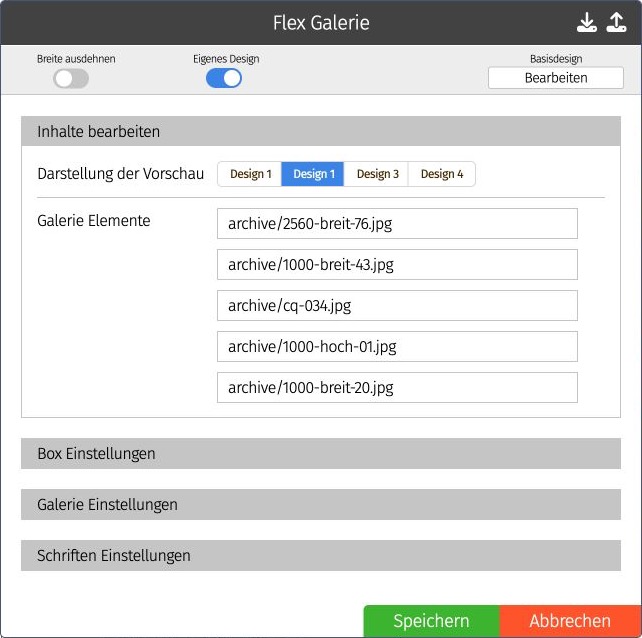
In der Liste Galerie Elemente steht jeder Eintrag für ein Bild. Klicke auf einen Eintrag, damit seine Werkzeuge erscheinen. Mit dem Plus ergänzt du einen Eintrag; der Stift öffnet seine Einstellungen. Über die Liste kannst du die Bilder außerdem umsortieren. Prüfe die Reihenfolge anschließend in der Seitenansicht, da Bilder verschiedener Höhe unterschiedlich angeordnet werden.
Über Darstellung der Vorschau stehen vier Design-Schaltflächen für die gemeinsame Darstellung bereit. Probiere die passende Gestaltung aus und kontrolliere ihre Wirkung zusammen mit deinen Motiven und Beschriftungen.
Ein einzelnes Bild beschriften
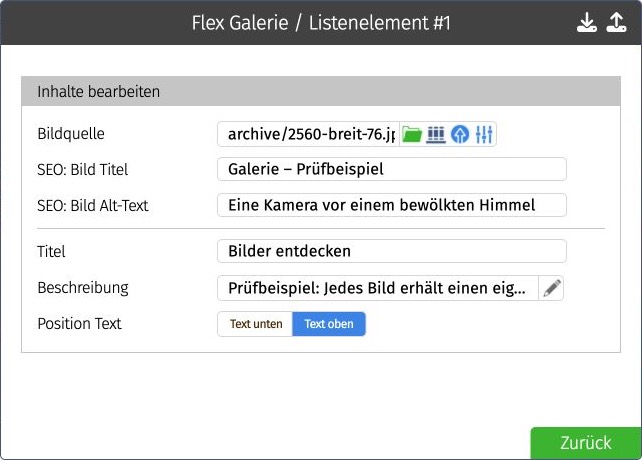
Im Eintragsdialog wählst du die Bildquelle. Trage einen passenden Bildtitel und einen kurzen Alternativtext zum Motiv ein. Der sichtbare Titel und die Beschreibung gehören zur Textfläche auf dem Bild. Die Beschreibung bearbeitest du über den Stift im Texteditor.
Mit Text unten oder Text oben setzt du diese Fläche an den gewünschten Bildrand. Die Auswahl gilt für diesen Eintrag; andere Bilder dürfen eine andere Textposition verwenden. Im Prüfbeispiel wurden Titel, Beschreibung und Alternativtext geändert und die Position oben gespeichert.
Breite, Abstände und Rahmen gestalten
Unter Box Einstellungen legst du die Hintergrundfarbe und den prozentualen Galeriebereich fest. Dort kannst du auch das Move down Icon ein- oder ausschalten.
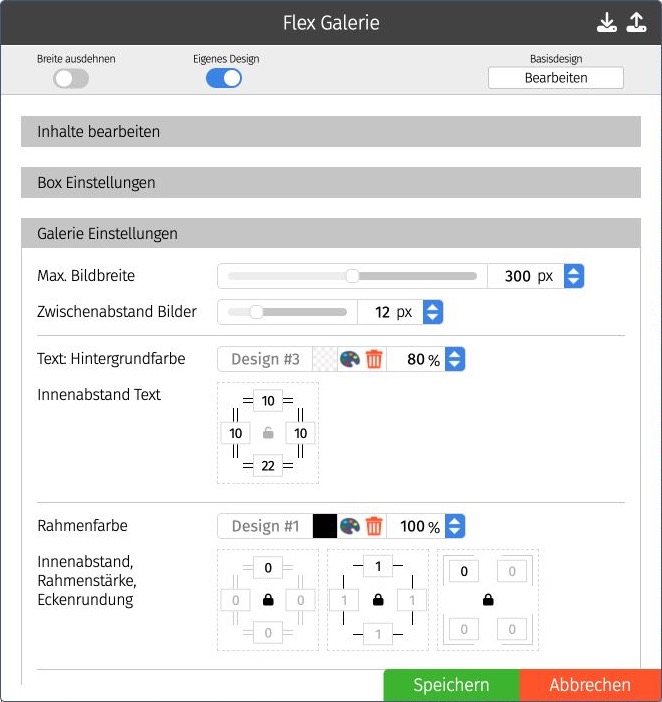
Galerie Einstellungen enthält die maximale Bildbreite und den Zwischenabstand der Bilder. Die Galerie passt ihre Anordnung an den verfügbaren Platz an. Ein eigener Hintergrund und Innenabstand machen die Textflächen lesbar. Rahmenfarbe, Innenabstand des Bildes, Rahmenstärke und Eckenrundung bestimmen die Bildkanten.
Unter Schriften Einstellungen bearbeitest du Titel und Fließtext getrennt: Schrift, Größe, Farbe, Stärke und Textausrichtung. Halte Titel kurz, damit sie auf schmalen Bildkacheln gut lesbar bleiben.
Das Ergebnis kontrollieren
Speichere deine Änderungen und prüfe die Galerie mit deinen eigenen Bildformaten. Achte auf ausreichende Textkontraste und kontrolliere die Darstellung auch bei schmaler Seitenbreite. Teste bei einer anderen Design-Auswahl zusätzlich die Wirkung beim Überfahren mit dem Mauszeiger.
Für ein einzelnes Motiv mit Beschriftung eignet sich Design-Bild. Karten mit Hintergrundbild und eigenen Buttons stellst du mit der Polaroid-Galerie zusammen. Allgemeine Hinweise findest du unter Widgets verstehen und bearbeiten.
Verwandte Artikel
War dieser Artikel hilfreich?