Widget: Preisliste
Mit dem Widget Preisliste zeigst du Leistungen oder Produkte mit Bezeichnung, Beschreibung und Preis. Eine gemeinsame Titelzeile und einheitliche Gestaltung fassen die Einträge zusammen. Der Bearbeitungsdialog heißt Preisliste 1.
Ein Widget, sechs Vorlagen
Preisliste 1 bis 6 sind unterschiedliche Gestaltungen desselben Widgets. Titelzeile, Aufteilung, Schrift, Rahmen und Farben geben dir verschiedene Ausgangspunkte. Im Dialog kannst du außerdem zwischen zwei Anordnungen der Elemente wechseln.
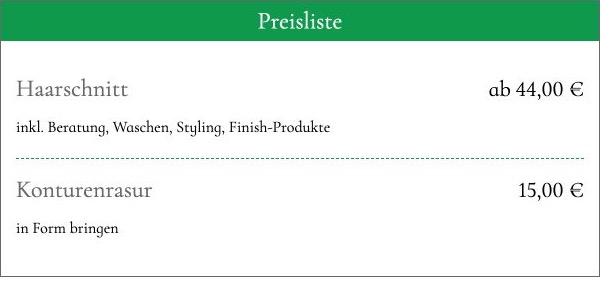
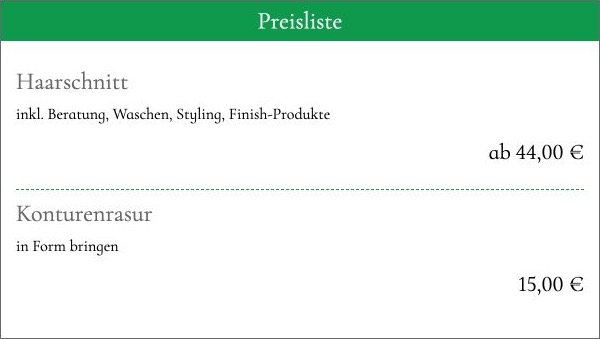
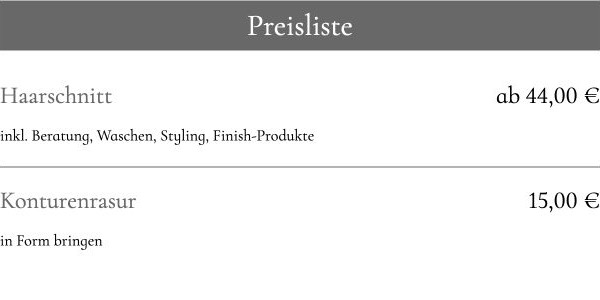
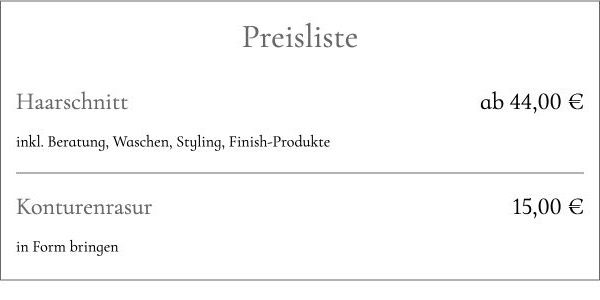
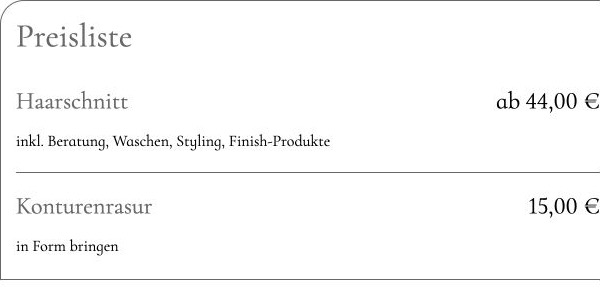
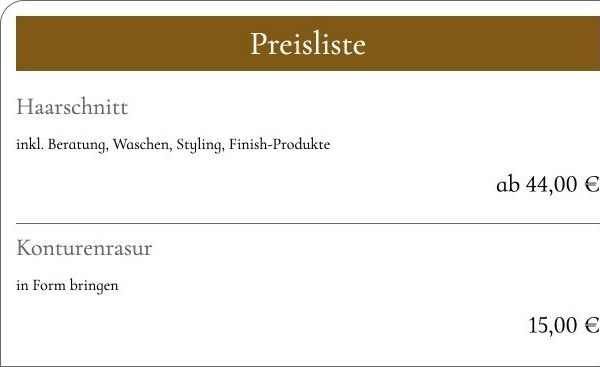
Preisliste hinzufügen
Vorlage auswählen
- Dialog öffnen
Klicke in der Inhaltstoolbar auf das grüne Plus – Inhalt hinzufügen.
- Preisliste finden
Öffne Inhaltselemente > Text-Elemente > Listen > Preislisten. Wähle eine der sechs Vorlagen und klicke auf Hinzufügen.
- Bearbeitung öffnen
Im Dialog Preisliste 1 ersetzt du die Beispielangaben. Bei einer vorhandenen Preisliste verwendest du Inhalt bearbeiten in der Toolbar.
Titelzeile, Anordnung und Artikelliste
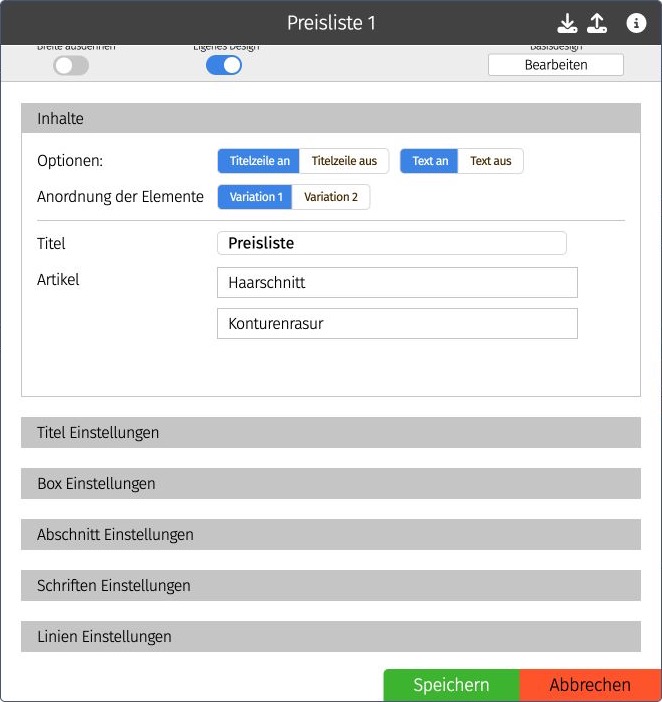
Unter Inhalte blendest du mit Titelzeile an / aus den gemeinsamen Titel ein oder aus. Das Feld Titel enthält dessen Text. Text an / aus steuert die Beschreibungen der Einträge.
Anordnung der Elemente bietet Variation 1 und Variation 2. Wähle die Aufteilung, die zu deinen Bezeichnungen, Beschreibungslängen und Preisen passt.
Klicke in Artikel auf einen Eintrag. Plus, Minus und Stift erscheinen am Eintrag. Plus ergänzt einen Artikel, Minus entfernt ihn und der Stift öffnet seine Einzelbearbeitung.
Bezeichnung, Beschreibung und Preis bearbeiten
Einen Eintrag anpassen
- Bezeichnung eingeben
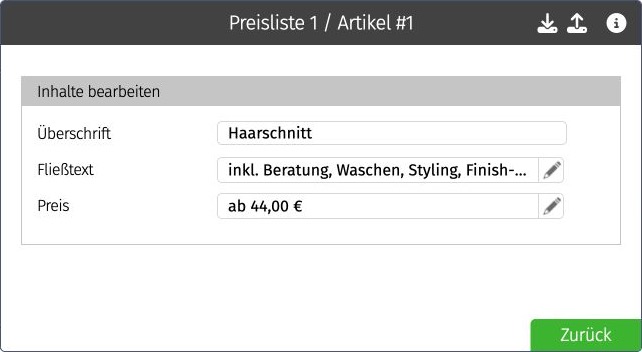
Trage bei Überschrift die Leistung oder das Produkt ein.
- Beschreibung bearbeiten
Das Stift-Symbol neben Fließtext öffnet den Richtext Editor für die Beschreibung. Ersetze den Beispieltext und speichere ihn dort.
- Preis eingeben
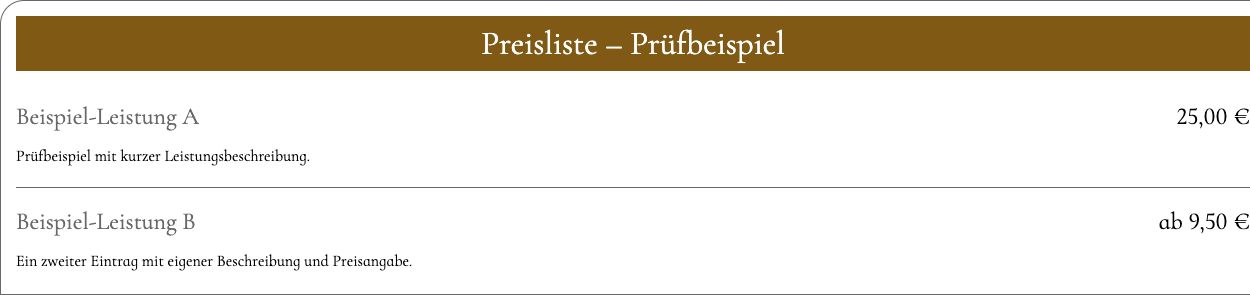
Auch Preis öffnet einen Richtext Editor. Trage die gewünschte vollständige Preisangabe ein, einschließlich Währungszeichen oder Zusatz wie „ab“. Im Prüfbeispiel sind „25,00 €“ und „ab 9,50 €“ gespeichert.
- Zur Liste zurückkehren
Klicke nach dem Speichern des Preistexts auf Zurück. Bearbeite weitere Einträge und speichere zum Schluss den Hauptdialog.
Titelzeile, Flächen und Schriften gestalten
Titel Einstellungen gestaltet die Titelzeile mit Hintergrundfarbe, Höhe, Schriftart, Schriftgröße, Farbe, Stärke und Ausrichtung. Auch die Linie an der Titelzeile lässt sich hier einstellen.
Box Einstellungen betrifft die äußere Fläche: Höhe, Icon-Anzeige, Hintergrundbild oder Hintergrundvideo, Farbtönung, Bildposition, Rahmen und Innenabstände. Unter Abschnitt Einstellungen gestaltest du Hintergrund, Außenabstand, Rahmen und Innenabstand der einzelnen Abschnitte.
Schriften Einstellungen hat getrennte Bereiche für Überschrift, Fließtext und Preis. So kannst du Leistungsbezeichnung und Preis unterschiedlich hervorheben. Für den Fließtext gibt es zusätzlich Blocksatz und Silbentrennung.
Linien der Einträge einstellen
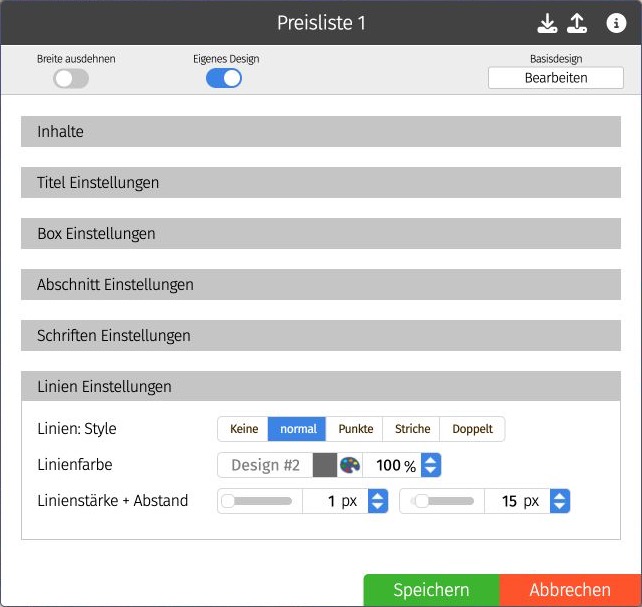
Linien Einstellungen bietet Keine, normal, Punkte, Striche und Doppelt. Ergänzend bestimmst du Linienfarbe sowie Linienstärke + Abstand. Die Linie an der Titelzeile wird separat unter Titel Einstellungen gestaltet.
Speichern und Ergebnis prüfen
Speichere Beschreibung und Preis jeweils im Richtext Editor. Gehe mit Zurück zur Artikelliste und speichere das ganze Widget. Prüfe nach dem Neuladen Bezeichnungen, Preiszusätze, Währungszeichen und die gewählte Anordnung. Kontrolliere auch die Lesbarkeit auf einem schmalen Bildschirm.
Weiterlesen: Widgets bearbeiten und gestalten · Alle Widget-Anleitungen.
Verwandte Artikel
War dieser Artikel hilfreich?