Widget: Liste mit Icons
Mit Liste mit Icons stellst du mehrere Informationen mit eigenen Symbolen und Texten dar. Eine gemeinsame Überschrift, Trennlinien und Hintergrundgestaltung fassen die Einträge zusammen. Der Bearbeitungsdialog heißt Design List.
Ein Widget, drei Vorlagen
Liste mit Icons 1, 2 und 3 sind Gestaltungen desselben Widgets. Die Symbole, Farben, Rahmen und Hintergründe geben dir unterschiedliche Startpunkte.
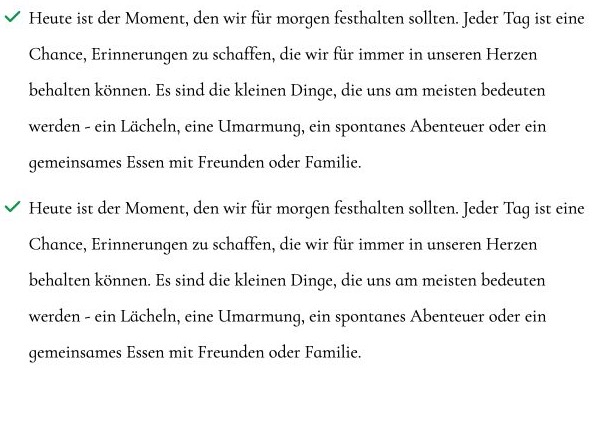
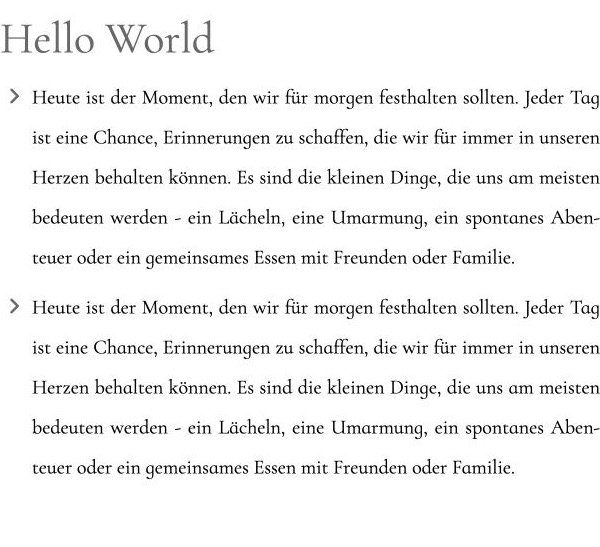
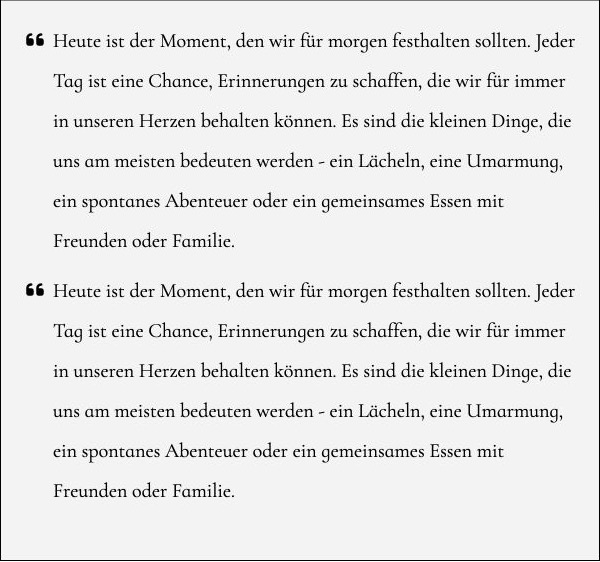
Icon-Liste hinzufügen
Eine Vorlage auswählen
- Dialog öffnen
Klicke in der Inhaltstoolbar auf das grüne Plus – Inhalt hinzufügen.
- Vorlage finden
Öffne Inhaltselemente > Text-Elemente > Listen > Aufzählung mit Icons. Klicke bei Liste mit Icons 1, 2 oder 3 auf Hinzufügen.
- Bearbeitung öffnen
Im Dialog Design List bearbeitest du die Liste. Später verwendest du Inhalt bearbeiten in der Toolbar.
Überschrift und Eintragsliste bearbeiten
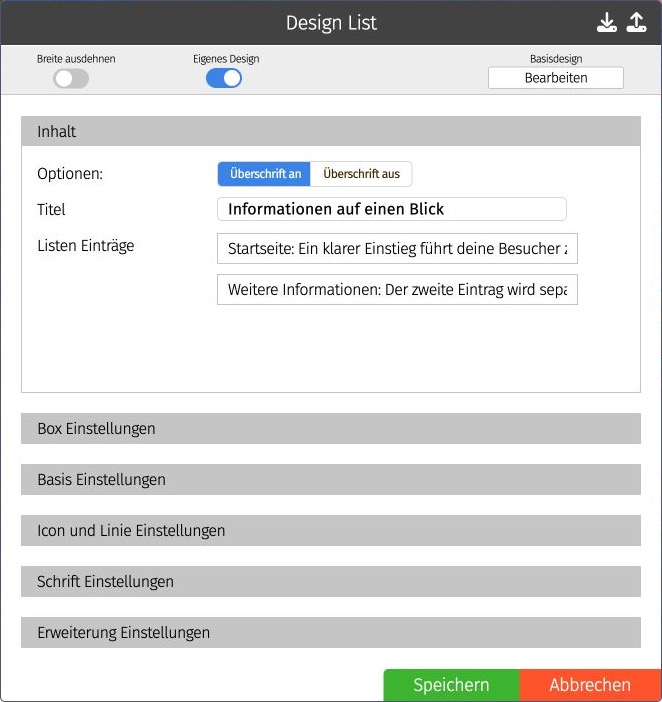
Unter Inhalt blendest du mit Überschrift an eine gemeinsame Überschrift ein. Danach erscheint das Feld Titel. Überschrift aus blendet sie aus.
Klicke unter Listen Einträge auf einen Eintrag. Plus, Minus und Stift erscheinen am Eintrag. Plus ergänzt einen Eintrag, Minus entfernt ihn und der Stift öffnet seine Bearbeitung.
Symbol und Text eines Eintrags einstellen
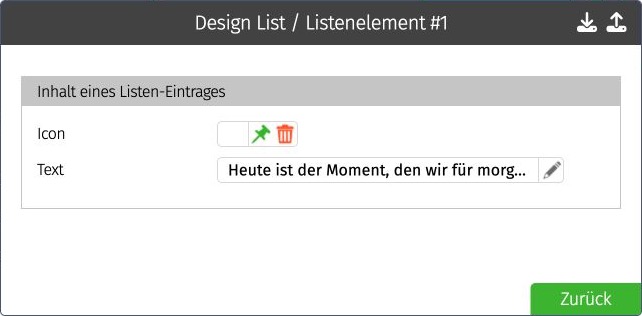
Einen Eintrag anpassen
- Symbol auswählen
Klicke bei Icon auf das Auswahl-Symbol. Wähle in der Symbolauswahl ein passendes Icon. Das Papierkorb-Symbol entfernt die eigene Symbolauswahl.
- Text eingeben
Öffne Text über das Stift-Symbol. Ersetze den Beispieltext im Richtext Editor und speichere ihn dort.
- Zur Liste zurückkehren
Klicke auf Zurück. Bearbeite weitere Einträge und speichere anschließend den Hauptdialog.
Icon-Farbe und Trennlinien gestalten
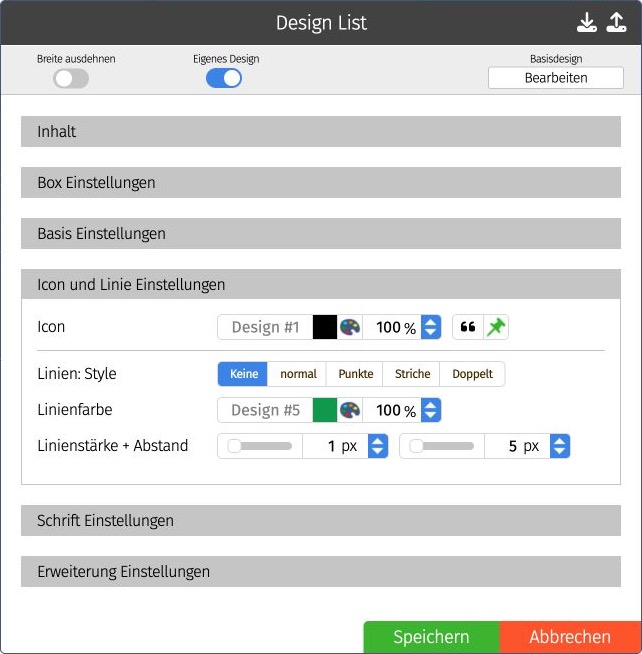
Unter Icon und Linie Einstellungen bestimmst du die gemeinsame Icon-Farbe. Linien: Style bietet Keine, normal, Punkte, Striche und Doppelt. Dazu kommen Linienfarbe sowie Linienstärke + Abstand. Im Prüfbeispiel ist eine gepunktete Trennlinie eingestellt.
Box, Kartenfläche und Schriften einstellen
Box Einstellungen gestaltet den äußeren Bereich mit Höhe, Icon-Anzeige, Hintergrundbild oder Hintergrundvideo, Farbtönung, Bildposition, Rahmen und Innenabständen.
Basis Einstellungen betrifft die innere Listenfläche: Hintergrundfarbe, minimale Kartenbreite, 100% Breite, Rahmen, Ecken und Ausrichtung.
Unter Schrift Einstellungen gestaltest du die Eintragstexte mit Schrift, Größe, Farbe, Stärke, Ausrichtung und Silbentrennung. Bei eingeschalteter Überschrift erscheinen zusätzlich die Titel-Schriftfelder mit Ausrichtung und Abständen oben und unten.
Erweiterung Einstellungen bietet Abstand oben und Ausrichtung für den zusätzlichen Inhaltsbereich. Die gemeinsame Bedienung der Gestaltungsfelder erklärt Widgets bearbeiten und gestalten.
Speichern und Ergebnis prüfen
Speichere Texte zunächst im Richtext Editor, gehe mit Zurück zur Liste und speichere das Widget. Prüfe nach dem Neuladen alle Texte, Symbole und Trennlinien. Kontrolliere die Liste auch auf einem schmalen Bildschirm.

Weiterlesen: Text-Bild-Karte mit Liste · Alle Widget-Anleitungen.
Verwandte Artikel
War dieser Artikel hilfreich?