Polaroid-Galerie mit Hintergrund gestalten
Mit der Polaroid-Galerie stellst du mehrere Bildkarten auf einem gemeinsamen Hintergrund zusammen. Jede Karte kann ein eigenes Bild, einen Titel, eine Beschreibung und einen Button erhalten. Schatten und Drehung geben den Karten den Charakter aufgelegter Fotos.
Die Vorlage heißt Polaroid Galerie mit Hintergrund 1. Im Bearbeitungsdialog steht Polaroid Galerie. Hintergrund, Karten und Bildinhalte lassen sich dort getrennt gestalten.
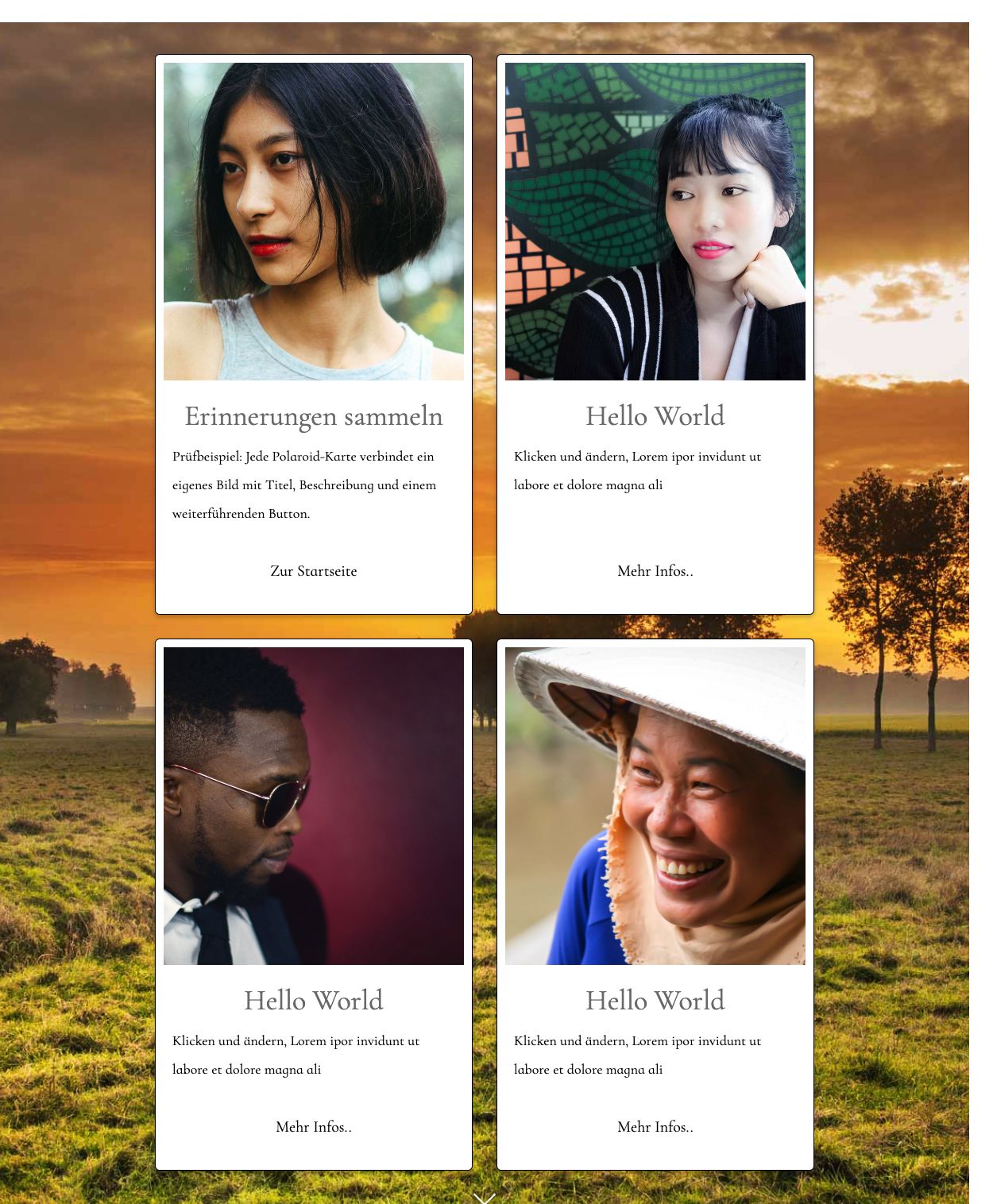
Polaroid-Galerie hinzufügen
- Vorlage finden
Öffne über das grüne Plus Inhaltselemente → Bilder, Videos und Galerien → Galerien.
- Galerie anlegen
Klicke bei Polaroid Galerie mit Hintergrund 1 auf Hinzufügen.
- Karten befüllen
Wähle unter Elemente bearbeiten → Cards eine Karte und öffne sie über den Stift. Bearbeite Bild, Texte und Button.
- Gestaltung abschließen
Kehre mit Zurück zum Hauptdialog zurück, passe Hintergrund und Karten an und klicke auf Speichern.
Gemeinsame Inhalte ein- und ausschalten
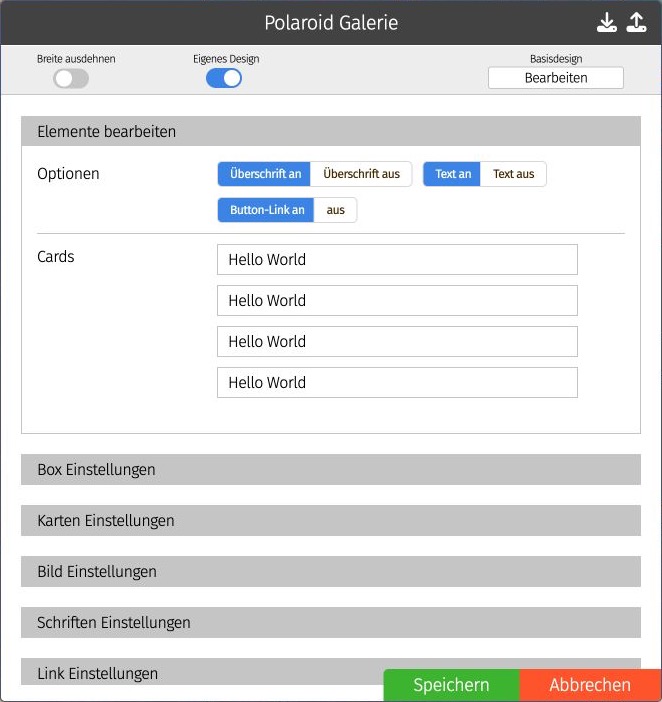
Unter Elemente bearbeiten schaltest du Überschriften, Texte und Button-Links für die Galerie ein oder aus. So kannst du dieselben Karten ausführlich beschriften oder die Bilder stärker in den Vordergrund stellen.
Die Liste Cards enthält die einzelnen Karten. Klicke auf einen Eintrag, um seine Werkzeuge einzublenden. Über das Plus ergänzt du eine Karte; der Stift öffnet die Bearbeitung. Jede Karte erhält eigene Inhalte, während die Gestaltung gemeinsam eingestellt wird.
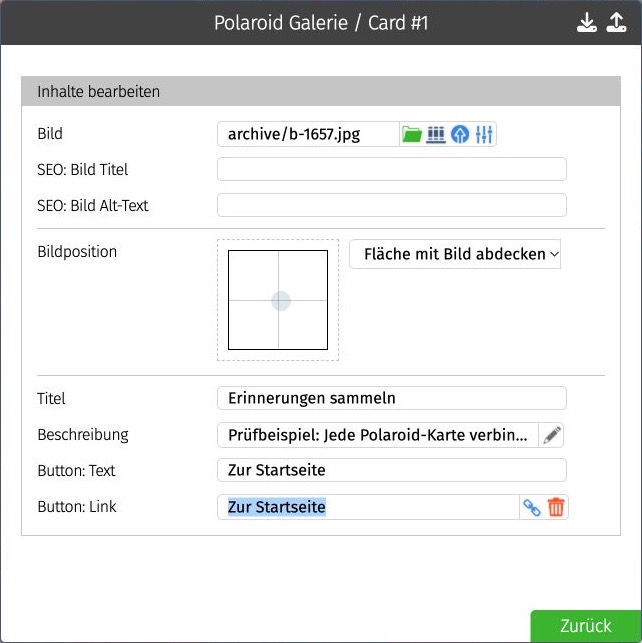
Bild, Titel, Beschreibung und Button einer Karte
Wähle im Kartendialog das Bild und ergänze einen Bildtitel und einen Alternativtext. Über die Bildposition bestimmst du den Ausschnitt. Fläche mit Bild abdecken füllt die Bildfläche, kann aber Randbereiche abschneiden. Mit Bild in Fläche einfassen bleibt das gesamte Motiv innerhalb der Fläche sichtbar.
Der Titel und die Beschreibung gehören nur zu dieser Karte. Die Beschreibung bearbeitest du über den Stift. Trage unter Button: Text eine eindeutige Beschriftung ein und wähle bei Button: Link das Ziel über die Linkauswahl. Beschriftung und Linkziel sind zwei getrennte Einstellungen.
Mit Zurück kehrst du zur Kartenliste zurück. Speichere anschließend die gesamte Galerie. Im Prüfbeispiel wurden Titel, Beschreibung und Buttontext geändert; der gespeicherte Button führt zur Startseite.
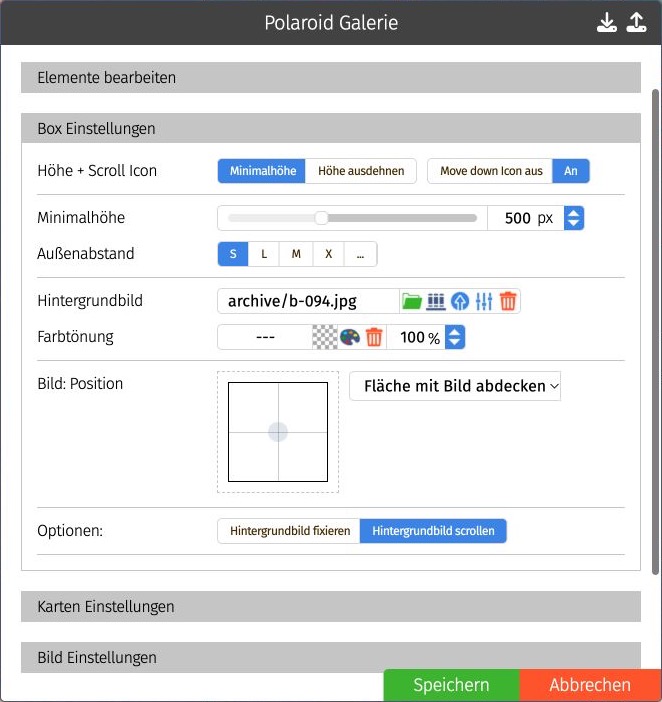
Den gemeinsamen Hintergrund einstellen
Box Einstellungen enthält das Hintergrundbild der gesamten Galerie. Es ist unabhängig von den Bildern in den Karten. Wähle ein ruhiges Motiv und passe Farbtönung, Position und Bildgröße an.
Du kannst zwischen Minimalhöhe und Höhe ausdehnen wählen, die Minimalhöhe verändern und den Außenabstand einstellen. Das Move down Icon lässt sich ein- oder ausschalten. Mit Hintergrundbild fixieren oder Hintergrundbild scrollen bestimmst du das Verhalten des Hintergrunds beim Scrollen.
Kartenform und Animation gestalten
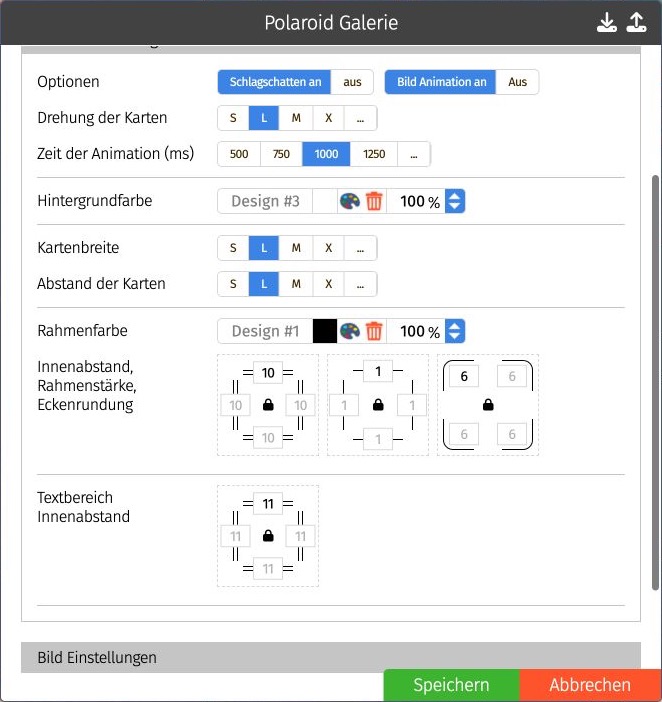
Unter Karten Einstellungen schaltest du Schlagschatten und Bildanimation ein oder aus. Du kannst die Drehung der Karten und die Animationszeit einstellen. Die Zeit wird in Millisekunden angegeben: 1000 ms entsprechen einer Sekunde.
Hintergrundfarbe, Kartenbreite und Abstand gelten für die Karten gemeinsam. Rahmenfarbe, Innenabstand, Rahmenstärke und Eckenrundung gestalten den Kartenrand. Den Textbereich kannst du mit einem eigenen Innenabstand versehen. Im gespeicherten Prüfbeispiel beträgt der Kartenabstand 30 px.
Bilder, Schriften und Buttons abstimmen
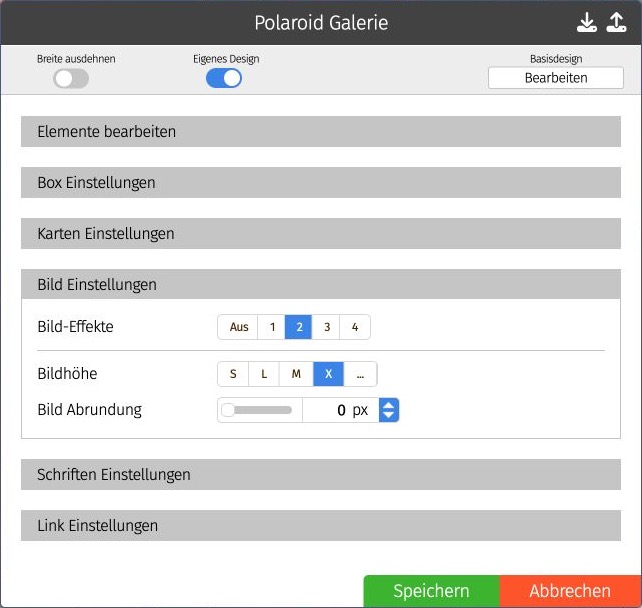
Bild Einstellungen bietet Bildeffekte, Bildhöhe und Bildabrundung. Prüfe die Wirkung am tatsächlichen Motiv, bevor du dich für einen Effekt entscheidest.
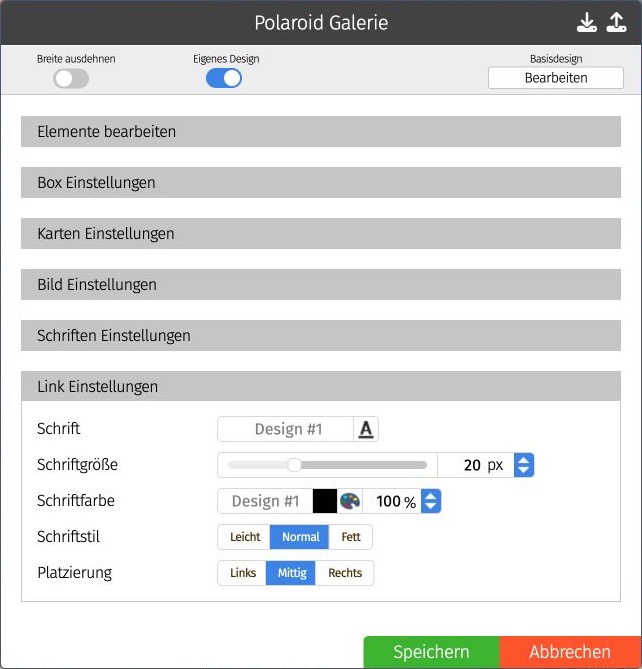
Unter Schriften Einstellungen bearbeitest du Titel und Fließtext getrennt. Für beide stehen Schrift, Größe, Farbe, Stärke und Ausrichtung bereit. Link Einstellungen enthält die gemeinsame Schriftgestaltung und Platzierung der Kartenbuttons. Die Zieladresse eines Buttons änderst du dagegen im jeweiligen Kartendialog.
Vor dem Abschluss prüfen
Klicke auf Speichern und prüfe die Galerie auf deiner Seite. Teste die Buttons und achte darauf, dass Beschriftungen vor dem Hintergrund gut lesbar sind. Kontrolliere bei vielen Karten auch die gesamte Höhe und die Anordnung auf einem schmalen Bildschirm.
Eine Bildwand ohne Kartenbuttons erstellst du mit der Spezial-Galerie. Allgemeine Hilfe zu den gemeinsamen Bedienelementen findest du unter Widgets verstehen und bearbeiten.
Verwandte Artikel
War dieser Artikel hilfreich?