Widget: Block 2 mit Einzelkarte
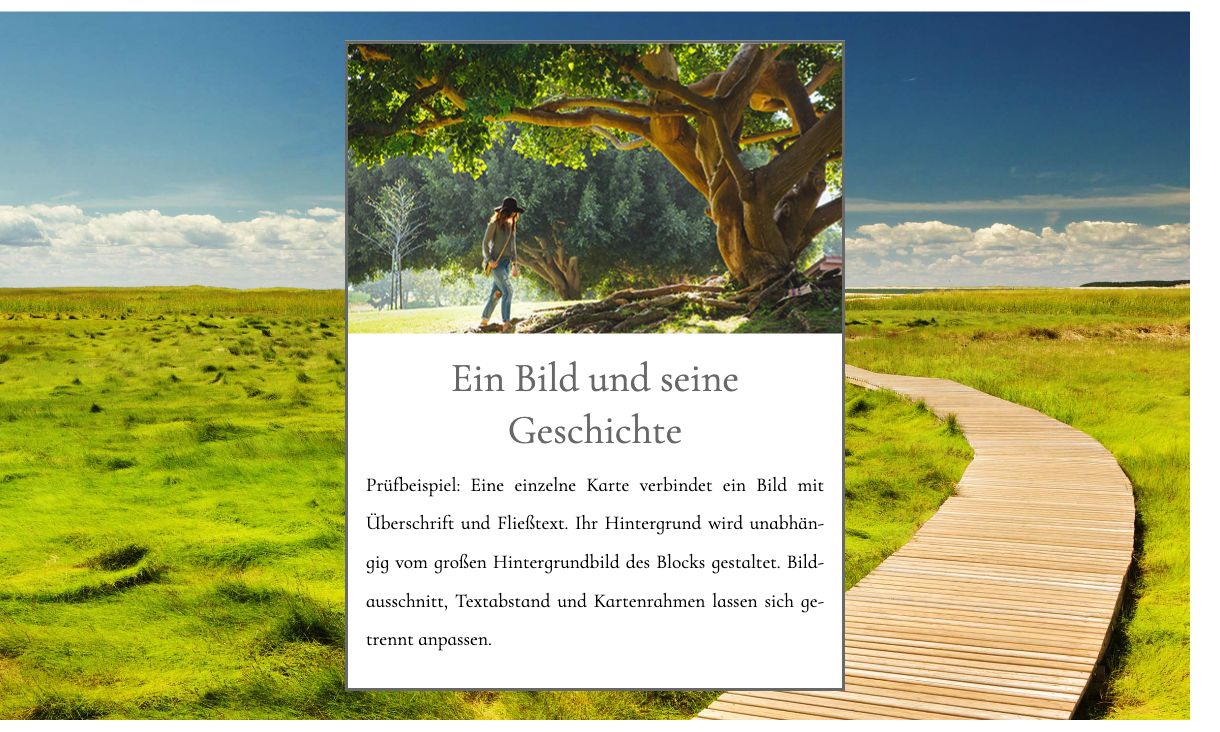
Block 2 Einzelkarte zeigt eine Bildkarte mit Überschrift und Fließtext vor einem eigenen Hintergrund. Du gestaltest das große Hintergrundmotiv, das Kartenbild und die Kartenfläche getrennt.
Im Vorlagendialog heißt der Einstieg Block 2 mit Einzelkarte 1. Der Einstellungsdialog trägt den Namen Block 2 Einzelkarte. Die Karte ist ein einzelner Inhalt; du brauchst Bild und Texte nicht separat zusammenzubauen.
Widget hinzufügen
- Vorlagen öffnen
Klicke auf das grüne Plus in der Inhaltstoolbar und wähle Inhaltselemente → Design-Blöcke.
- Vorlage wählen
Wähle Block 2 mit Einzelkarte 1 und klicke auf Hinzufügen.
- Inhalte und Gestaltung anpassen
Ersetze die Beispielinhalte im Dialog. Aktiviere bei Bedarf Eigenes Design, um Farben, Schriften und Rahmen selbst einzustellen.
- Speichern
Klicke auf Speichern und prüfe das Ergebnis auf deiner Seite. Kontrolliere auch eine schmale Ansicht.
Kartenbild und Texte bearbeiten
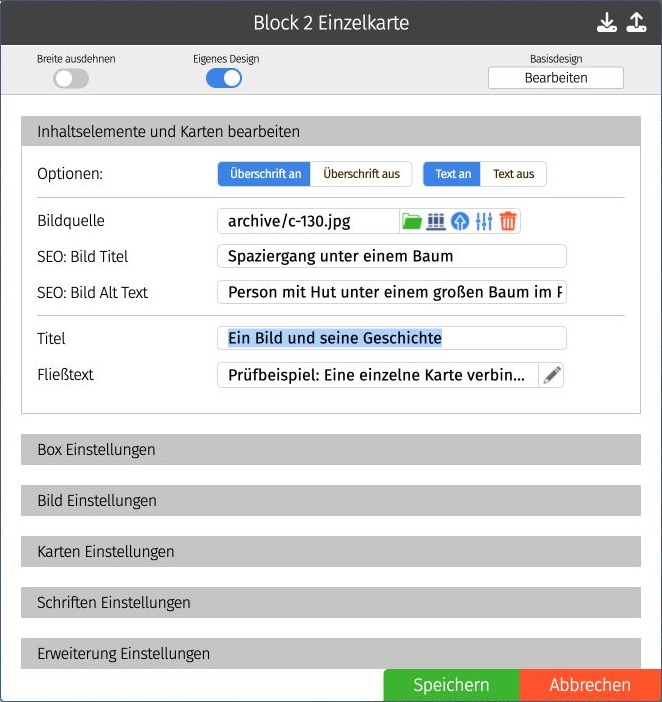
Unter Inhaltselemente und Karten bearbeiten schaltest du Überschrift und Text ein oder aus. Wähle die Bildquelle für das Bild in der Karte. SEO: Bild Titel und SEO: Bild Alt Text gehören zu diesem Motiv. Beschreibe im Alternativtext knapp, was tatsächlich zu sehen ist.
Gib deinen Titel ein und öffne den Fließtext über den Stift. Im Prüfbeispiel wurden Titel, Fließtext, Bildtitel und Alternativtext gespeichert und nach dem Neuladen kontrolliert.
Hintergrund des gesamten Blocks gestalten
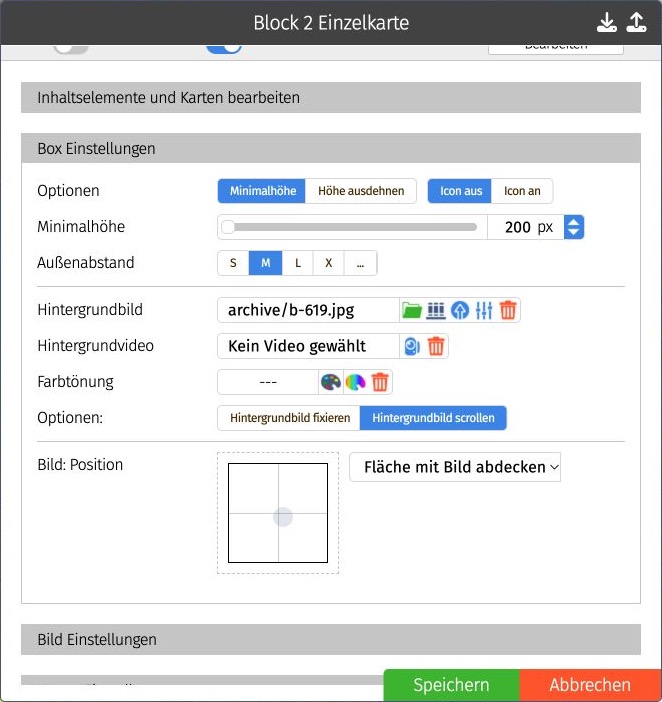
Box Einstellungen betrifft den Bereich hinter der Karte. Wähle Minimalhöhe oder Höhe ausdehnen, schalte das Sprung-Icon ein oder aus und stelle den Außenabstand ein.
Hier wählst du das große Hintergrundbild oder ein Hintergrundvideo. Farbtönung, fixierter beziehungsweise scrollender Hintergrund, Position und Größenauswahl bestimmen die Wirkung. Dieses Bild ist unabhängig von der Bildquelle der Karte.
Ausschnitt und Höhe des Kartenbildes einstellen
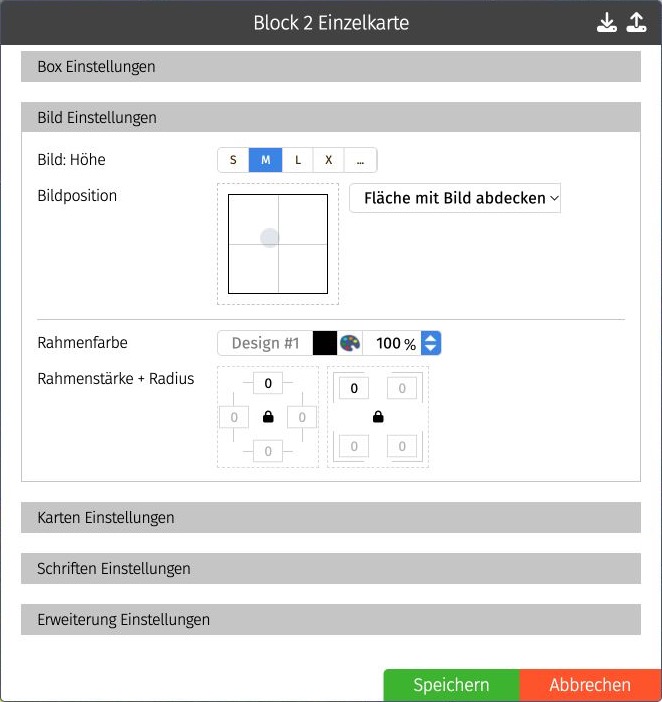
Unter Bild Einstellungen legst du die Höhe des Kartenbildes fest. Bildposition und die Auswahl zwischen Bild in Fläche einfassen und Fläche mit Bild abdecken bestimmen den Ausschnitt. Beim Abdecken können Randbereiche abgeschnitten werden; beim Einfassen bleibt das ganze Motiv innerhalb der Fläche sichtbar.
Rahmenfarbe, Rahmenstärke und Radius gestalten den Rand des Kartenbildes. Diese Werte sind vom äußeren Kartenrahmen unabhängig.
Kartenfläche, Schatten und Abstände einstellen
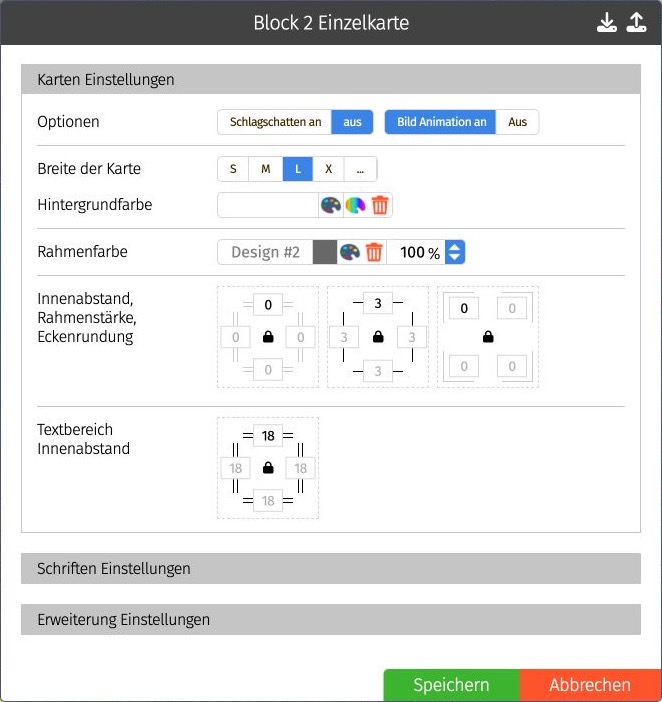
Karten Einstellungen bietet Schlagschatten und Bildanimation als eigene Schalter. Lege die Kartenbreite und Hintergrundfarbe fest. Rahmenfarbe, Innenabstand, Rahmenstärke und Rundung gestalten die Karte als Ganzes.
Für den Textbereich Innenabstand gibt es eine eigene Einstellung. So kannst du den Text vom Kartenrand abrücken, während das Bild weiterhin bis an den Rand reicht.
Schriften und Erweiterung abstimmen
Unter Schriften Einstellungen bearbeitest du Titel und Fließtext getrennt mit Schrift, Größe, Farbe, Stärke und Ausrichtung. Für den Titel gibt es obere und untere Abstände. Der Fließtext bietet außerdem Blocksatz und Silbentrennung.
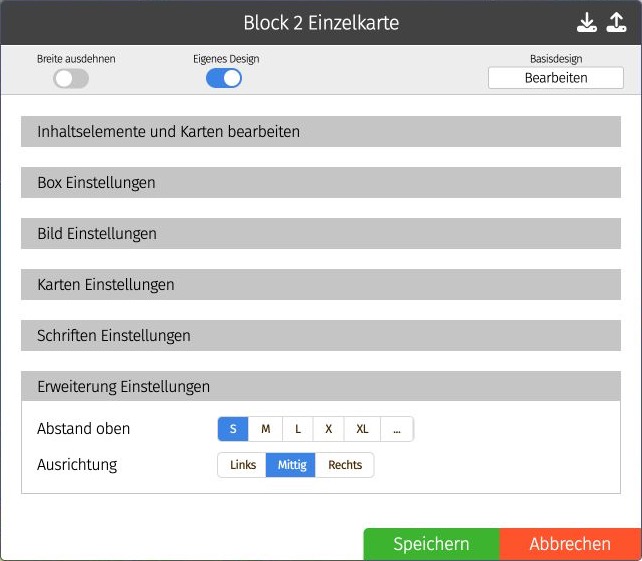
Erweiterung Einstellungen enthält oberen Abstand und Ausrichtung für ergänzende Inhalte. Es verändert nicht den Haupttext im Feld Fließtext.
Speichere das Widget und kontrolliere Bildausschnitt, Textabstände und Lesbarkeit. Prüfe die Breite der Karte zusätzlich auf einem kleinen Bildschirm. Weitere Hilfe zu den Bedienelementen findest du unter Widgets bearbeiten und gestalten.
Verwandte Artikel
War dieser Artikel hilfreich?