Widget: Karte mit Bildergalerie
Die Karte mit Bildergalerie (Slider), Text und Erweiterung zeigt mehrere Bilder nacheinander über einer gemeinsamen Überschrift und einem Text. Besucher können mit Pfeilen oder Punkten zwischen den Bildern wechseln. Der Bearbeitungsdialog heißt Galerie & Text Karte.
Ein Widget, zwei Vorlagen
Karte mit Bildergalerie (Slider), Text und Erweiterung 1 und 2 sind zwei Gestaltungen desselben Widgets. Eine helle und eine dunkle Kartenfläche bilden die Ausgangspunkte. Beide Vorlagen enthalten eine Bilderliste und dieselben Einstellbereiche.
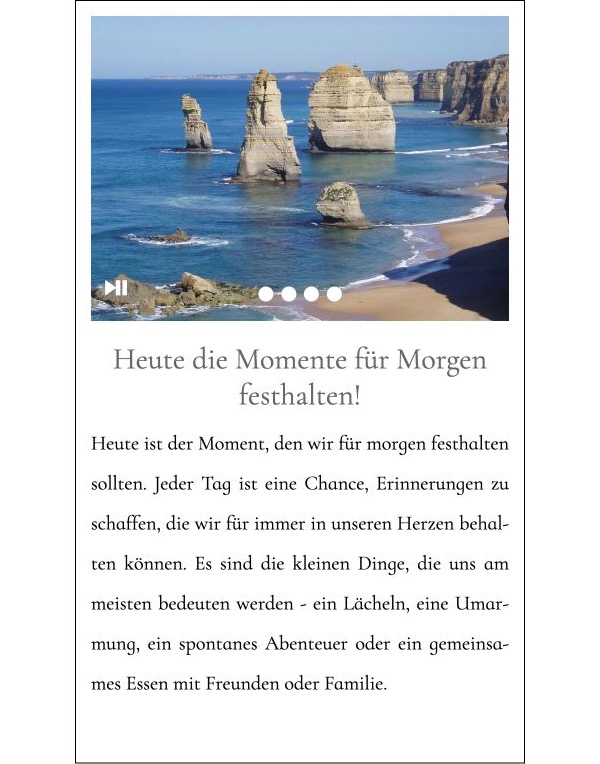
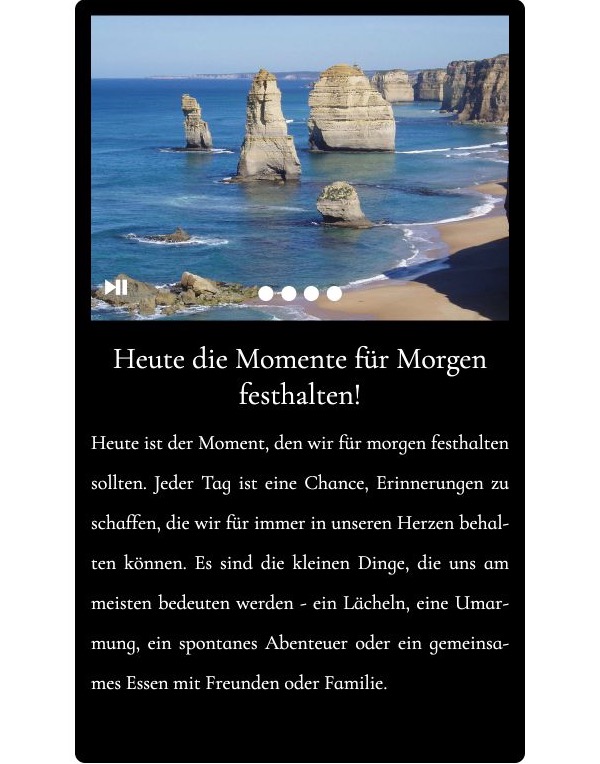
Galerie-Karte hinzufügen
Vorlage öffnen
- Dialog öffnen
Klicke in der Inhaltstoolbar auf das grüne Plus – Inhalt hinzufügen.
- Galerie-Vorlage finden
Öffne Inhaltselemente > Text-Elemente > Spezielle Text-Elemente. Die Vorlage Karte mit Bildergalerie (Slider), Text und Erweiterung 2 steht nach den ersten Schatten-Karten; Vorlage 1 folgt weiter unten in derselben Gruppe. Klicke auf Hinzufügen.
- Bearbeitung öffnen
Im Dialog Galerie & Text Karte passt du Bilder, Texte und Gestaltung an. Bei einer vorhandenen Karte öffnest du ihn über Inhalt bearbeiten in ihrer Toolbar.
Bilderliste und Texte bearbeiten
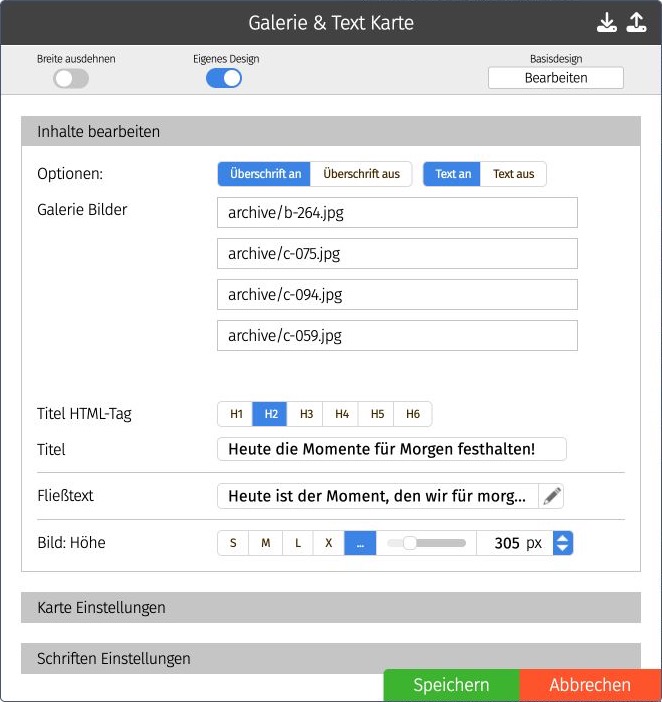
Unter Galerie Bilder stehen die enthaltenen Bilder. Klicke auf einen Eintrag, damit Plus, Minus und Stift erscheinen. Über den Stift öffnest du das Einzelbild. Plus ergänzt einen Eintrag, Minus entfernt einen Eintrag aus der Liste.
Die gemeinsame Überschrift steht in Titel. Unter Titel HTML-Tag wählst du die Überschriftenebene. Das Stift-Symbol neben Fließtext öffnet den Richtext Editor. Die Schalter Überschrift an / aus und Text an / aus steuern die Anzeige. Bild: Höhe bestimmt die Höhe der Galeriefläche.
Einzelbild öffnen
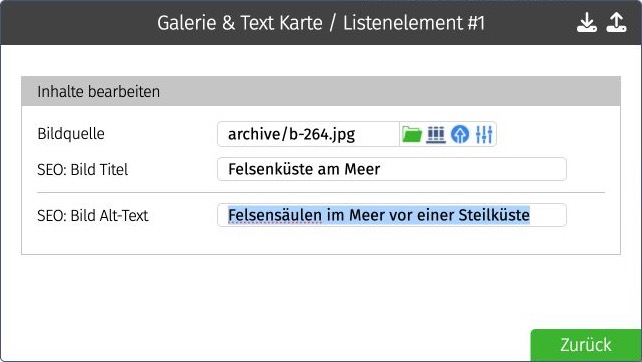
Im Einzelbilddialog bietet Bildquelle die Bildauswahl, das Bildarchiv, den Upload und Bildfilter. Ergänze einen passenden SEO: Bild Titel und unter SEO: Bild Alt-Text eine kurze Beschreibung des Motivs.
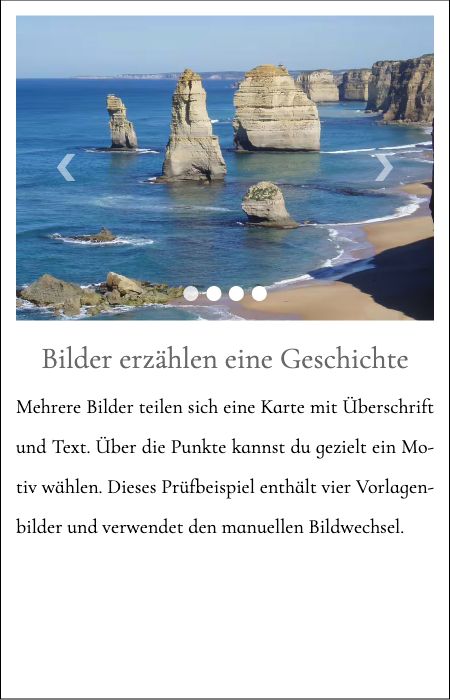
Mit Zurück gelangst du zur Karte; anschließend speicherst du den Hauptdialog. Prüfe die Bildangaben nach erneutem Laden. Im Prüfbeispiel wurden der Bildtitel „Felsenküste am Meer“ und der Alt-Text „Felsensäulen im Meer vor einer Steilküste“ für das erste Bild gespeichert und bestätigt.
Bildwechsel einstellen
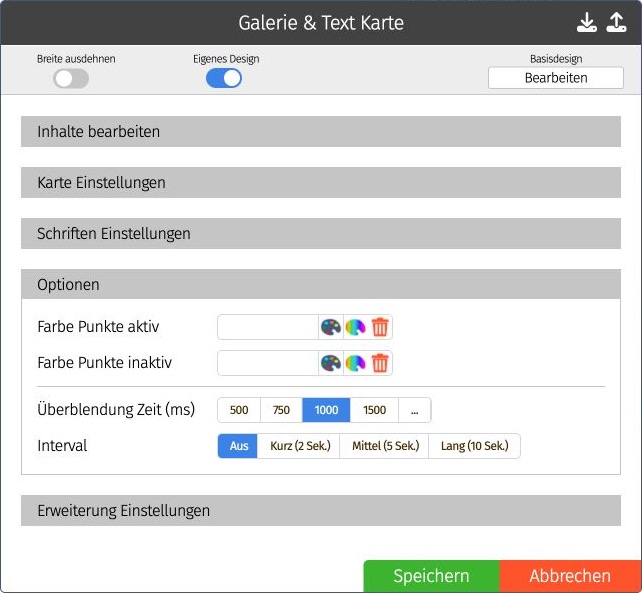
Unter Optionen gestaltest du Farbe Punkte aktiv und Farbe Punkte inaktiv. So hebt sich der Punkt des gerade sichtbaren Bildes ab.
Überblendung Zeit (ms) steuert die Dauer des Übergangs. Du kannst 500, 750, 1000 oder 1500 Millisekunden wählen; ... bietet einen eigenen Wert. Unter Interval stehen Aus, Kurz (2 Sek.), Mittel (5 Sek.) und Lang (10 Sek.) zur Auswahl. Mit Aus erfolgt der Wechsel manuell.
Karte, Schriften und Erweiterung gestalten
Karte Einstellungen enthält Hintergrundfarbe, Minimalbreite, Minimalhöhe, Innenabstand des Textbereichs und Rahmen. Innenabstand, Rahmenstärke und Eckenrundung gestalten die gesamte Karte.
Unter Schriften Einstellungen formatierst du Titel und Fließtext getrennt: Schriftart, Größe, Farbe, Stärke und Ausrichtung. Dazu kommen Abstände über und unter dem Titel sowie Blocksatz und Silbentrennung für den Fließtext.
Die Karte bietet einen zusätzlichen Inhaltsplatz Erweiterung. Dessen Abstand oben und Ausrichtung findest du unter Erweiterung Einstellungen. Das Anlegen eines Zusatzinhalts ist in der Anleitung zur Text-Bild-Karte mit Button beschrieben.
Speichern und Bildwechsel prüfen
Speichere bearbeiteten Fließtext zuerst im Richtext Editor und anschließend die Karte im Hauptdialog. Prüfe nach dem Neuladen die Bilderliste, den Bildausschnitt und die Lesbarkeit. Kontrolliere auch die Darstellung auf einem schmalen Bildschirm.
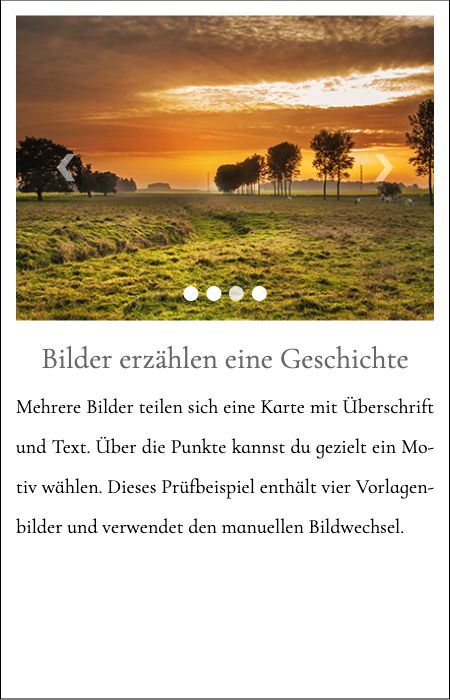
Mit den Pfeilen wechselst du zum vorherigen oder nächsten Bild. Die Punkte wählen ein Bild direkt aus. Im Prüfbeispiel sind vier Bilder enthalten und Interval steht auf Aus. Sowohl der nächste Pfeil als auch ein direkt gewählter Punkt haben das angezeigte Bild gewechselt.
Weiterlesen: Widgets bearbeiten und gestalten · Alle Widget-Anleitungen.
Verwandte Artikel
War dieser Artikel hilfreich?