Vorlagen im Widget verwenden und anpassen
Manche Widgets bieten in ihren Einstellungsbereichen Vorlagen an. Eine solche Vorlage ist ein hinterlegter Satz von Einstellungen, den du mit einem Button aktivierst. So kannst du eine vorbereitete Gestaltung übernehmen und anschließend nach deinen Wünschen verändern.
Nicht alle Widgets haben solche Vorlagen. Auch innerhalb eines Widgets gibt es sie nur in bestimmten Bereichen. Diese Anleitung gilt dort, wo eine Vorlagenreihe mit Buttons und gegebenenfalls den drei Punkten … vorhanden ist.
Vorlagen im Widget erkennen und aktivieren
Du findest solche Reihen zum Beispiel unter Schatten Vorlagen oder Karten Vorlagen. Je nach Widget gibt es auch Vorlagen für Boxen, Bilder, Icons oder die Navigation. Die Buttons können Zahlen oder Bezeichnungen wie Default tragen.
Ein Klick auf einen Vorlagen-Button übernimmt die hinterlegten Einstellungen für den jeweiligen Bereich. Eine Schattenvorlage stellt die Schattenwerte ein; eine Kartenvorlage übernimmt den zugehörigen Satz von Karteneinstellungen. Die Zahl 1 gehört dabei immer zur jeweiligen Vorlagenreihe.
Diese Vorlagen befinden sich im Bearbeitungsdialog eines bereits eingefügten Widgets. Die Gestaltungsvorlagen im Dialog Inhalt anlegen wählst du dagegen beim Einfügen eines Widgets aus.
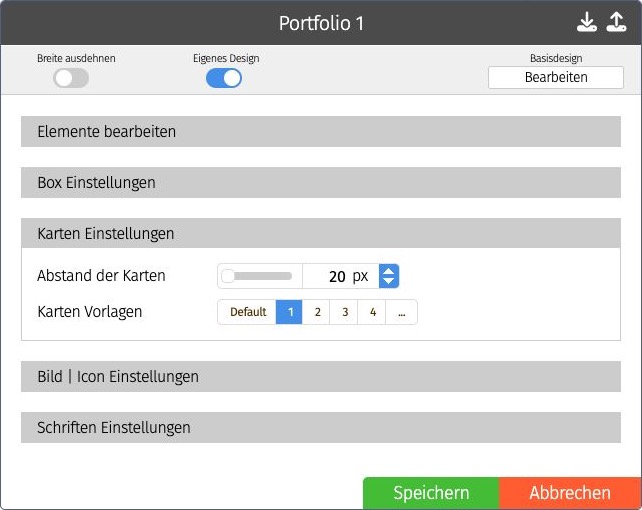
Mit den drei Punkten eigene Einstellungen anzeigen
Von einer Vorlage zur eigenen Gestaltung
- Einstellungsbereich öffnen
Öffne Inhalt bearbeiten in der Toolbar des Widgets. Klappe den gewünschten Bereich auf. Falls seine Gestaltung an Eigenes Design gebunden ist, aktiviere diesen Schalter.
- Vorlage als Ausgangspunkt wählen
Klicke auf den gewünschten Vorlagen-Button. Die hinterlegten Werte werden übernommen. Du kannst damit verschiedene Gestaltungen ausprobieren.
- Einzelwerte öffnen
Klicke in derselben Vorlagenreihe auf die drei Punkte …. Dadurch werden die zugehörigen Einstellungen angezeigt. Die übernommenen Werte bilden den Ausgangspunkt für deine eigenen Anpassungen.
- Anpassen und speichern
Ändere die gewünschten Werte und prüfe die Darstellung. Mit Speichern im Widget-Dialog übernimmst du deine Einstellungen.
Beispiel: Schattenvorlagen
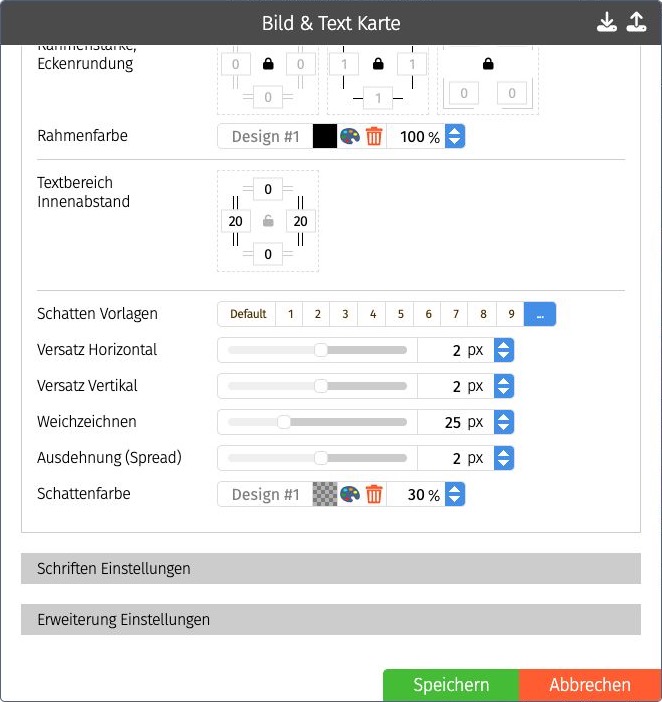
Jede Schattenvorlage besteht aus mehreren aufeinander abgestimmten Schatteneinstellungen. Im gezeigten Widget Bild & Text Karte sind das:
- Versatz Horizontal: Verschiebung des Schattens nach links oder rechts.
- Versatz Vertikal: Verschiebung nach oben oder unten.
- Weichzeichnen: Wie weich die Schattenkante erscheint.
- Ausdehnung (Spread): Wie weit sich der Schatten ausdehnt.
- Schattenfarbe: Farbe und Deckkraft des Schattens.
Wählst du eine Schattenvorlage, werden diese Werte gemeinsam eingestellt. Über … kannst du sie einzeln verändern, etwa nur den horizontalen Versatz oder die Weichzeichnung.
Beispiel: Kartenvorlagen
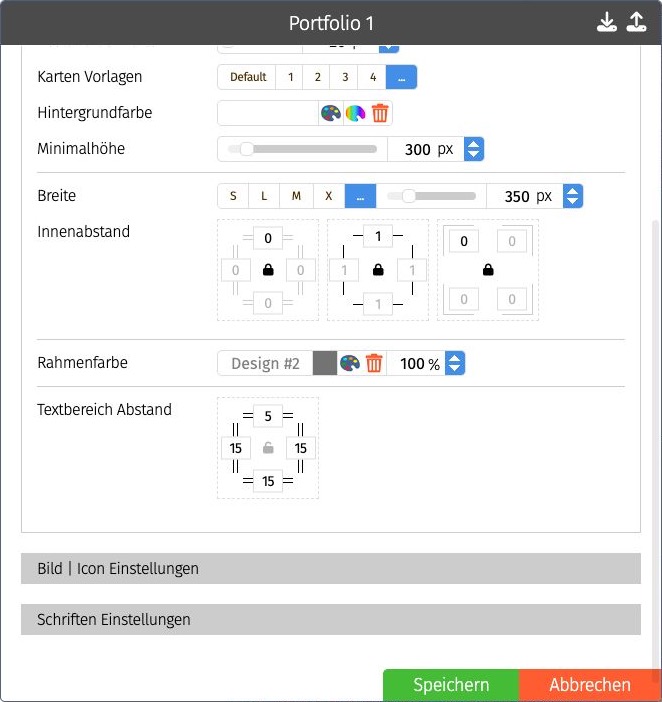
Eine Kartenvorlage enthält den vollständigen hinterlegten Satz der Karteneinstellungen. Im Portfolio-Beispiel gehören dazu unter anderem Hintergrundfarbe, Minimalhöhe, Breite, Innenabstände, Rahmen, Eckenrundung und Textbereich Abstand.
Mit dem Vorlagen-Button übernimmst du diese Gestaltung gemeinsam. Mit … werden die einzelnen Felder sichtbar. Du kannst dann beispielsweise die Breite beibehalten, die Rundung ändern und den Textbereich anders absetzen. Welche Felder dazugehören, hängt vom jeweiligen Widget und Vorlagenbereich ab.
Warum nach dem erneuten Öffnen eine Vorlage markiert ist
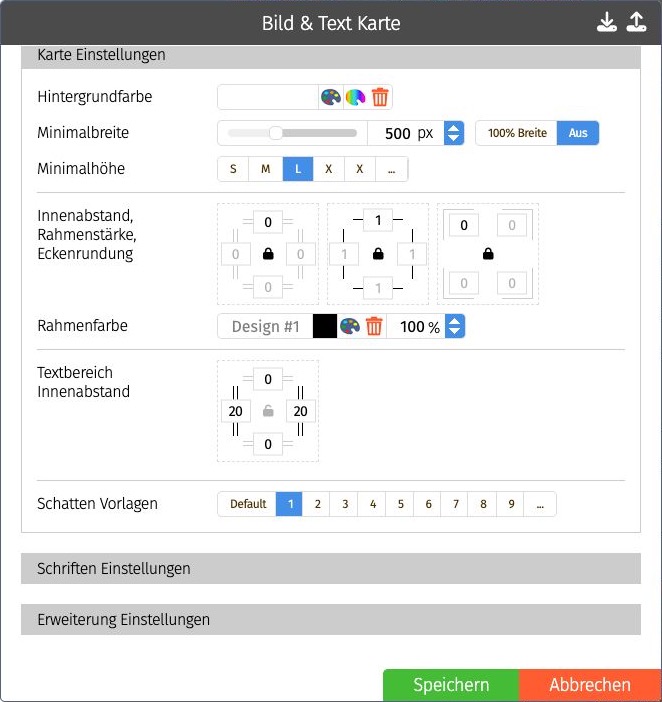
Beim nächsten Aufruf des Dialogs werden deine gespeicherten Einstellungen mit den hinterlegten Vorlagen verglichen. Stimmen sie vollständig mit einer Vorlage überein, wird deren Button aktiv markiert. Das gilt auch, wenn du die Werte selbst über die Einzel-Einstellungen eingegeben hast.
Die Markierung zeigt damit, welche Vorlage zu den aktuellen Einstellungen passt. Sie bedeutet nicht, dass du den Vorlagen-Button zuletzt angeklickt haben musst.
Im Schattenbeispiel wurden die Werte von Vorlage 1 übernommen. Anschließend wurde unter … der horizontale Versatz geändert und wieder auf den passenden Wert zurückgesetzt. Nach Speichern und erneutem Öffnen war 1 wieder aktiv markiert.
Wenn du eine Vorlage erneut anklickst, werden ihre hinterlegten Werte für diesen Bereich wieder übernommen. Kontrolliere deshalb nach einem Vorlagenwechsel, ob deine gewünschten Anpassungen weiterhin enthalten sind.
Weitere Grundlagen findest du unter Widgets bearbeiten und gestalten und Widgets verstehen und hinzufügen.
Eine eigene Gestaltung als Widget-Vorlage speichern
Über die Buttons Einstellungen als Vorlage speichern und Einstellungen aus Vorlage laden oben im Widget-Dialog kannst du die Einstellungen eines fertig gestalteten Widgets unter einem Namen exportieren und später wiederverwenden. Der Import ist nur in denselben Widget-Typ möglich. Das funktioniert auch zwischen Websites, die zu demselben Kundenaccount gehören.
Diese eigene Widget-Vorlage ist von den internen Schatten- oder Karten-Vorlagen-Buttons zu unterscheiden. Die Anleitung Widgets exportieren und importieren zeigt den Ablauf vom Export bis zum neuen Widget mit eigenen Inhalten.
Verwandte Artikel
War dieser Artikel hilfreich?