Design-Bild verwenden und gestalten
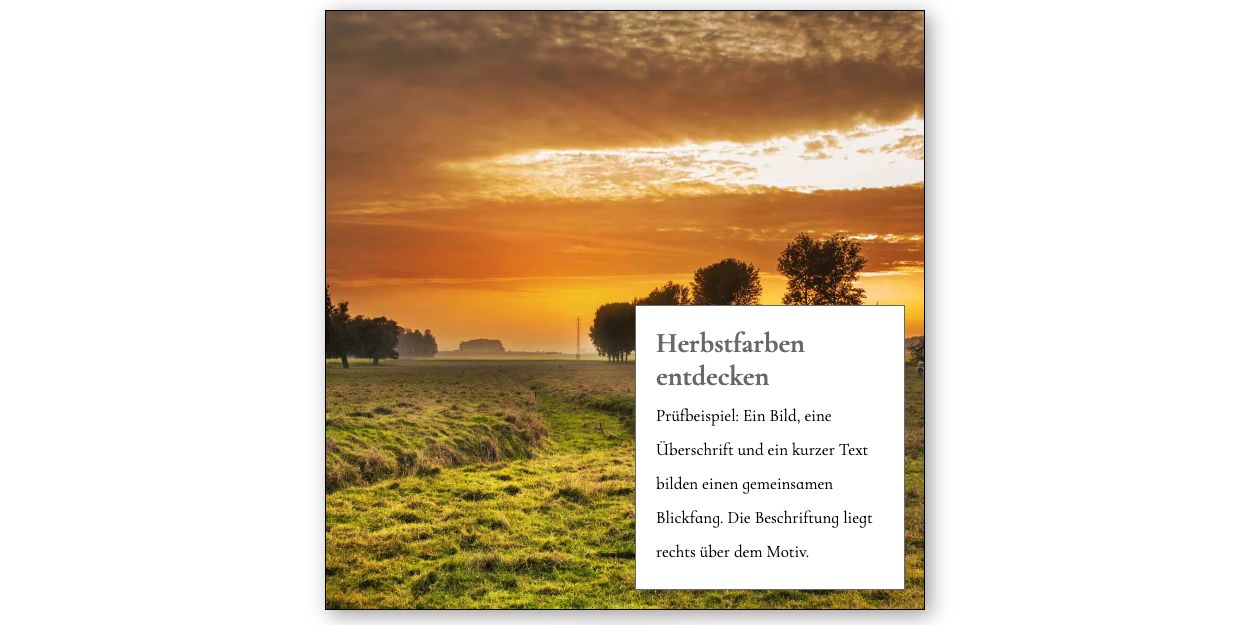
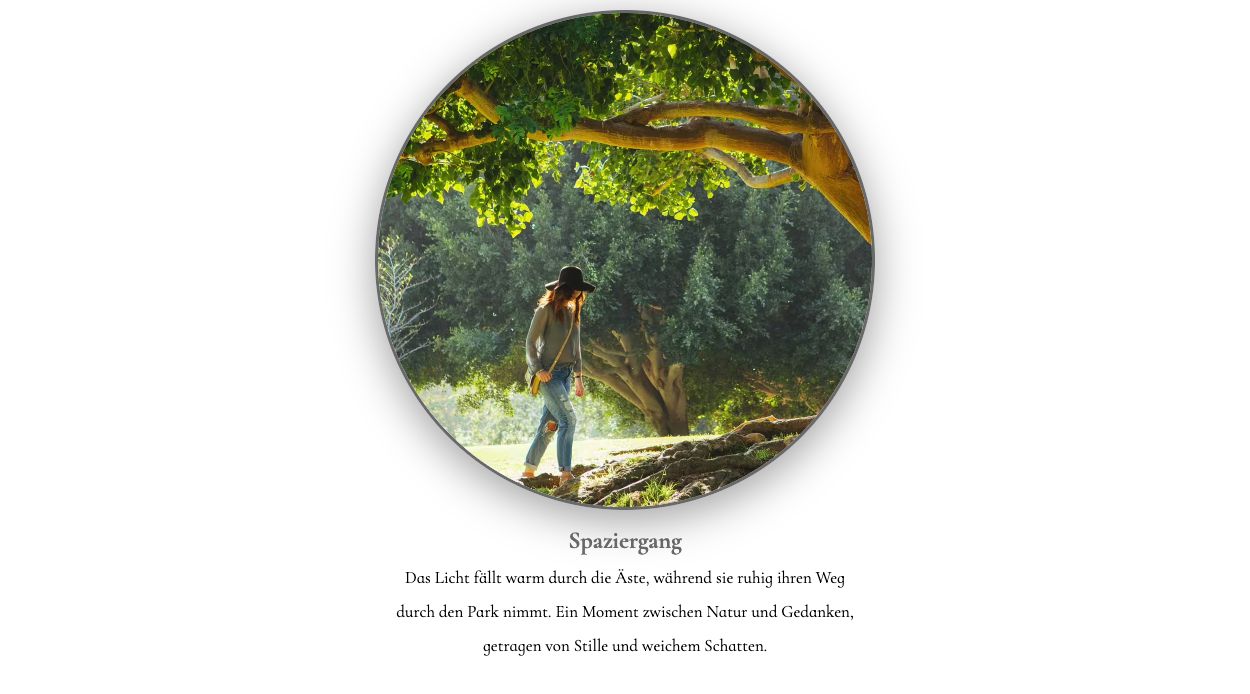
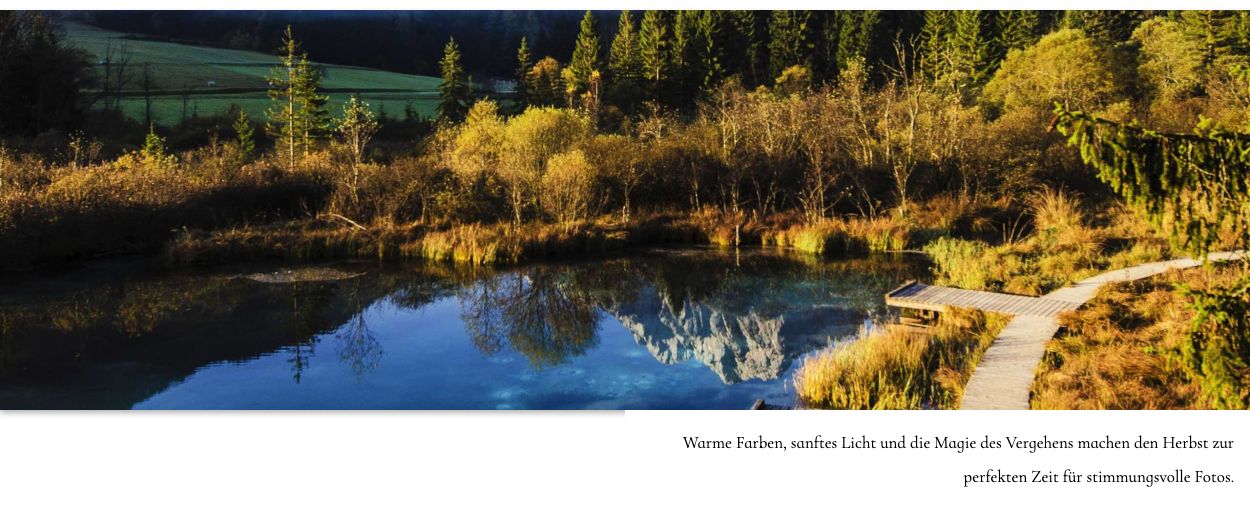
Mit dem Widget Design-Bild verbindest du ein einzelnes Bild mit einer Überschrift und einer Beschriftung. Du kannst den Text unter das Motiv setzen oder als Textblock auf dem Bild platzieren. Auch ein rundes Bild ist möglich.
Die drei Vorlagen Design-Bild Vorlage 01, Design Bild Vorlage 02 und Design Bild Vorlage 03 sind unterschiedliche Gestaltungen desselben Widgets. Der Bearbeitungsdialog trägt den Namen Design Image 02. Du brauchst für die drei Vorlagen keine unterschiedlichen Anleitungen.
Drei Vorlagen als Ausgangspunkt
Design-Bild anlegen
- Vorlagenauswahl öffnen
Klicke in der Toolbar auf das grüne Plus. Wähle Inhaltselemente → Bilder, Videos und Galerien → Bilder.
- Vorlage hinzufügen
Wähle eine der drei Design-Bild-Vorlagen und klicke auf Hinzufügen. Die Vorlage liefert ein Startmotiv und passende Einstellungen.
- Bild und Texte ersetzen
Öffne Inhalte bearbeiten. Wähle dein Bild, ergänze einen aussagekräftigen Alternativtext und bearbeite Titel und Bildunterschrift.
- Gestaltung prüfen und speichern
Passe Bildgröße und Textblock an. Klicke auf Speichern und kontrolliere das Ergebnis auf deiner Seite.
Bild, Titel und Beschriftung bearbeiten
Beim Feld Bild kannst du ein vorhandenes Bild auswählen, das Bildarchiv öffnen oder ein eigenes Motiv hochladen. Die Bildposition bestimmt den Ausschnitt. Mit Fläche mit Bild abdecken füllt das Motiv die gewählte Fläche; Teile des Bildes können dabei abgeschnitten werden. Bild in Fläche einfassen erhält das ganze Motiv innerhalb der Fläche.
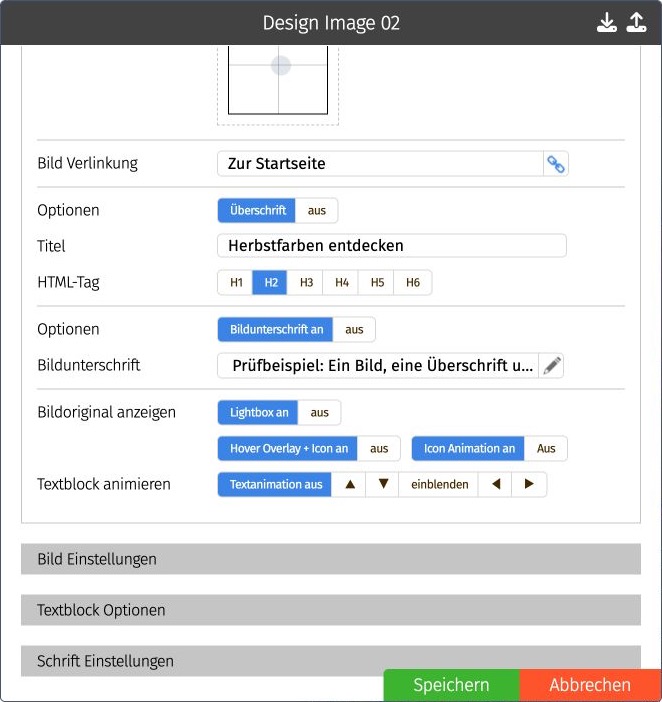
SEO: Bild Titel und SEO: Bild Alt-Text sind getrennte Angaben. Beschreibe im Alternativtext kurz das tatsächliche Motiv. Überschrift und Bildunterschrift kannst du jeweils ein- oder ausschalten. Für die Überschrift stehen die HTML-Tags H1 bis H6 bereit. Wähle die Ebene passend zur Gliederung deiner Seite. Die Bildunterschrift öffnest du über den Stift im Texteditor.
Bildform, Größe und Schatten einstellen
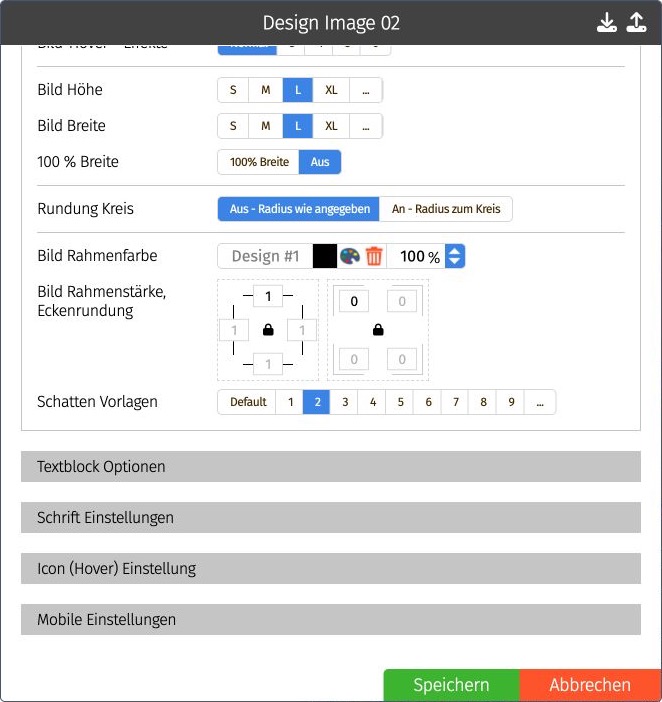
Unter Bild Einstellungen findest du Farbeffekte, Bild-Hover-Effekte, Höhe und Breite. Mit 100 % Breite nutzt das Bild die verfügbare Breite. Rundung Kreis schaltet zwischen der angegebenen Eckenrundung und einer runden Form um. Für einen Kreis verwende gleich große Höhe und Breite.
Rahmenfarbe, Rahmenstärke und Eckenrundung gestalten den Bildrand. Die Schattenvorlagen bieten einen schnellen Einstieg. Über die eigene Einstellung kannst du horizontalen und vertikalen Versatz, Weichzeichnung, Ausdehnung und Schattenfarbe bearbeiten.
Textblock auf oder unter dem Bild platzieren
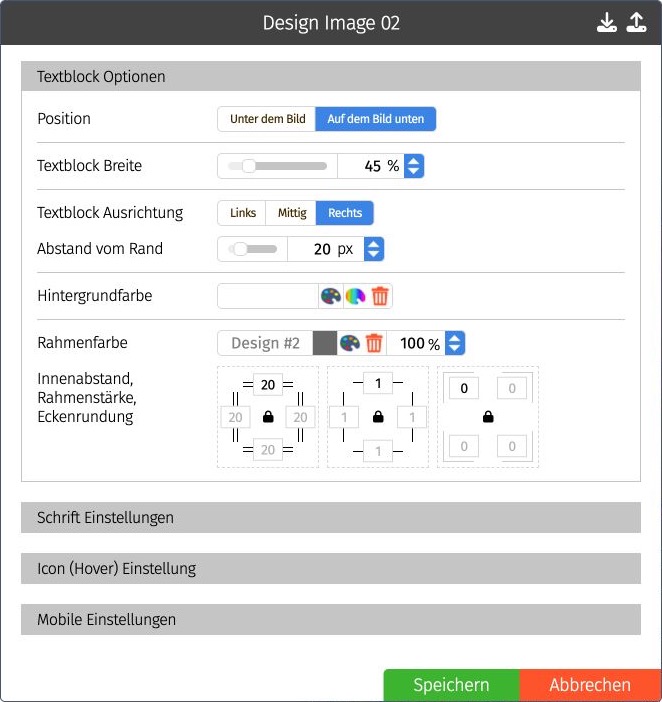
Unter Textblock Optionen wählst du Unter dem Bild oder Auf dem Bild unten. Lege anschließend Breite, Ausrichtung und Abstand vom Rand fest. Die Ausrichtung des gesamten Textblocks ist unabhängig von der Textausrichtung innerhalb des Blocks.
Hintergrundfarbe, Innenabstand, Rahmen und Eckenrundung formen die Beschriftungsfläche. Unter Schrift Einstellungen bearbeitest du Schrift, Größe, Farbe, Stärke und Ausrichtung für Titel und Text getrennt. Halte Beschriftungen auf dem Bild kurz und sorge für einen gut lesbaren Kontrast.
Lightbox, Verlinkung und Hover-Effekte
Mit Lightbox an öffnet ein Klick auf das Bild das Bildoriginal in einer vergrößerten Ansicht. Im Prüfbeispiel wurde diese Ansicht geöffnet und wieder geschlossen. Wenn das Bild zu einer Seite führen soll, wähle eine Bild Verlinkung und schalte die Lightbox aus. Vorlage 03 zeigt diese Kombination mit einer Verlinkung zur Startseite.
Hover Overlay + Icon blendet eine zusätzliche Fläche mit Symbol ein, wenn der Mauszeiger über dem Bild steht. Unter Icon (Hover) Einstellung findest du Symbol, Größe und Farben. Dieser Bereich erscheint bei aktivierter Hover-Funktion. Mit Textblock animieren kannst du die Beschriftung einblenden oder aus einer der angebotenen Richtungen einschieben. Prüfe vor dem Speichern, ob wichtige Informationen auch ohne Mausbewegung gut zugänglich bleiben.
Handy und Tablet berücksichtigen
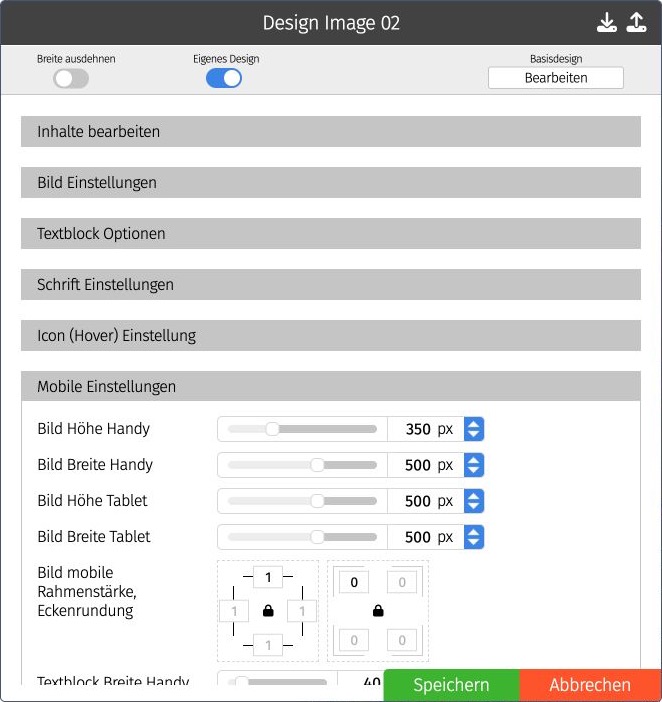
Mobile Einstellungen bietet eigene Bildhöhen und Bildbreiten für Handy und Tablet sowie eine mobile Rahmenstärke und Eckenrundung. Die Textblockbreite lässt sich für Handy und Tablet getrennt einstellen. Prüfe insbesondere kurze Bildhöhen mit längeren Beschriftungen: Der Text braucht auch auf kleinen Bildschirmen genügend Platz.
Wie die gemeinsamen Widget-Bedienelemente funktionieren, erfährst du unter Widgets verstehen und bearbeiten. Mehrere Bilder mit eigenen Beschriftungen kannst du mit der Spezial-Galerie zusammenstellen.
Verwandte Artikel
War dieser Artikel hilfreich?