Widget: Personalkarten mit Hintergrundbild
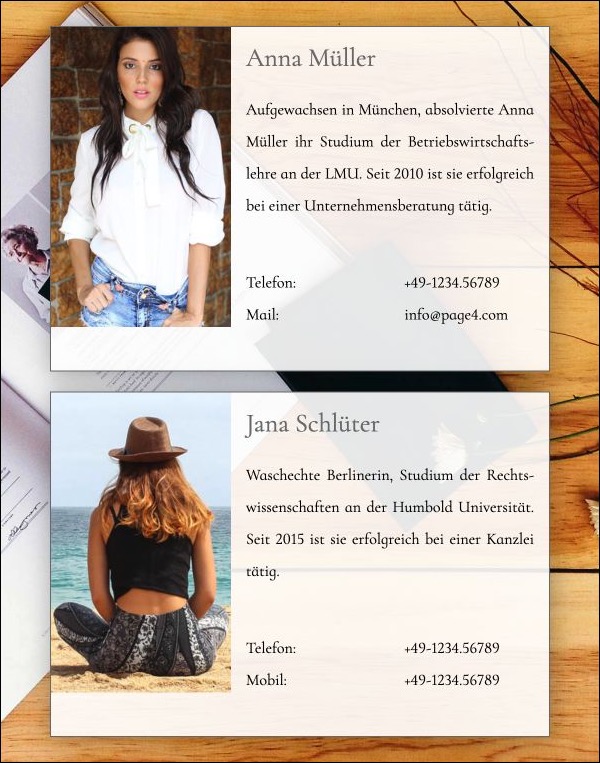
Personalkarten mit Hintergrundbild stellt mehrere Personen vor einer gemeinsamen Hintergrundfläche dar. Jede Karte hat ein Porträt, einen Titel, eine Beschreibung und eine eigene Kontaktliste. Der Bearbeitungsdialog heißt Personal Karte 2.
Die Vorlage als Ausgangspunkt
Die Vorlage Personalkarten mit Hintergrundbild 1 enthält zwei Personen. Du ersetzt die Beispielangaben und ergänzt bei Bedarf weitere Karten. Die Hintergrundgestaltung gilt für die gesamte Gruppe; die Inhalte pflegst du pro Person.
Personalkarten hinzufügen
Die Vorlage öffnen
- Dialog öffnen
Klicke in der Inhaltstoolbar auf das grüne Plus – Inhalt hinzufügen.
- Vorlage auswählen
Öffne Inhaltselemente > Text-Elemente > Spezielle Text-Elemente. Nach den drei einfachen Personalkarten findest du Personalkarten mit Hintergrundbild 1. Klicke auf Hinzufügen.
- Bearbeitung öffnen
Im Dialog Personal Karte 2 bearbeitest du Personenliste und Gestaltung. Bei einem vorhandenen Widget verwendest du später Inhalt bearbeiten in seiner Toolbar.
Personen in der Kartenliste verwalten
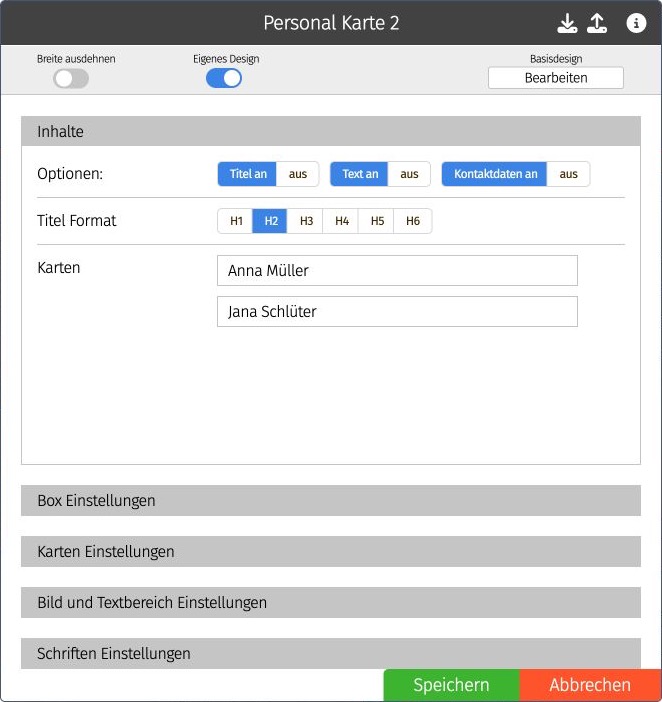
Unter Inhalte steuern Titel an, Text an und Kontaktdaten an die Anzeige; die jeweiligen aus-Schalter blenden sie aus. Titel Format legt die Überschriftenebene fest.
Klicke in der Liste Karten auf eine Person. Plus, Minus und Stift erscheinen am Eintrag. Plus ergänzt eine Karte, Minus entfernt sie, der Stift öffnet die Inhalte der gewählten Person.
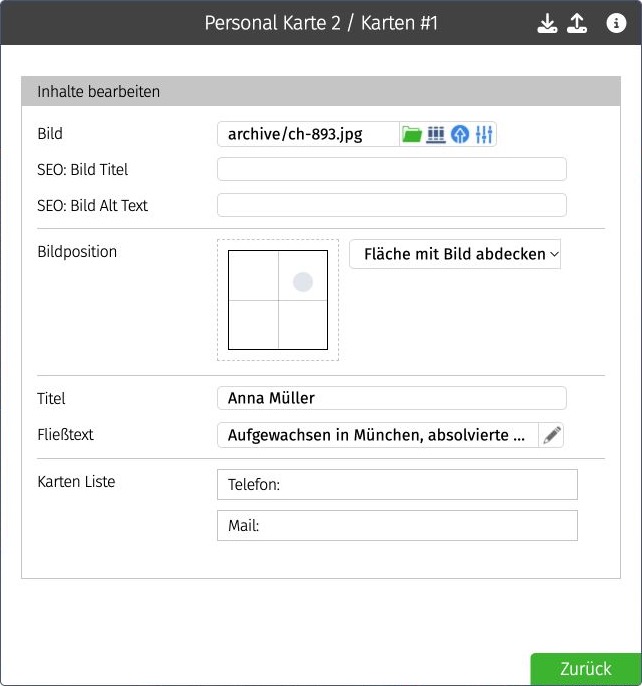
Wähle unter Bild das Porträt aus. Ergänze SEO: Bild Titel und SEO: Bild Alt Text und passe die Bildposition an. Trage den Namen oder eine passende Überschrift bei Titel ein. Fließtext öffnet über das Stift-Symbol den Richtext Editor für die Beschreibung. Speichere den Text zuerst dort.
Kontaktdaten einer Person bearbeiten
Einen Kontakteintrag einrichten
- Kontakt auswählen
In der Einzelkarte enthält Karten Liste die Kontakteinträge, etwa Telefon oder Mail. Klicke auf einen Eintrag und dann auf den Stift. Plus und Minus ergänzen oder entfernen einen Kontakteintrag.
- Beschriftung und Daten eingeben
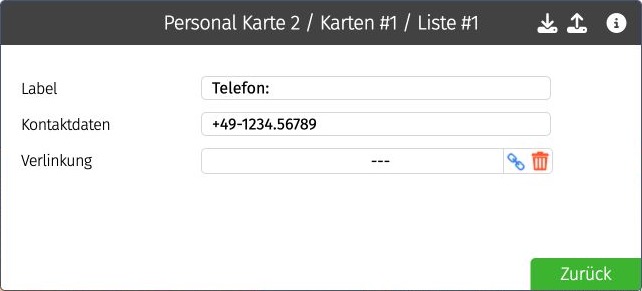
Label ist die Bezeichnung, beispielsweise „Telefon:“. Kontaktdaten enthält die sichtbare Angabe. Über Verlinkung öffnest du den Linkwähler für ein passendes Ziel.
- Zur Hauptliste zurückkehren
Gehe mit Zurück zunächst zur Person und mit einem weiteren Zurück zur Personenliste. Speichere anschließend das ganze Widget. Prüfe alle übernommenen Beispielangaben und Linkziele.
Hintergrund und Karten gestalten
Box Einstellungen gestaltet den äußeren Bereich: Minimalhöhe oder Höhe ausdehnen, Icon-Anzeige, maximale Inhaltsbreite, Hintergrundbild oder Hintergrundvideo, Farbtönung, Bildposition, Rahmen und Innenabstände. Das Hintergrundbild kann fixiert werden oder mit der Seite scrollen.
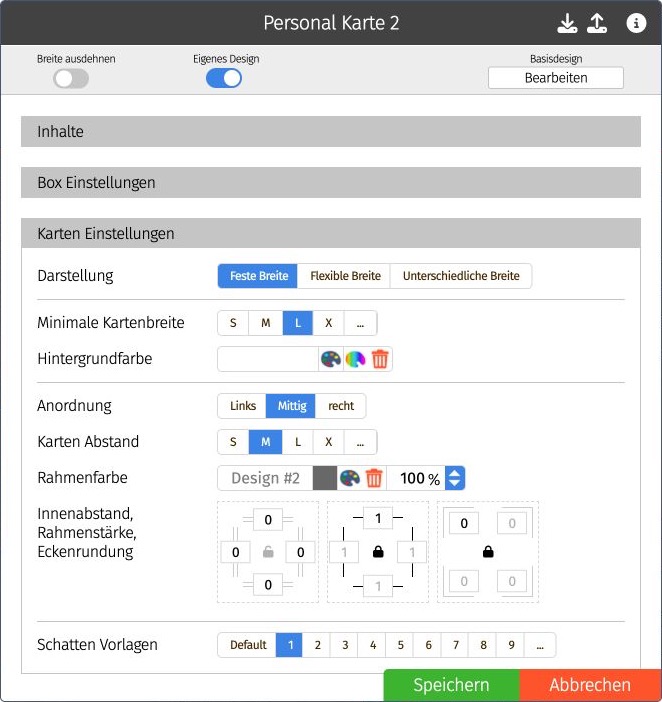
Unter Karten Einstellungen wählst du bei Darstellung zwischen Feste Breite, Flexible Breite und Unterschiedliche Breite. Dazu kommen minimale Kartenbreite, Hintergrundfarbe, Anordnung, Kartenabstand, Rahmen, Ecken und Schattenvorlagen. ... öffnet eigene Werte in den jeweiligen Vorlagenreihen.
Bild und Textbereich Einstellungen steuert den Innenabstand des Textbereichs sowie Breite und Höhe der Kartenbilder. Schriften Einstellungen gestaltet Titel und Beschreibung getrennt. Kontaktdaten Einstellungen bestimmt Schriftgröße, Farbe, Stärke, Abstände und Spaltenbreite der Kontaktangaben.
Speichern und Ergebnis prüfen
Speichere Text- und Linkdialoge zunächst dort. Kehre aus Kontakteintrag und Einzelkarte mit Zurück zur Personenliste zurück und speichere den Hauptdialog. Prüfe nach dem Neuladen alle Personen, Porträts, Beschreibungen und Kontaktziele. Kontrolliere Lesbarkeit auf dem Hintergrund und die Anordnung auf einem schmalen Bildschirm.
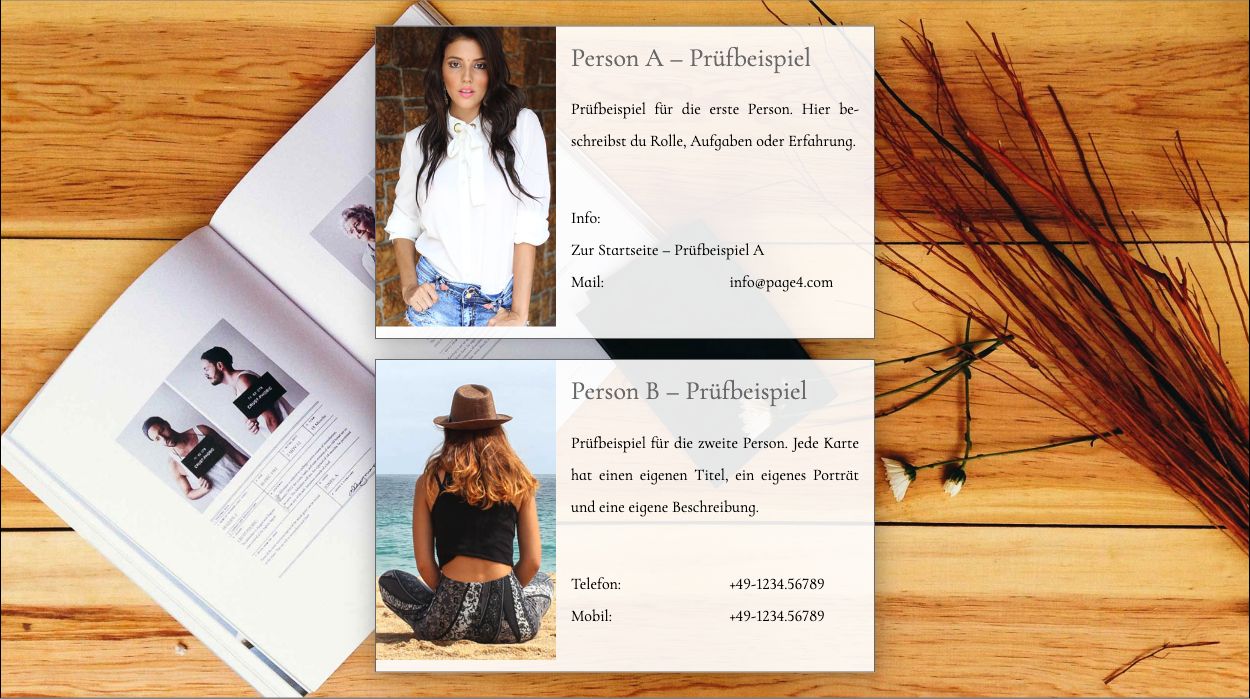
Im Prüfbeispiel wurden beide Titel und Beschreibungen ersetzt. Ein zusätzlicher Info-Eintrag der ersten Person führt zur Startseite; weitere Kontaktangaben stammen noch aus der Vorlage.
Weiterlesen: Einfache Personalkarte · Widgets bearbeiten und gestalten · Alle Widget-Anleitungen.
Verwandte Artikel
War dieser Artikel hilfreich?