Widget: Portfolio-Karten für deine Projekte
Mit Portfolio-Karten 01 stellst du Projekte, Arbeiten oder Themen in mehreren Bildkarten vor. Jede Karte hat ein eigenes Bild, einen Titel, einen Untertitel, eine Beschreibung und eine Verlinkung. Der Dialog heißt Portfolio 1.
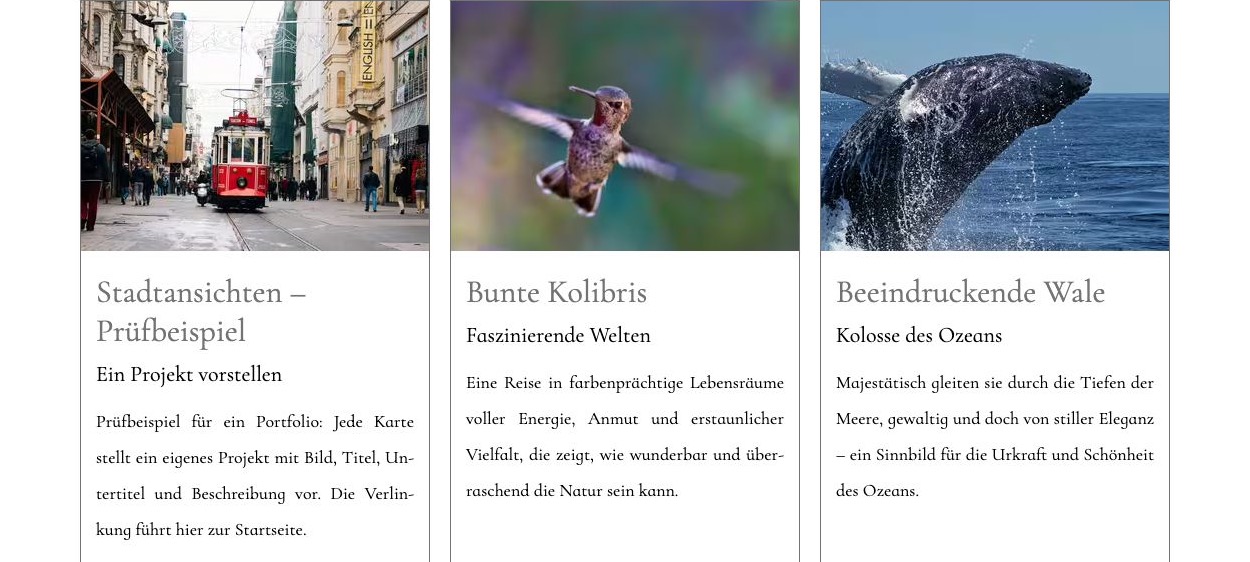
Vorlage hinzufügen und Inhalte bearbeiten
So beginnst du
- Vorlage hinzufügen
Öffne über das grüne Plus der Inhaltstoolbar Inhalt anlegen. Wähle Inhaltselemente > Spezielle Inhaltselemente und klicke bei Portfolio-Karten 01 auf Hinzufügen.
- Widget öffnen
Öffne Inhalt bearbeiten in der Toolbar des eingefügten Widgets. Der Bearbeitungsdialog heißt Portfolio 1.
- Einzelnen Eintrag öffnen
Öffne Elemente bearbeiten. Fahre über einen Eintrag in der Liste und verwende das Stiftsymbol. Mit Zurück kehrst du zur Liste zurück. Plus und Minus gehören zu den Aktionen der Einträge.
- Änderungen sichern
Kehre nach dem Bearbeiten zum Hauptdialog zurück und klicke dort auf Speichern. Prüfe das Ergebnis anschließend in der Website-Vorschau.
Portfolio-Inhalte pflegen
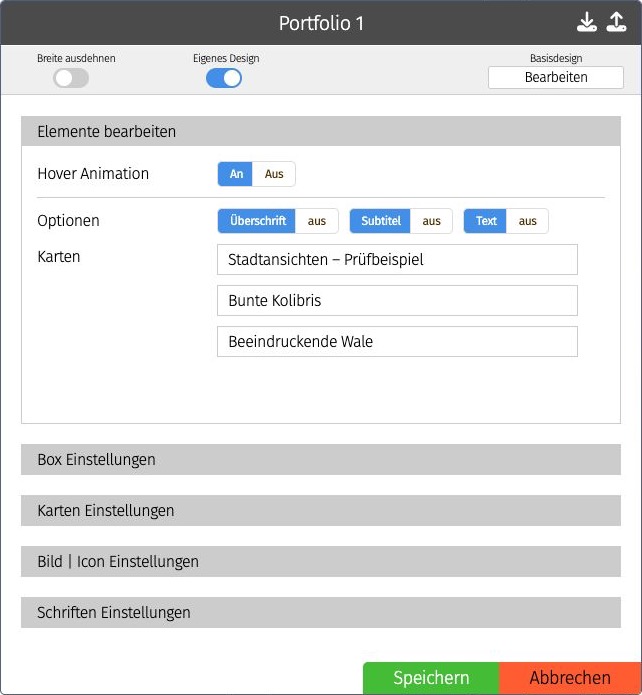
Unter Elemente bearbeiten schaltest du Hover Animation sowie Überschrift, Subtitel und Text ein oder aus. Öffne danach die gewünschte Karte in der Liste über das Stiftsymbol.
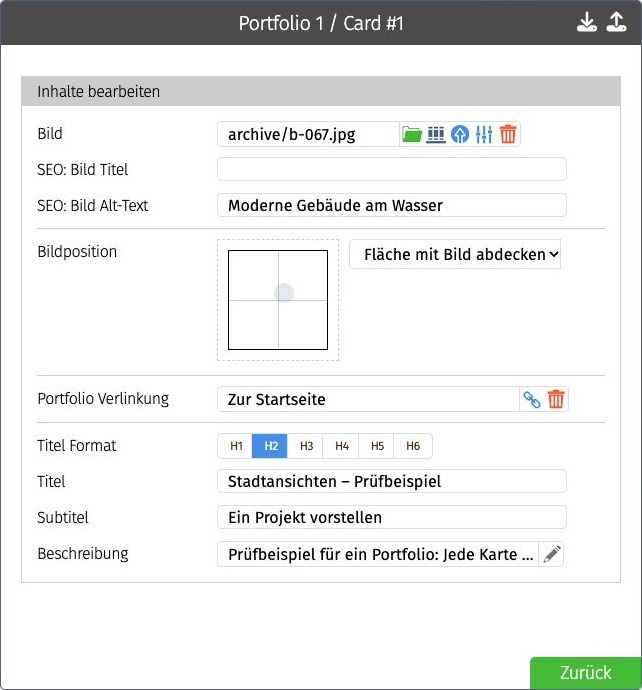
Wähle das Bild und ergänze Bildtitel und Alternativtext. Mit Bildposition und der Flächenanpassung legst du den Bildausschnitt fest. Portfolio Verlinkung bestimmt das Ziel der Karte. Im Prüfbeispiel führt die erste Karte zur Startseite.
Wähle unter Titel Format den HTML-Tag und pflege Titel, Subtitel und Beschreibung. Die Beschreibung öffnest du über ihr Stiftsymbol. Mit Zurück kehrst du zur Übersicht zurück und speicherst anschließend im Hauptdialog.
Gemeinsamen Stil festlegen
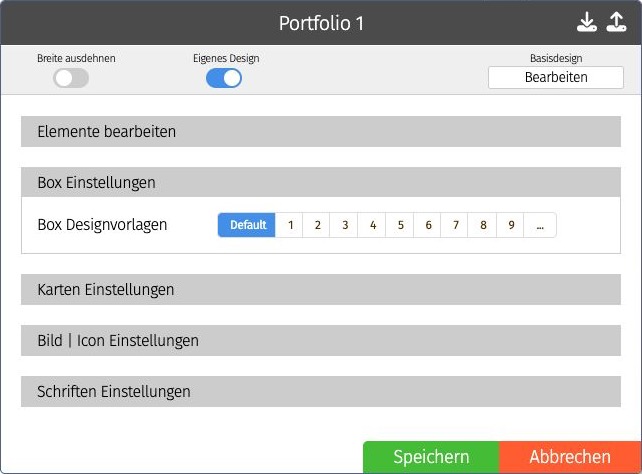
Aktiviere Eigenes Design, wenn du die Gestaltung dieses Portfolios verändern möchtest.
- Box Einstellungen: Designvorlagen, Höhe, Scroll-Icon, Hintergrund und Rahmen des gemeinsamen Bereichs.
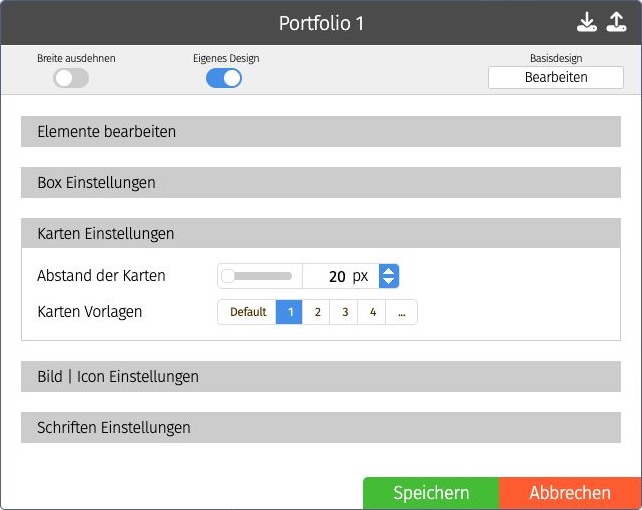
- Karten Einstellungen: Kartenabstand und -vorlagen, Breite, Minimalhöhe, Hintergrund, Innenabstände, Rahmen und Textbereich.
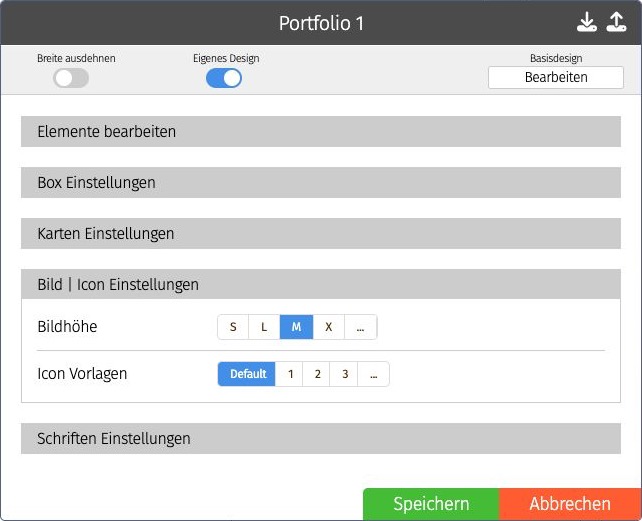
- Bild | Icon Einstellungen: Bildhöhe und Icon-Vorlagen. Die weiteren Hover-Einstellungen gehören zur Darstellung beim Überfahren der Bilder.
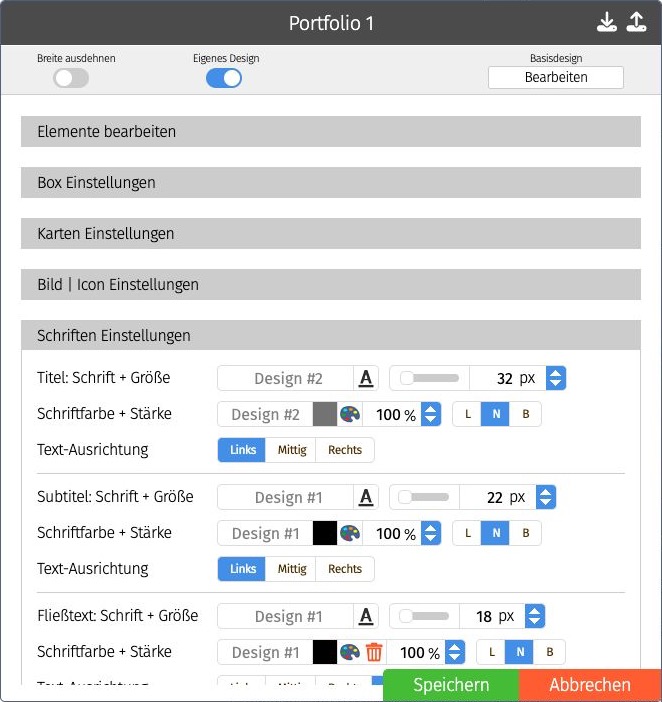
- Schriften Einstellungen: Titel, Subtitel und Fließtext unabhängig gestalten.
Ähnlich lange Titel und Beschreibungen geben dem Portfolio einen ruhigen Aufbau. Prüfe nach dem Speichern die Bildausschnitte, die Hover-Darstellung und die Ziele der einzelnen Karten.
Die gemeinsame Bedienung erklärt Widgets bearbeiten und gestalten. Alle Anleitungen findest du unter Widgets.
Verwandte Artikel
War dieser Artikel hilfreich?