Widget: Text-Bild-Karte mit Erweiterung
Die Text-Bild Karte mit Erweiterung stellt Text und Bild nebeneinander dar. Ein übergeordneter Titel, eine Zwischenüberschrift und eine Bildunterschrift ergänzen den Inhalt. Der Bearbeitungsdialog heißt Text-Bild-Element 1.
Ein Widget, vier Vorlagen
Text-Bild Karte mit Erweiterung 1 bis 4 verwendet dasselbe Widget. Die Vorlagen unterscheiden sich unter anderem in Bildseite, Zwischenüberschrift, Rahmen und Schatten. Alle vier lassen sich mit denselben Einstellbereichen bearbeiten.
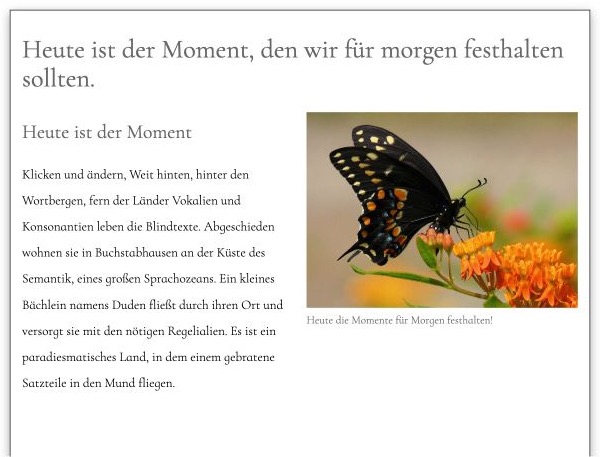
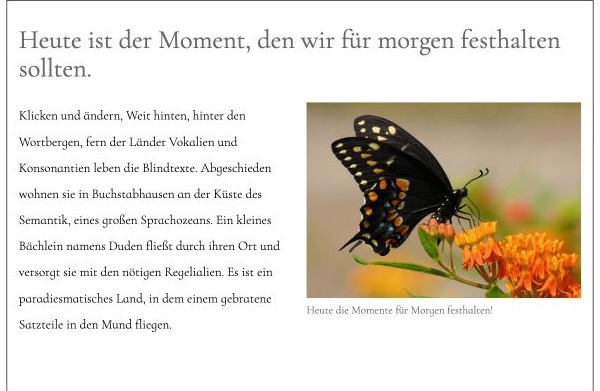
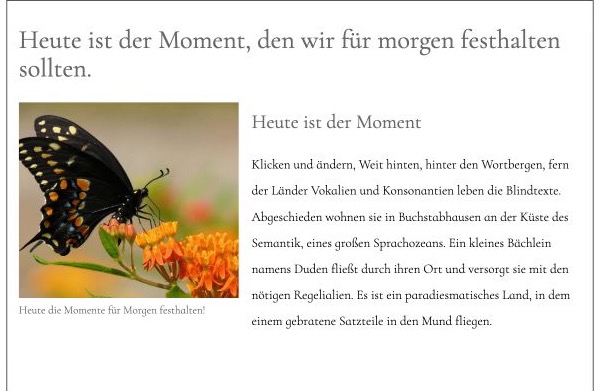
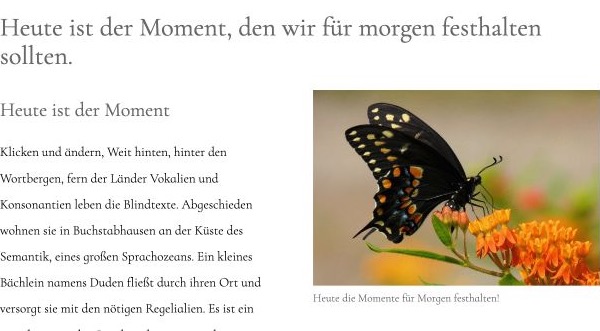
Text-Bild-Karte hinzufügen
Vorlage auswählen
- Dialog öffnen
Klicke in der Inhaltstoolbar auf das grüne Plus – Inhalt hinzufügen.
- Vorlage finden
Öffne Inhaltselemente > Text-Elemente > Spezielle Text-Elemente. Die vier Vorlagen Text-Bild Karte mit Erweiterung sind innerhalb dieser Gruppe verteilt. Klicke bei deiner Wahl auf Hinzufügen.
- Bearbeitung öffnen
Der Dialog Text-Bild-Element 1 öffnet sich. Bei einer vorhandenen Karte verwendest du Inhalt bearbeiten in ihrer Toolbar.
Texte und Bild bearbeiten
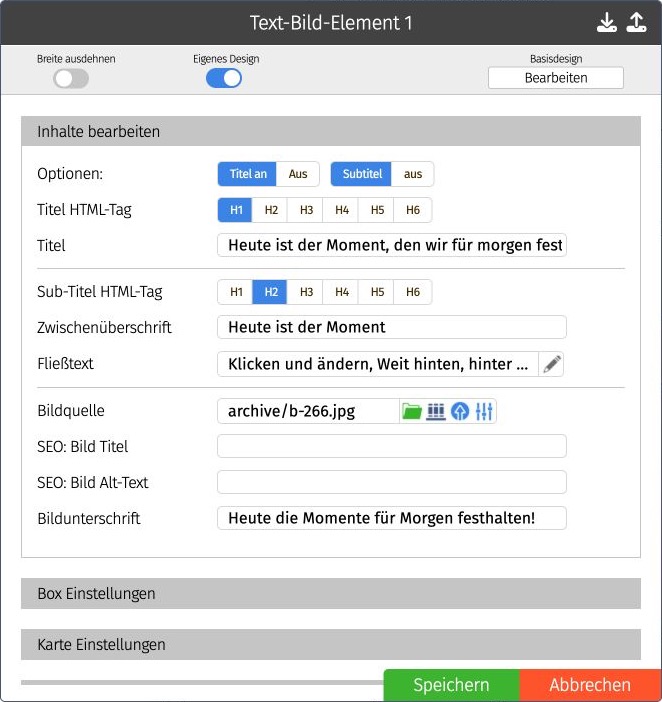
Der Titel steht über der Text-Bild-Kombination. Mit Titel an und Aus steuerst du die Anzeige. Titel HTML-Tag legt die passende Überschriftenebene fest.
Die Zwischenüberschrift des Textbereichs heißt im Schalter Subtitel, im Eingabefeld Zwischenüberschrift. Ihre Ebene bestimmst du unter Sub-Titel HTML-Tag. Das Stift-Symbol neben Fließtext öffnet den Richtext Editor; übernimm den Text dort mit Speichern.
Unter Bildquelle erreichst du Bildauswahl, Archiv, Upload und Filter. Ergänze SEO: Bild Titel, SEO: Bild Alt-Text und die sichtbar unter dem Bild angezeigte Bildunterschrift.
Text und Bild aufteilen
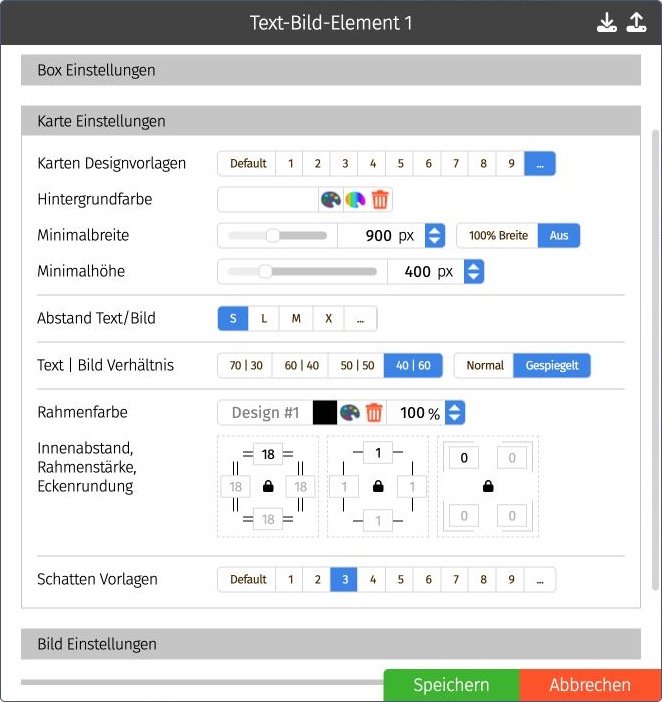
Unter Karte Einstellungen kannst du Karten Designvorlagen wählen. Mit ... öffnest du die eigenen Kartenwerte. Dazu gehören Hintergrundfarbe, Minimalbreite, 100% Breite, Minimalhöhe und Abstand Text/Bild.
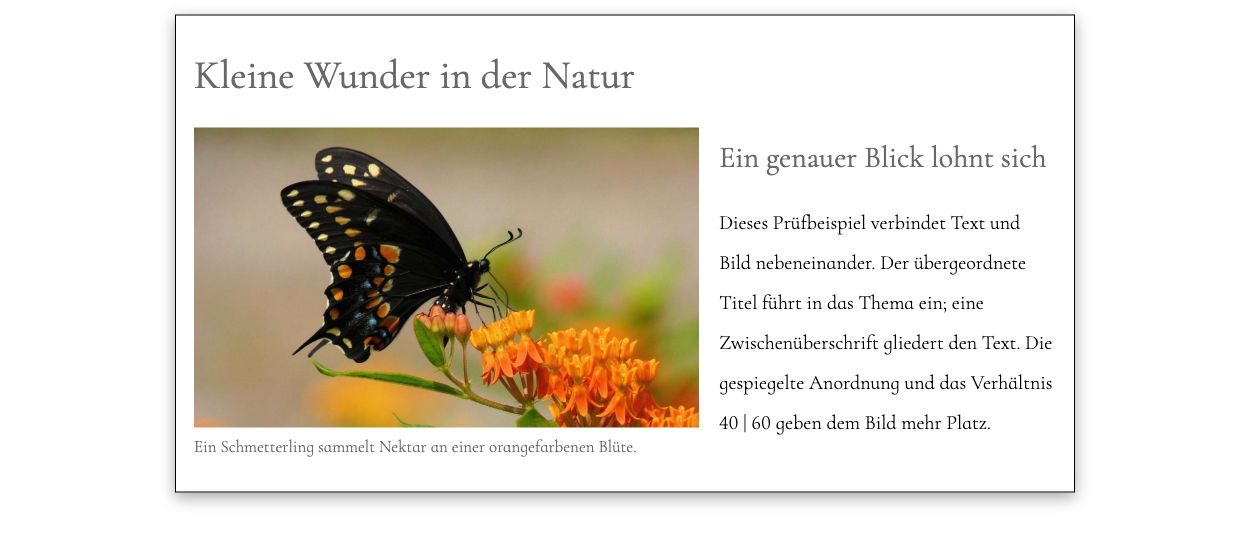
Text | Bild Verhältnis bietet 70 | 30, 60 | 40, 50 | 50 und 40 | 60. Mit Normal und Gespiegelt wechselst du die Anordnung. Im gespeicherten Prüfbeispiel erhält der Text 40 % und das Bild 60 % der aufgeteilten Breite.
Außerdem gestaltest du Rahmenfarbe, Innenabstand, Rahmenstärke und Eckenrundung. Bei Schatten Vorlagen stehen fertige Schatten bereit; ... öffnet Versatz, Weichzeichnung, Ausdehnung und Schattenfarbe. Die Werte erläutert auch Text-Bild-Karte mit Schatten.
Äußere Box, Bild und Schriften gestalten
Box Einstellungen betrifft den äußeren Bereich um die Karte. Neben Box Designvorlagen gibt es eigene Werte für Höhe, Scroll-Icon, Rahmen, Innenabstand, Hintergrundfarbe, Hintergrundbild oder Hintergrundvideo und Farbtönung. Bildposition und Fixieren oder Scrollen betreffen hier das Hintergrundbild.
Bild Einstellungen gestaltet dagegen das Inhaltsbild der Karte: Bildanimation und Effekte, Bild Designvorlagen, Höhe, Position, Rahmen und Eckenrundung sowie Rundung Kreis.
Schriften Einstellungen bietet Schrift Vorlagen und eigene Felder für Titel, Subtitel, Fließtext und Bildtext. Bildtext bezeichnet die Bildunterschrift. Du kannst jeweils Schriftart, Größe, Farbe, Stärke und Ausrichtung festlegen. Beim Titel kommen Abstände oben und unten hinzu; der Fließtext bietet Blocksatz und Silbentrennung.
Bei den Vorlagenreihen öffnet ... die eigenen Einstellungen des jeweiligen Bereichs. Die gemeinsame Bedienung erklärt Widgets bearbeiten und gestalten.
Erweiterung verwenden
Die Karte besitzt den zusätzlichen Inhaltsplatz Erweiterung 1. Nach dem Speichern kannst du über dessen Beschriftung und Inhalt anlegen einen Zusatzinhalt auswählen. Den Ablauf zeigt die Anleitung zur Text-Bild-Karte mit Button.
Unter Erweiterung Einstellungen bestimmst du Abstand oben, Plugin 1: Abstand unten und Plugin 1: Ausrichtung. „Plugin 1“ bezeichnet den Erweiterungsplatz.
Speichern und Ergebnis prüfen
Speichere bearbeiteten Fließtext zuerst im Richtext Editor und danach die ganze Karte. Prüfe Titel, Zwischenüberschrift, Bildunterschrift, Bildausschnitt und Text-Bild-Aufteilung nach dem Neuladen. Kontrolliere auch die Darstellung auf einem schmalen Bildschirm.
Weiterlesen: Alle Widget-Anleitungen · Widgets verstehen und hinzufügen.
Verwandte Artikel
War dieser Artikel hilfreich?