Widget: Jobangebote als Mehrfach-Karte
Mit der Mehrfach-Karte Jobangebot zeigst du mehrere Stellen oder Angebote im gleichen Stil. Jede Karte hat einen Titel, eine optionale Unterzeile, eine Beschreibung, Stichwörter als Tags und einen verlinkten Button. Der Bearbeitungsdialog heißt (Job)-Angebote.
Vier Vorlagen desselben Widgets
Die vier Vorlagen Mehrfach-Karte Jobangebot verwenden dasselbe Widget. Im geprüften Dialog sind sie mit 1, 2, nochmals 2 und 4 beschriftet. Die beiden mit „2“ bezeichneten Vorschauen zeigen unterschiedliche Gestaltungen; wähle anhand der Vorschau.
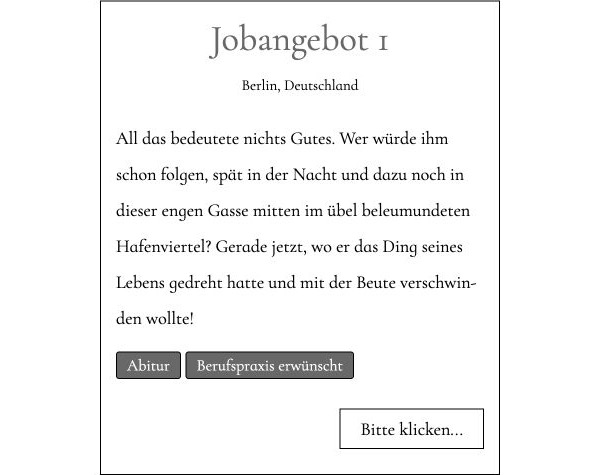
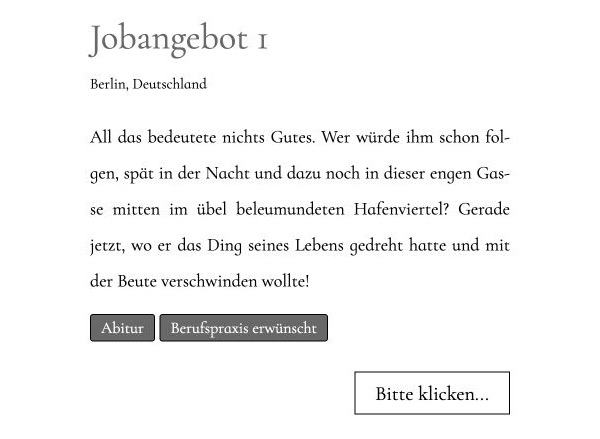
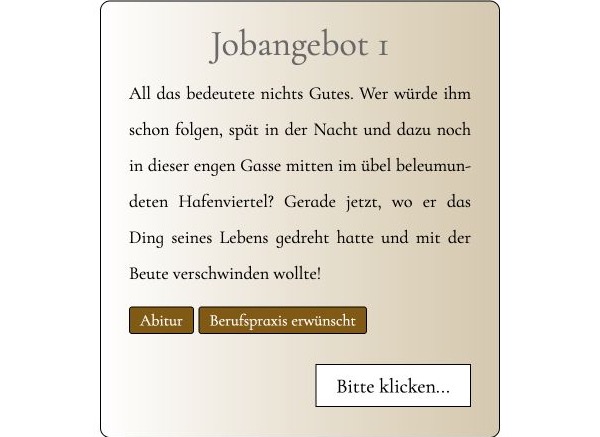
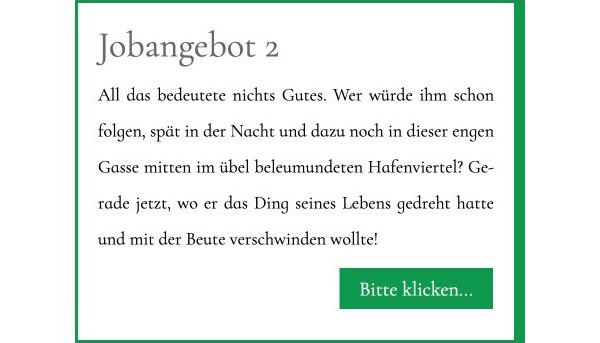
Jobangebot hinzufügen
Vorlage auswählen
- Dialog öffnen
Klicke in der Inhaltstoolbar auf das grüne Plus – Inhalt hinzufügen.
- Jobvorlage finden
Öffne Inhaltselemente > Text-Elemente > Spezielle Text-Elemente. Am Ende dieser Gruppe stehen die vier Mehrfach-Karte Jobangebot-Vorlagen. Klicke bei deiner Wahl auf Hinzufügen.
- Angebote bearbeiten
Im Dialog (Job)-Angebote bearbeitest du Liste und Gestaltung. Später öffnest du ihn über Inhalt bearbeiten in der Toolbar des Widgets.
Angebote verwalten und Bestandteile einschalten
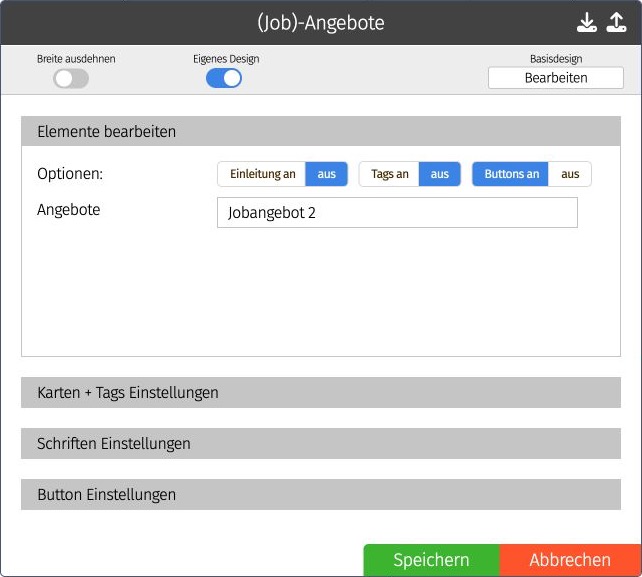
Unter Angebote findest du die Kartenliste. Ein Klick auf einen Eintrag zeigt Plus, Minus und Stift. Plus ergänzt ein Angebot auf Grundlage des ausgewählten Eintrags; ersetze danach die kopierten Angaben. Minus entfernt ein Angebot, der Stift öffnet seine Inhalte.
Einleitung an blendet die Unterzeile ein, Tags an die Stichwörter und Buttons an die Buttons. Das jeweils benachbarte aus blendet den Bestandteil aus. Diese Schalter gelten für die Angebotsgruppe.
Ein Angebot bearbeiten
Eigene Angaben eintragen
- Titel und Unterzeile
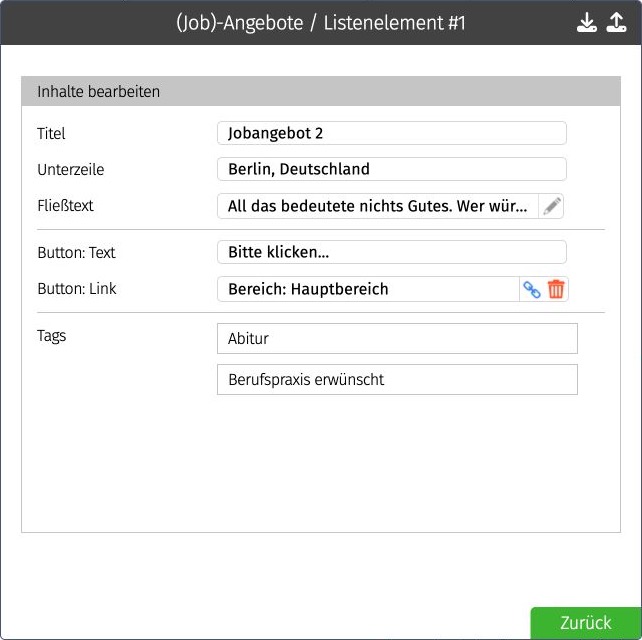
Trage bei Titel die Stelle oder das Angebot ein. Bei eingeschalteter Einleitung erscheint Unterzeile, etwa für Ort oder eine kurze Zusatzangabe.
- Beschreibung
Das Stift-Symbol neben Fließtext öffnet den Richtext Editor. Ersetze den Beispieltext und speichere ihn dort.
- Button
Ersetze Button: Text. Unter Button: Link öffnest du den Linkwähler und legst das Ziel fest. Speichere die Linkauswahl.
Stichwörter als Tags pflegen
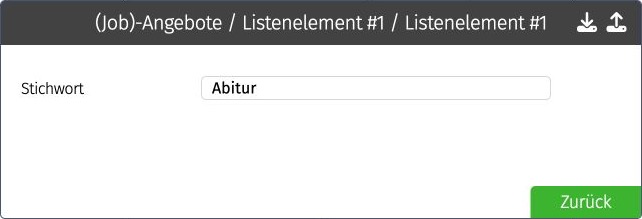
Bei eingeschalteten Tags enthält das Einzelangebot die Liste Tags. Klicke auf einen Eintrag und dann auf den Stift, um sein Stichwort zu ändern. Plus ergänzt ein Stichwort, Minus entfernt eines. Mit Zurück gelangst du zum Angebot und mit einem weiteren Zurück zur Angebotsliste.
Karten, Tags, Schriften und Buttons gestalten
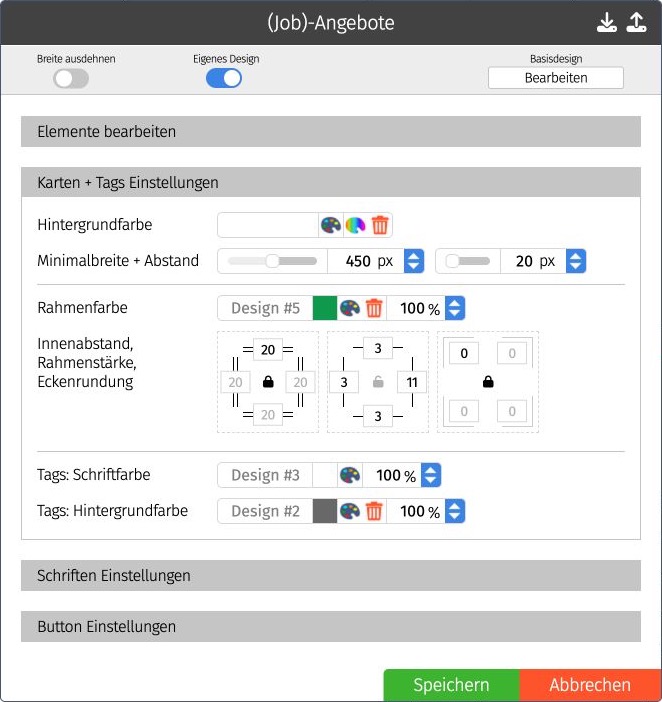
Unter Karten + Tags Einstellungen bestimmst du Hintergrundfarbe, Minimalbreite + Abstand, Rahmenfarbe, Innenabstand, Rahmenstärke und Eckenrundung. Wenn Tags eingeschaltet sind, erscheinen zusätzlich Tags: Schriftfarbe und Tags: Hintergrundfarbe.
Schriften Einstellungen gestaltet Titel und Fließtext getrennt mit Schriftart, Größe, Farbe, Stärke und Ausrichtung. Für den Fließtext stehen zusätzlich Blocksatz und Silbentrennung bereit.
Unter Button Einstellungen gestaltest du Schrift, Größe, Rahmen, Radius, Position und Abstände. Schrift-, Hintergrund- und Rahmenfarbe lassen sich getrennt für den normalen Zustand und für Hover festlegen.
Speichern und Ergebnis prüfen
Speichere Text- und Linkdialoge zuerst dort. Kehre aus einem Stichwort mit Zurück zum Angebot und von dort zur Angebotsliste zurück. Speichere anschließend den Hauptdialog. Prüfe nach dem Neuladen Titel, Unterzeilen, Beschreibung, Tags und Buttonziele. Kontrolliere auch die Anordnung auf einem schmalen Bildschirm.
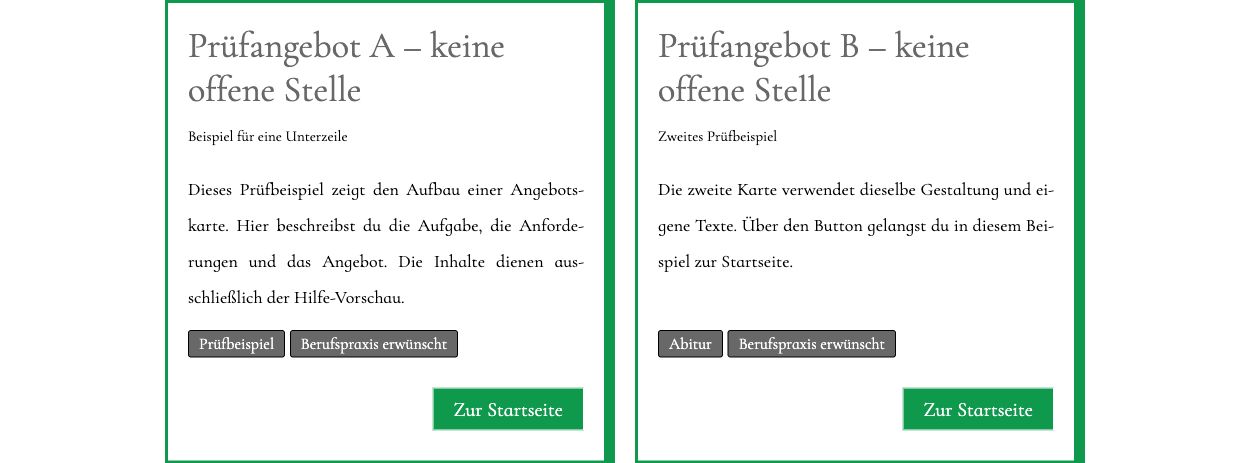
Das folgende Prüfbeispiel enthält zwei ausdrücklich als Test gekennzeichnete Angebote. Beide Buttons führen zur Startseite. Der erste Tag des ersten Angebots wurde in „Prüfbeispiel“ geändert und nach erneutem Laden bestätigt.
Weiterlesen: Widgets bearbeiten und gestalten · Alle Widget-Anleitungen.
Verwandte Artikel
War dieser Artikel hilfreich?