Widget: Erweiterbarer Text mit Überschrift
Mit Erweiterbarer Text mit Überschrift zeigst du zunächst nur die ersten Zeilen eines längeren Textes. Ein Button öffnet den vollständigen Inhalt und klappt ihn wieder ein. Der Bearbeitungsdialog heißt Erweiterter Text 01.
Die Vorlage als Ausgangspunkt
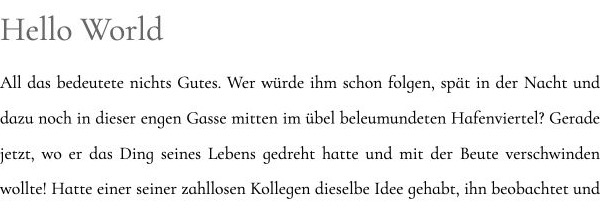
Du pflegst einen zusammenhängenden Fließtext. Sichtbare Zeilen bestimmt, wie viel davon zunächst angezeigt wird. Der übrige Text bleibt im Widget enthalten und wird beim Aufklappen sichtbar.
Erweiterbaren Text hinzufügen
Die Vorlage öffnen
- Dialog öffnen
Klicke in der Inhaltstoolbar auf das grüne Plus – Inhalt hinzufügen.
- Vorlage auswählen
Öffne Inhaltselemente > Text-Elemente > Texte. Nach den mehrspaltigen Textvorlagen findest du Erweiterbarer Text mit Überschrift. Klicke auf Hinzufügen.
- Bearbeitung öffnen
Im Dialog Erweiterter Text 01 ersetzt du die Beispielangaben. Später öffnest du ihn über Inhalt bearbeiten in der Toolbar des Widgets.
Überschrift, Text und sichtbare Zeilen einstellen
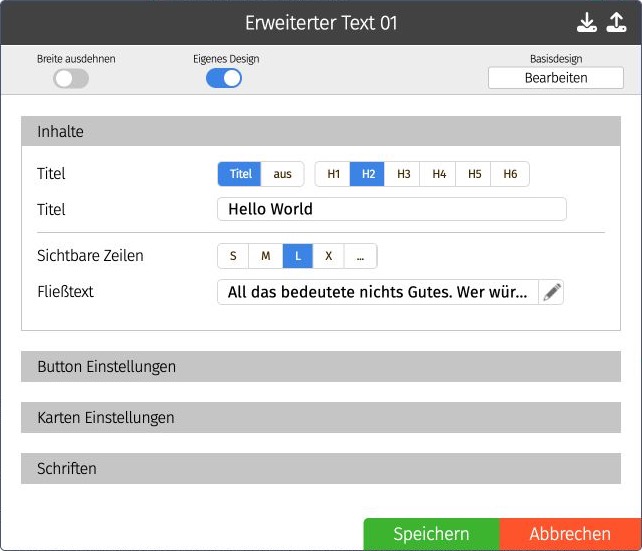
Unter Inhalte blendest du mit Titel und aus die Überschrift ein oder aus. Trage deinen Titel ein und wähle die passende Ebene H1 bis H6 zur Gliederung deiner Seite.
Bei Sichtbare Zeilen stehen Größenstufen bereit. Mit ... öffnest du das Zahlenfeld für einen eigenen Wert. Im Prüfbeispiel sind 3 Zeilen eingestellt.
Das Stift-Symbol neben Fließtext öffnet den Richtext Editor. Ersetze den Beispieltext durch deinen gesamten Inhalt und speichere ihn zunächst dort. Du brauchst den ausführlichen Teil nicht als zweites Inhaltselement anzulegen.
Aufklapp-Button beschriften und gestalten
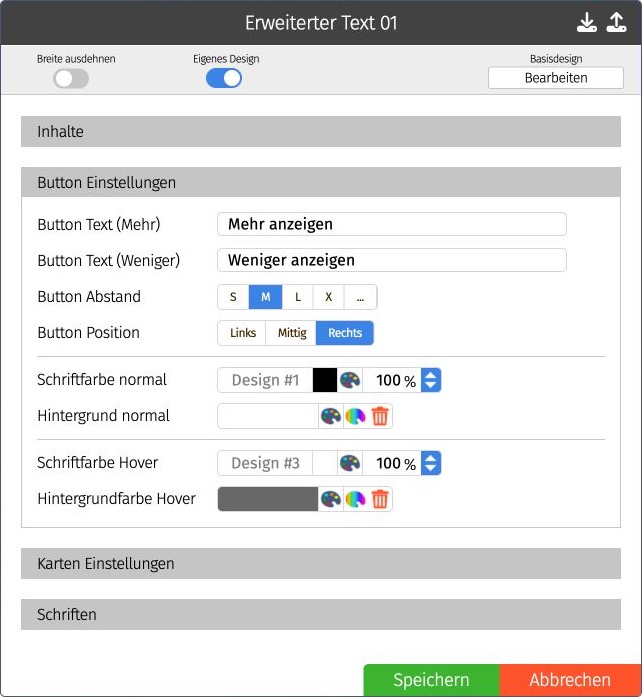
Unter Button Einstellungen legst du Button Text (Mehr) und Button Text (Weniger) fest. Die Vorlage verwendet „Mehr anzeigen“ und „Weniger anzeigen“. Im Prüfbeispiel heißen sie „Alles lesen“ und „Text einklappen“.
Button Abstand schafft Platz zwischen Text und Button. Button Position bietet Links, Mittig und Rechts. Schrift- und Hintergrundfarbe lassen sich für den normalen Zustand und für Hover getrennt gestalten. Hover ist der Zustand mit dem Mauszeiger über dem Button.
Textfläche und Schriften gestalten
Karten Einstellungen enthält Hintergrundfarbe, Rahmenfarbe sowie Innenabstand, Rahmenstärke und Eckenrundung der Textfläche. Unter Schriften gestaltest du Titel und Fließtext getrennt mit Schriftart, Größe, Farbe, Stärke und Ausrichtung. Für den Fließtext stehen außerdem Blocksatz und Silbentrennung bereit.
Die gemeinsame Bedienung dieser Felder erklärt Widgets bearbeiten und gestalten.
Speichern und beide Ansichten prüfen
Speichere den Fließtext zuerst im Richtext Editor und danach das gesamte Widget. Prüfe nach dem Neuladen die Anfangsansicht und klicke den Button zum Öffnen und Einklappen. Im Prüfbeispiel wurden drei sichtbare Zeilen, beide eigenen Buttontexte und die rechte Buttonposition bestätigt.
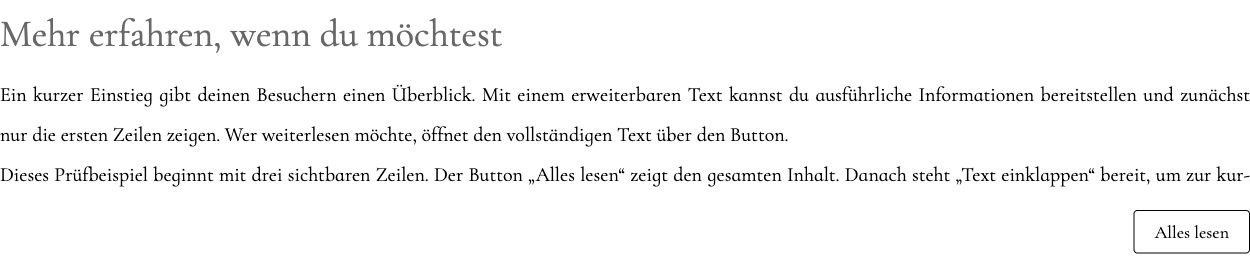
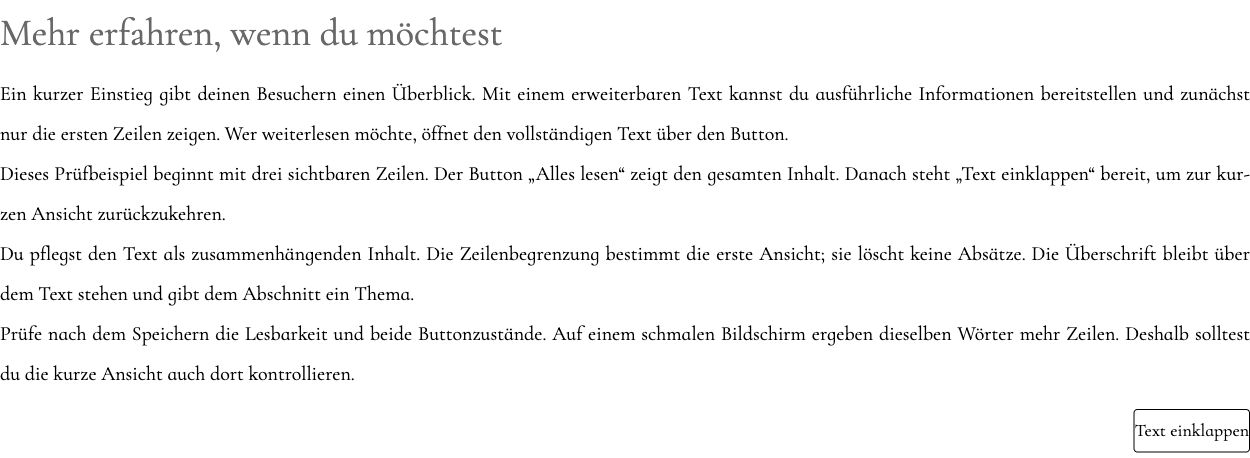
Auf einem schmalen Bildschirm passen weniger Wörter in eine Zeile. Kontrolliere deshalb auch dort, ob die erste Ansicht einen verständlichen Einstieg bietet.
Weiterlesen: Mehrspaltiger Text · Alle Widget-Anleitungen.
Verwandte Artikel
War dieser Artikel hilfreich?