Widget: Karte mit Bild, Titel und Text
Mit dem Widget Bild-Text Karte kombinierst du Bild, Titel, Untertitel, Bildunterschrift und Fließtext. Du kannst die Textbestandteile einzeln einblenden und zwischen zwei Anordnungen wechseln. Im Vorlagendialog heißt es Karte 5 mit Bild,Texte und Erweiterung.
Zwei Vorlagen, zwei Anordnungen
Die Vorlagen Karte 5 mit Bild,Texte und Erweiterung 1 und 2 verwenden dasselbe Widget. Bei Vorlage 1 steht das Bild über Titel und Untertitel. Bei Vorlage 2 stehen Titel und Untertitel über dem Bild. Im Bearbeitungsdialog kannst du die Anordnung direkt umschalten.
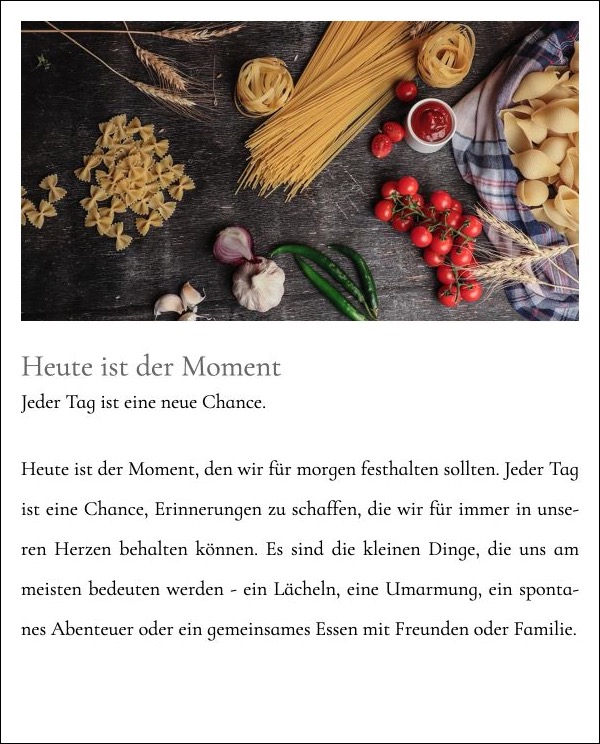
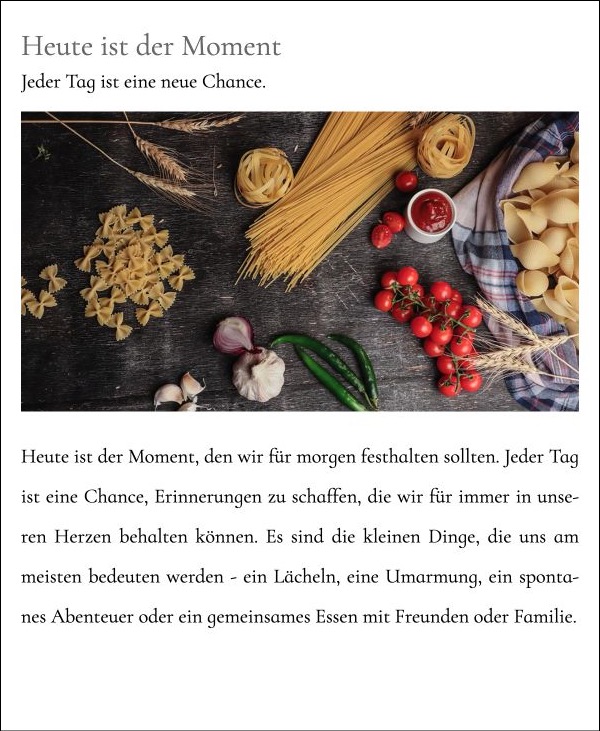
Bild-Text-Karte hinzufügen
Die Vorlage öffnen
- Dialog öffnen
Klicke in der Inhaltstoolbar auf das grüne Plus – Inhalt hinzufügen.
- Vorlage auswählen
Öffne Inhaltselemente > Text-Elemente > Spezielle Text-Elemente. Die beiden Vorlagen Karte 5 mit Bild,Texte und Erweiterung stehen an unterschiedlichen Stellen in dieser Gruppe. Klicke bei deiner Wahl auf Hinzufügen.
- Inhalte bearbeiten
Der Dialog Bild-Text Karte öffnet sich. Bei einer vorhandenen Karte verwendest du später Inhalt bearbeiten in ihrer Toolbar.
Titel, Untertitel und Fließtext eingeben
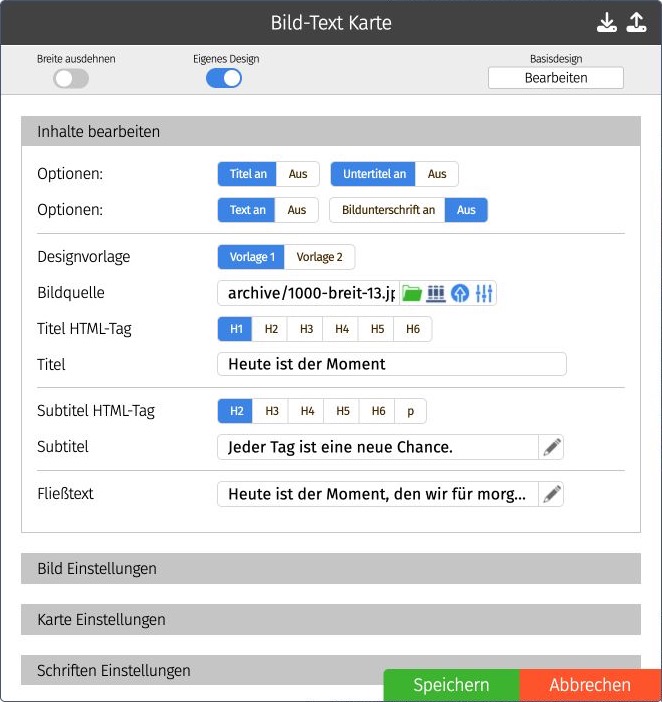
Die Schalter Titel an, Untertitel an und Text an blenden die zugehörigen Bestandteile ein. Der jeweils benachbarte Schalter Aus blendet sie aus.
Trage den Titel ein und wähle bei Titel HTML-Tag eine Ebene passend zur Gliederung deiner Seite. Den Untertitel bearbeitest du im Feld Subtitel über das Stift-Symbol. Unter Subtitel HTML-Tag stehen H2 bis H6 und p für einen Absatz zur Auswahl. Auch Fließtext öffnet über das Stift-Symbol den Richtext Editor. Speichere die Texte jeweils dort.
Unter Designvorlage wechselst du zwischen Vorlage 1 und Vorlage 2, ohne dafür ein weiteres Widget anzulegen.
Bild und Bildunterschrift bearbeiten
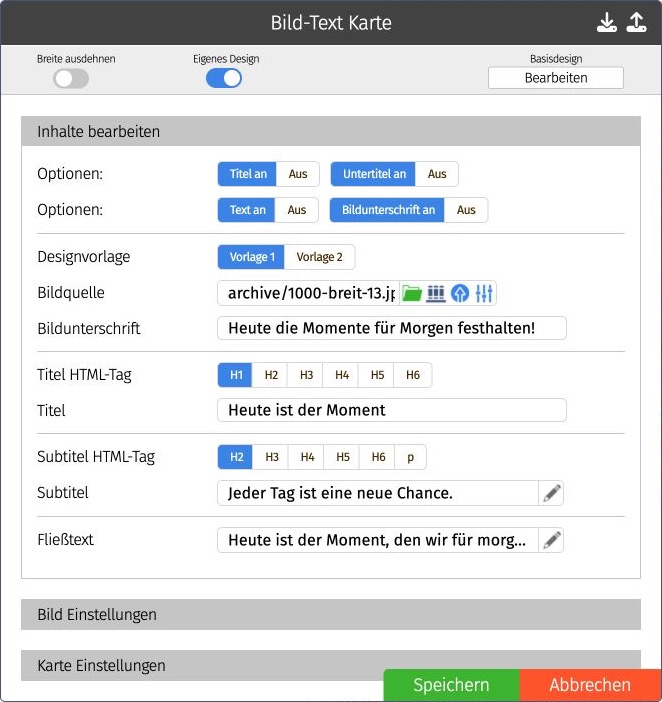
Unter Bildquelle wählst du das Bild aus, öffnest das Bildarchiv oder lädst ein eigenes Bild hoch. Dort sind auch die Bildfilter erreichbar.
Mit Bildunterschrift an erscheint das Feld Bildunterschrift. Trage dort einen kurzen erklärenden Text zum Motiv ein. Die Bildunterschrift erscheint sichtbar unter dem Bild; die zusätzliche Bildbeschreibung SEO: Bild Alt-Text findest du dagegen unter Bild Einstellungen.
In Bild Einstellungen stehen außerdem SEO: Bild Titel, Bildposition, Bild: Höhe + Breite, Bildausrichtung und Bild-Animation mit Effekten bereit. Innenabstand, Rahmenstärke, Eckenrundung, Rahmenfarbe und Rundung Kreis gestalten das Bild.
Karte und Schriften gestalten
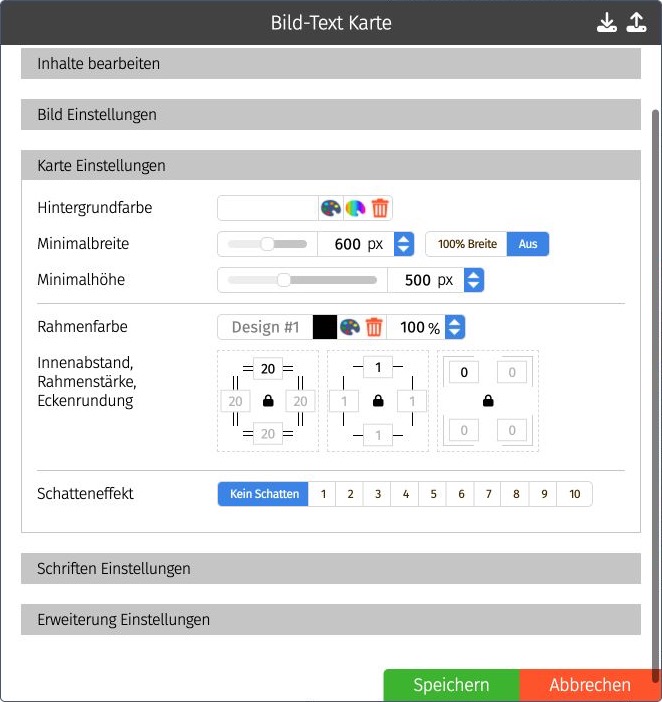
Karte Einstellungen enthält Hintergrundfarbe, Minimalbreite, 100% Breite, Minimalhöhe, Rahmenfarbe, Innenabstand, Rahmenstärke und Eckenrundung. Unter Schatteneffekt wählst du Kein Schatten oder eine der nummerierten Varianten.
Unter Schriften Einstellungen gestaltest du Titel, Untertitel und Fließtext getrennt mit Schriftart, Größe, Farbe, Stärke und Ausrichtung. Für Untertitel und Fließtext steht auch Blocksatz zur Verfügung; beim Fließtext gibt es zusätzlich Silbentrennung.
Ein zusätzlicher Inhaltsplatz Erweiterung steht auf der Seite bereit. Erweiterung Einstellungen steuert dessen Abstand oben und Ausrichtung. Wie du dort einen Zusatzinhalt anlegst, erklärt die Anleitung zur Text-Bild-Karte mit Button.
Speichern und Ergebnis prüfen
Speichere Texte zunächst im Richtext Editor und anschließend die Karte. Kontrolliere die gewählte Anordnung, Bildausschnitt, Bildunterschrift sowie Titel und Untertitel nach dem Neuladen. Prüfe die Karte auch auf einem schmalen Bildschirm.
Das folgende Prüfbeispiel nutzt Vorlage 2 und zeigt Titel, Untertitel, Bildunterschrift und Fließtext. Auch die Bildbeschreibung wurde gespeichert und nach dem Neuladen bestätigt.

Weiterlesen: Widgets bearbeiten und gestalten · Alle Widget-Anleitungen.
Verwandte Artikel
War dieser Artikel hilfreich?