Widgets exportieren und importieren
Wenn du ein Widget passend zu deiner Website gestaltet hast, kannst du seine Einstellungen unter einem Namen exportieren und als eigene Vorlage wiederverwenden. Dazu gehören zum Beispiel Farben, Schriftgestaltung, Rahmen und weitere Einstellungen des Widgets. So musst du eine fertige Gestaltung nicht jedes Mal neu aufbauen.
Eine exportierte Vorlage lässt sich nur in denselben Widget-Typ importieren. Einstellungen aus einem Widget vom Typ Quote 2 gehören wieder in Quote 2 – nicht in ein Bewertungs-Widget oder einen anderen Typ.
Die beiden Buttons im Widget-Dialog
Öffne am Widget über die Toolbar Inhalt bearbeiten. Oben rechts im Kopf des Widget-Dialogs stehen zwei Buttons:
- Einstellungen als Vorlage speichern: exportiert die Einstellungen unter einem Namen.
- Einstellungen aus Vorlage laden: importiert eine gespeicherte Vorlage in das geöffnete Widget.
Wenn du mit der Maus über die Symbole fährst, zeigt dir der jeweilige Hinweis die Funktion an. Im Kopf des Dialogs steht außerdem der Widget-Typ, im Beispiel Quote 2.

Ein fertig gestaltetes Widget exportieren
Eigene Widget-Vorlage speichern
- Widget gestaltenBearbeite das Widget so, wie du es wiederverwenden möchtest. Stimme zum Beispiel Farben, Schriften, Hintergrund, Rahmen und Abstände auf deine Website ab.
- Export öffnenKlicke oben auf Einstellungen als Vorlage speichern.
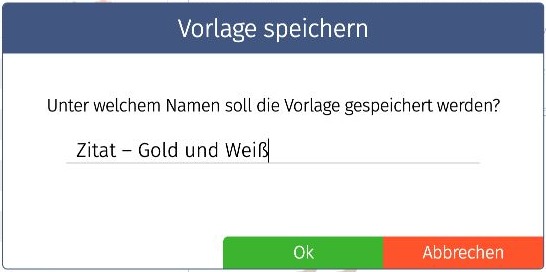
- Namen vergebenIm Dialog Vorlage speichern gibst du einen eindeutigen Namen ein, zum Beispiel Zitat – Gold und Weiß. Ein Name mit Widget-Typ oder Verwendungszweck hilft dir später beim Wiederfinden.
- Vorlage speichernBestätige den Namen mit Ok. Mit Abbrechen verlässt du den Namensdialog ohne eine Vorlage anzulegen.
Die Gestaltung in ein neues Widget importieren
Vorlage auf ein weiteres Widget übertragen
- Gleichen Widget-Typ anlegenLege ein neues Widget desselben Typs an, aus dem du die Vorlage exportiert hast. Achte auf den Widget-Typ; unterschiedlich gestaltete Einfügevorlagen können zum selben Typ gehören.
- Widget bearbeitenÖffne den Bearbeitungsdialog des neuen Widgets.
- Vorlage ladenKlicke oben auf Einstellungen aus Vorlage laden und wähle die zuvor gespeicherte Vorlage.
- Gestaltung und Inhalte prüfenDas neue Widget übernimmt die gespeicherten Einstellungen. Prüfe das Ergebnis und tausche die Inhalte aus, die für den neuen Einsatz anders sein sollen – etwa Texte, Bilder, Beschriftungen und Links.
- Widget speichernÜbernimm das fertige Widget mit Speichern im Widget-Dialog und kontrolliere es auf der Seite.
Du kannst dir den Ablauf wie das Kopieren eines fertig gestalteten Widgets vorstellen: Die vorbereitete Gestaltung ist schon vorhanden, anschließend passt du die Inhalte für den neuen Einsatz an.
Beispiel: Du gestaltest ein Zitat-Widget mit einer bestimmten Schrift, einer Rahmenfarbe und passenden Abständen. Danach legst du ein weiteres Zitat-Widget desselben Typs an, importierst die Vorlage und ersetzt Zitat, Urheber und Link.
Zwischen Websites desselben Kundenaccounts verwenden
Hast du mehrere Accounts beziehungsweise Websites unter einem gemeinsamen Kundenaccount, kannst du deine exportierten Widgets auch dort wiederverwenden. Gestalte und exportiere das Widget in der ersten Website. Wechsle dann zur anderen Website, lege ein Widget desselben Typs an und lade dort die gespeicherte Vorlage.
Damit kannst du eine vorbereitete Gestaltung bequem zwischen deinen Websites übertragen. Prüfe danach die Texte, Bilder und Links sowie die Wirkung im Design der Zielwebsite. Die Voraussetzung ist, dass beide Websites zum selben Kundenaccount gehören.
Wenn keine passende Vorlage angezeigt wird
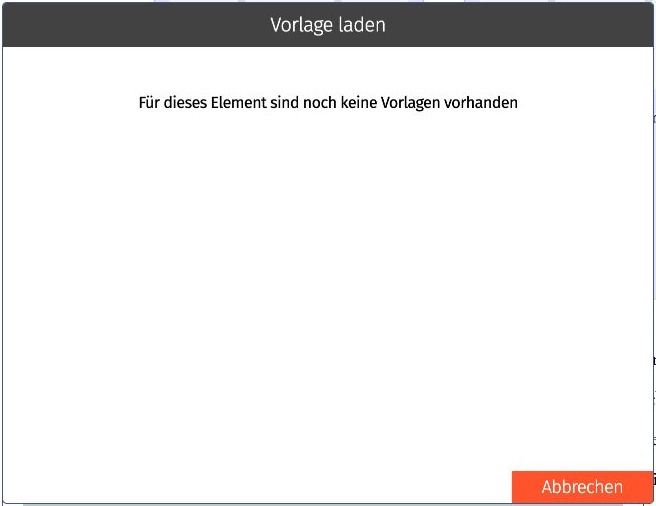
Der Dialog kann Für dieses Element sind noch keine Vorlagen vorhanden anzeigen. Prüfe in diesem Fall:
- Wurde die Vorlage zuvor über Ok unter einem Namen gespeichert?
- Ist das geöffnete Widget wirklich derselbe Widget-Typ wie beim Export?
- Bei einer anderen Website: Gehört sie zum selben Kundenaccount?
Eigene Exporte und Vorlagen-Buttons unterscheiden
Die hier beschriebene eigene Vorlage enthält die Einstellungen des Widgets und wird von dir unter einem Namen gespeichert. Die Vorlagen-Buttons innerhalb eines Widgets sind dagegen hinterlegte Einstellungen für einzelne Bereiche, zum Beispiel Schatten oder Karten. Nicht alle Widgets haben solche internen Vorlagen-Buttons.
Eine eigene Seitenvorlage ist wiederum für das Anlegen einer ganzen Seite gedacht. Die allgemeinen Bedienelemente im Widget erklärt Widgets bearbeiten und gestalten.
Verwandte Artikel
War dieser Artikel hilfreich?