Eigene Seitenvorlagen speichern und nutzen
Mit einer eigenen Seitenvorlage speicherst du den vorbereiteten Inhalt einer Seite, um daraus eine neue Seite anzulegen. Das ist praktisch für wiederkehrende Angebote, Leistungen oder ähnlich aufgebaute Unterseiten. Die neu angelegte Seite kannst du anschließend eigenständig bearbeiten.
Eine vorhandene Seite als Vorlage speichern
Vorlage vorbereiten und speichern
- Quellseite auswählenÖffne die Seite, deren Inhalt du wiederverwenden möchtest. Prüfe vorher Texte, Aufbau und Abstände.
- Seitenmanager öffnenWähle Seiten > Verwaltung.
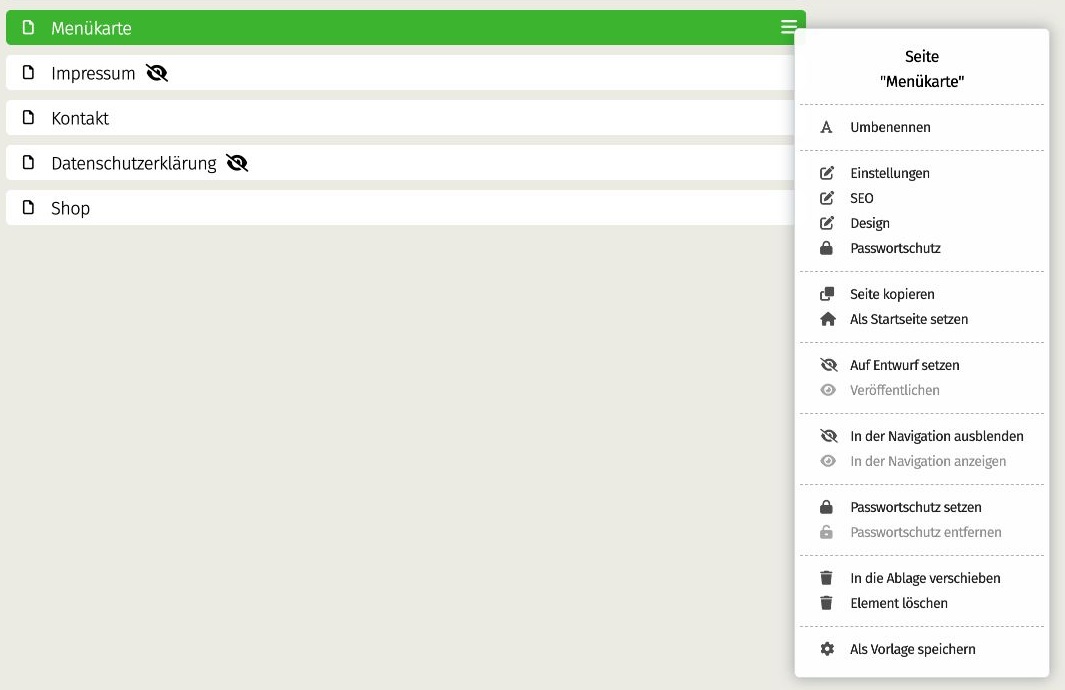
- Eintragsmenü öffnenKlicke auf den Seiteneintrag und öffne die drei Striche rechts am Eintrag.
- Vorlage speichernWähle Als Vorlage speichern.
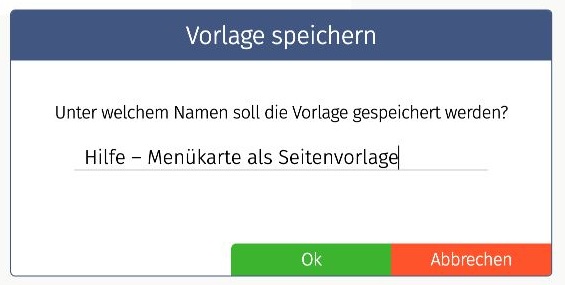
- Eindeutigen Namen vergebenTrage im Dialog Vorlage speichern einen gut erkennbaren Namen ein und bestätige mit Ok. Im Prüfbeispiel heißt die Vorlage Hilfe – Menükarte als Seitenvorlage.
Aus der gespeicherten Vorlage eine neue Seite anlegen
Vorlage laden
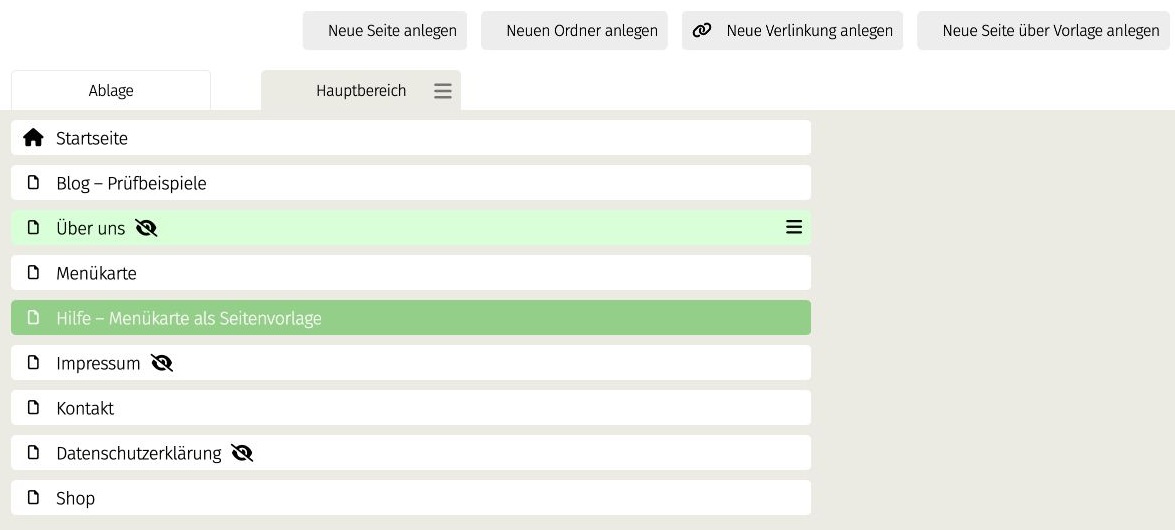
- Vorlagenauswahl öffnenWähle Seiten > Aus Vorlage. Im Seitenmanager erreichst du dieselbe Auswahl über Neue Seite über Vorlage anlegen.
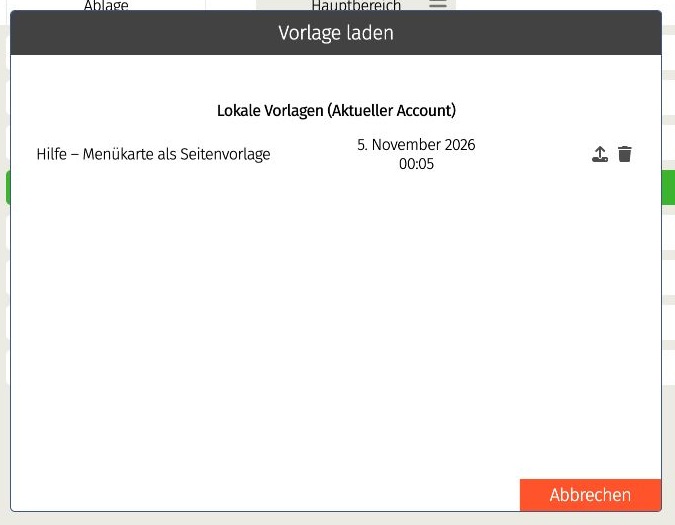
- Vorlage findenSuche den gewünschten Vorlagennamen. Im Beispiel erscheint er unter Lokale Vorlagen (Aktueller Account) mit dem Speicherdatum.
- Laden-Symbol verwendenKlicke in der Zeile deiner Vorlage auf das Laden-Symbol mit dem nach oben gerichteten Pfeil. Es steht neben dem Papierkorb.
- Neue Seite öffnenpage4 bestätigt Eine neue Seite wurde angelegt. Öffne die neue Seite und prüfe die übernommenen Inhalte.
- Name und Einordnung anpassenIm geprüften Ablauf erhält die neue Seite zunächst den Namen der Vorlage. Benenne sie über das Seitenmenü um und ordne sie im Seitenmanager an der gewünschten Stelle ein.
Die neue Seite bearbeiten und kontrollieren
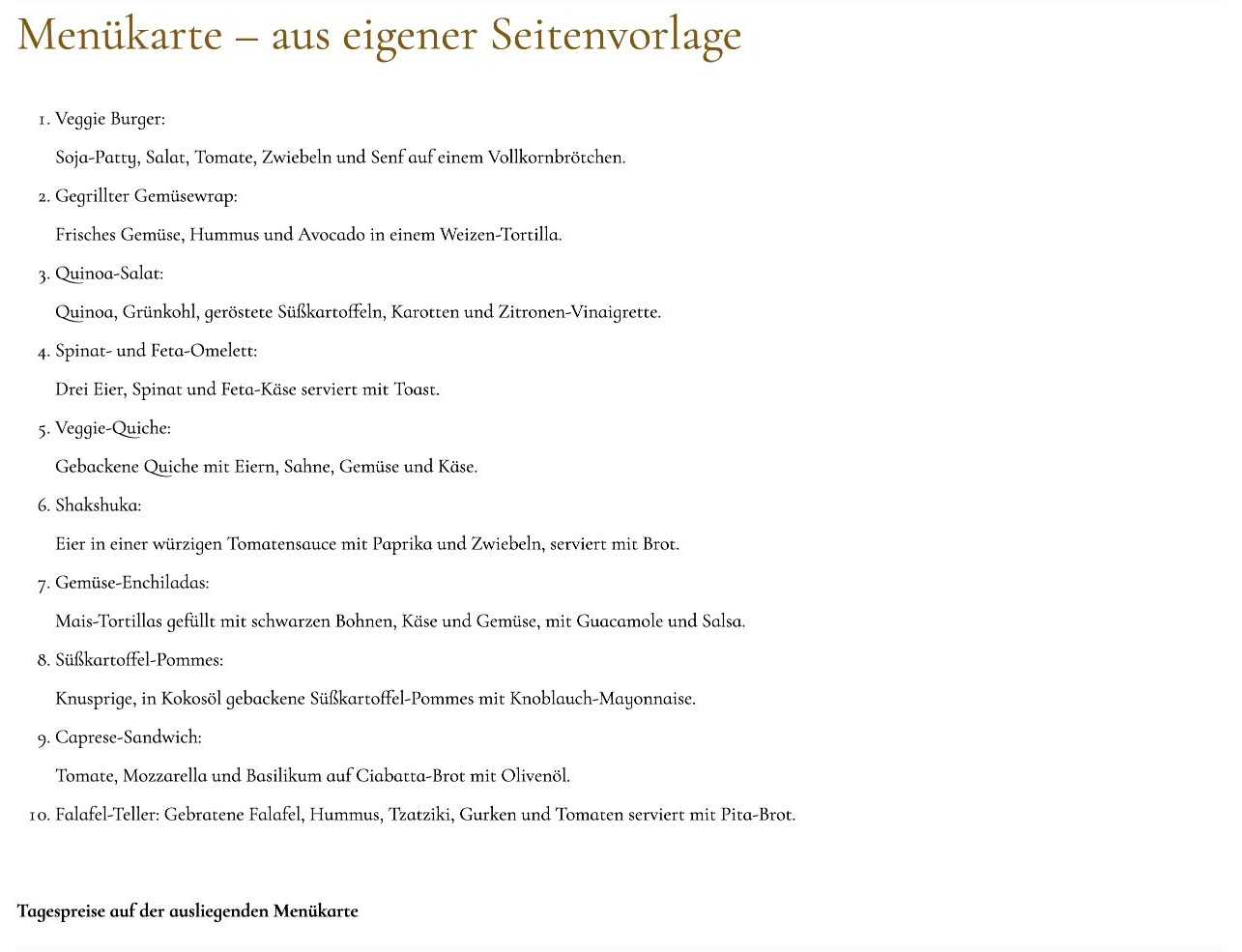
Bearbeite Texte und andere Inhalte der neuen Seite wie gewohnt. Im Prüfbeispiel wurden die Überschrift, der vollständige Menütext, die Reihe mit einer Spalte und zwei Abstandselemente übernommen. Anschließend wurde nur die Überschrift der Kopie geändert. Die ursprüngliche Menükarte blieb unverändert.
Prüfe vor der Veröffentlichung außerdem Seitennamen, Navigation, Links, Bilder, mobile Ansicht und die Einstellungen der neuen Seite. Soll die Seite zunächst unveröffentlicht bleiben, setze sie im Seitenmenü auf Entwurf. Der Vorlagenname allein kennzeichnet keinen Entwurf.
Inhalte zwischen eigenen Websites übertragen
Wenn du mehrere Accounts beziehungsweise Websites unter einem Kundenaccount verwaltest, kannst du eine Seite in einer Website als Vorlage speichern und diese Vorlage beim Anlegen einer neuen Seite in einer anderen zugehörigen Website nutzen. So überträgst du ganze Seiteninhalte bequem von einer eigenen Website auf eine andere.
Speichere die gewünschte Seite in der Quellwebsite als Vorlage. Öffne anschließend die Zielwebsite desselben Kundenaccounts und gehe dort beim Anlegen einer neuen Seite über Seiten > Aus Vorlage zur Vorlagenauswahl. Lade die gewünschte Vorlage und prüfe die neue Seite in der Zielwebsite.
Kontrolliere besonders Verlinkungen und das Zusammenspiel mit der Gestaltung der Zielwebsite. Die eigenen Schriftgrößen von Widgets sind nicht mit den Designschriftgrößen verbunden. Siehe Design- und Widget-Schriften abstimmen.
Seitenvorlagen und andere Vorlagen unterscheiden
- Eigene Seitenvorlage: ein gespeicherter Seiteninhalt, aus dem du eine neue Seite anlegst.
- Designvorlage: eine Gestaltung oder Struktur im Design-Editor. Siehe Design: Vorlagen.
- Widget-Vorlage: ein vorbereiteter Inhalt oder hinterlegte Einstellungen innerhalb eines Widgets. Siehe Vorlagen im Widget verwenden und anpassen.
Wenn die gewünschte Vorlage nicht erscheint
Prüfe, ob die Quellseite erfolgreich als Vorlage gespeichert wurde und ob du die richtige Website geöffnet hast. Für die Nutzung zwischen mehreren Websites müssen diese demselben Kundenaccount zugeordnet sein. Achte auf einen eindeutigen Vorlagennamen und öffne die Auswahl erneut.
Weitere Anleitungen: Seitenmanager im Überblick, eine Seite umbenennen und Seitentypen unterscheiden.
Verwandte Artikel
War dieser Artikel hilfreich?