Design- und Widget-Schriften abstimmen
Ein stimmiges Schriftbild entsteht, wenn Überschriften und Fließtexte auf der ganzen Website zusammenpassen. Dafür gibt es in page4 zwei getrennte Einstellungen: die Designschriften für die zentralen Textformate und die Schriftgrößen im jeweiligen Widget.
Die Schriftgrößen eines Widgets sind nicht mit den Größen der Designschriften verbunden. Änderst du beispielsweise den Fließtext im Design, passt sich die eigene Schriftgröße eines Widgets dadurch nicht an. Gleiche die Größen im Widget von Hand mit deinem allgemeinen Design ab.
Welche Einstellung wirkt wo?
| Bereich | Normale Ansicht | Mobile Ansicht |
|---|---|---|
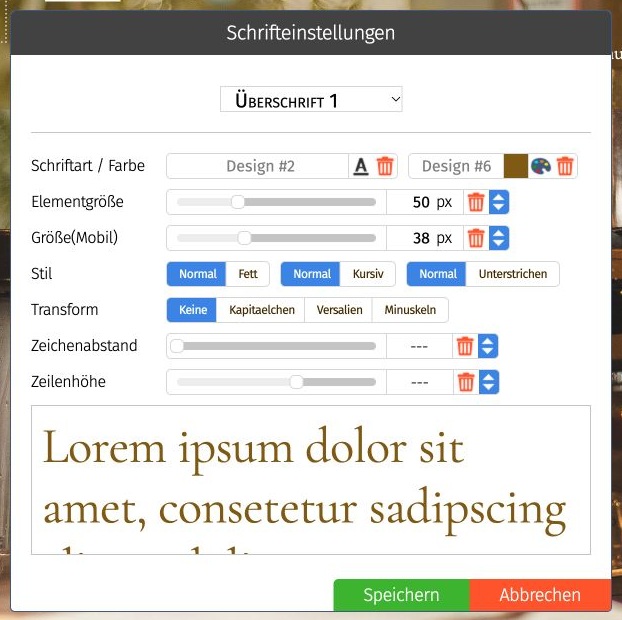
| Designschriften | Elementgröße für jedes Textformat einstellen | Größe(Mobil) für jedes verwendete Textformat eintragen |
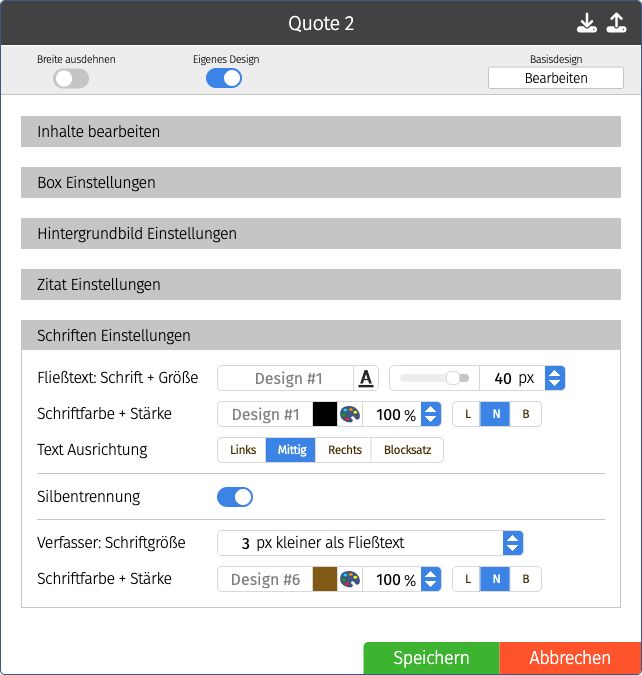
| Widget-Schriften | Eigene Größe im betreffenden Widget einstellen | Die mobile Schriftgröße wird automatisch berechnet |
Ein Bezug wie Design #1 bei Schriftart oder Farbe bedeutet keine Verknüpfung der Schriftgröße. Schriftart, Farbe und Größe sind unterschiedliche Eigenschaften.
Designschriften: mobile Größe je Textart festlegen
Textformate nacheinander prüfen
- Schriften öffnenWähle Design > Schriften. Im Design-Editor findest du den Bereich ebenfalls unter Schriften.
- Format auswählenWähle Überschrift 1 und prüfe Elementgröße sowie Größe(Mobil). Wiederhole dies für Überschrift 2 bis 6.
- Fließtext ergänzenTrage auch für Fließtext eine passende Größe(Mobil) ein. Verwendest du Fließtext Alternativ, prüfe dieses Format ebenfalls separat.
- Übernehmen und kontrollierenSpeichere die gewünschten Einstellungen. Prüfe die Website anschließend in der normalen und mobilen Vorschau mit deinen tatsächlichen Texten.
Widgets: Schriftgrößen bewusst abstimmen
Öffne ein Widget über Inhalt bearbeiten und suche die Schrift- oder Texteinstellungen des betreffenden Bereichs. Je nach Widget haben Titel, Beschreibung, Untertitel oder Verfasser eigene Angaben. Wähle die Größen so, dass sie zur übrigen Website passen. Eine Widget-Überschrift muss dabei nicht exakt so groß sein wie jede Designüberschrift; ihre Wirkung und Aufgabe sollen zusammenpassen.
Für Widgets wird die mobile Schriftgröße automatisch berechnet. Übertrage deshalb keine vermeintliche Verknüpfung zu den mobilen Designgrößen: Auch auf dem Smartphone bleibt ein Vergleich der tatsächlichen Darstellung sinnvoll.
Ein Beispiel für die manuelle Abstimmung
Du änderst den normalen Design-Fließtext beispielsweise von 20 auf 18 px. Ein Widget mit eigener Textgröße von 20 px bleibt bei seiner eigenen Einstellung. Soll es zum neuen Schriftbild passen, öffnest du es und passt die betreffende Schriftgröße selbst an. Kontrolliere anschließend auch die automatisch berechnete mobile Darstellung.
Das Beispiel beschreibt das Vorgehen; 18 px ist keine Pflichtgröße für jede Website. Entscheidend sind Lesbarkeit, Textlänge und die gemeinsame Wirkung deiner Inhalte.
Nach einer Designänderung nachprüfen
- Alle verwendeten Überschriftenformate von 1 bis 6 und die Fließtextformate prüfen.
- Eigene Widget-Größen mit den neuen Designgrößen vergleichen.
- Lange Titel, Zeilenumbrüche und mehrspaltige Widgets in der mobilen Vorschau prüfen.
- Bei Abweichungen auch individuelle Formatierungen im Texteditor beachten.
Weitere Hilfe: Designschriften einstellen, Widgets bearbeiten und gestalten und mobile Ansicht prüfen.
Verwandte Artikel
War dieser Artikel hilfreich?