Navigationsstruktur: Logo und Linkbar anordnen
Mit der Navigationsstruktur bestimmst du, wie die Seitennavigation, ein Navigationslogo und zusätzliche Links zueinander angeordnet sind. Manche Strukturen enthalten alle drei Bereiche, andere nur die Navigation oder Navigation und Zusatzlinks. Die zusätzlichen Links werden als Link Bar bearbeitet.
Die Struktur ist etwas anderes als der Seitenbaum: Sie ändert die Anordnung im Design. Seiten, Ordner, Verlinkungen und Unterseiten verwaltest du weiterhin im Seitenmanager.
Strukturwahl im Design-Editor öffnen
Zur Navigationsstruktur gelangen
- Design öffnenÖffne Design > Bearbeiten. Möchtest du zuerst eine eigene Gestaltung vorbereiten, kannst du in der Designverwaltung eine Kopie erstellen und diese über ihre Aktion Bearbeiten öffnen.
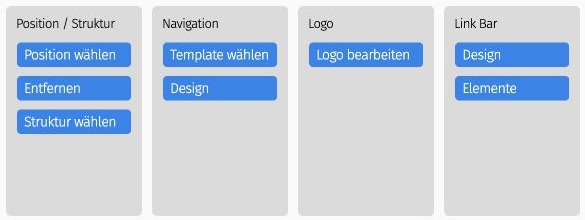
- Navigation auswählenKlicke oben im Editor auf Navigation. Wähle links die Navigation, die du bearbeiten möchtest, im Beispiel Hauptnavigation.
- Struktur wählenKlicke unter Position / Struktur auf Struktur wählen.
Die Vorschauen richtig lesen
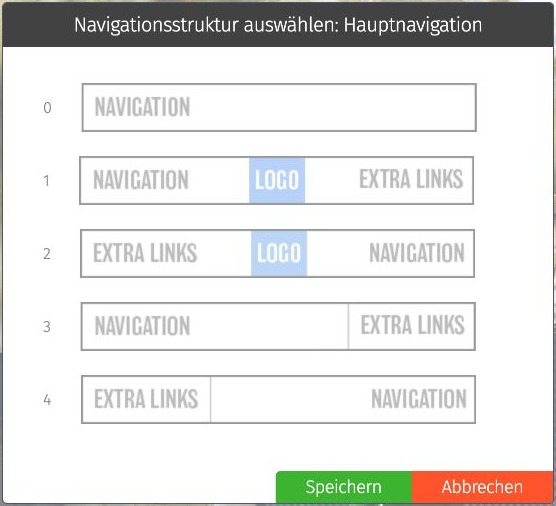
Die Skizzen in der Auswahl zeigen die Reihenfolge und die enthaltenen Bereiche:
- Navigation: die Einträge deiner Website-Navigation.
- Logo: ein Text- oder Bildlogo innerhalb der Navigation.
- Extra Links: der Platz für die Link Bar, etwa mit Kontaktbutton oder Social-Media-Icons.
Im abgebildeten Ausschnitt enthält Variante 0 nur die Navigation. Variante 1 ordnet Navigation, Logo und Extra Links von links nach rechts an. Variante 2 zeigt die umgekehrte Anordnung der äußeren Bereiche. In der Liste kannst du zu weiteren Anordnungen scrollen. Wähle nach der Skizze, welche Bereiche du benötigst und wo sie stehen sollen.
Eine Struktur ausprobieren und übernehmen
Vorschau und Speichern unterscheiden
- Anordnung anklickenKlicke auf die gewünschte Struktur und beurteile die Vorschau der Navigation.
- EntscheidenMit Speichern übernimmst du die Struktur in die laufende Designbearbeitung. Abbrechen stellt die zuvor verwendete Auswahl wieder her.
- Zusatzbereiche bearbeitenPasse anschließend das Navigationslogo und die Link Bar über ihre eigenen Werkzeuge an.
- Design dauerhaft speichernKlicke zusätzlich oben im Design-Editor auf Speichern. Prüfe danach die Darstellung auf deiner Website.
Beim geprüften Wechsel von einer Struktur mit Zusatzbereichen zu Variante 0 verschwanden die Werkzeuge für Navigationslogo und Link Bar. Nach der Rückkehr zu einer Struktur mit diesen Bereichen standen die zuvor eingetragenen Inhalte wieder zur Verfügung. Die fehlende Anzeige eines Zusatzbereichs bedeutet daher nicht automatisch, dass sein Inhalt gelöscht wurde.
Warum fehlt Logo bearbeiten oder Link Bar?
Prüfe zuerst die gewählte Struktur. Enthält ihre Skizze keinen Logo-Bereich, wird dort kein Navigationslogo angezeigt. Fehlt Extra Links, bietet diese Struktur keinen entsprechenden Link-Bar-Bereich. Wähle eine passende Struktur, bevor du nach den Zusatzwerkzeugen suchst.
Das zusätzliche Layoutlogo unter dem Reiter Logo ist eine eigene Funktion. Ein Logo in einem Header kann deshalb sichtbar sein, obwohl die Navigationsstruktur keinen Logo-Bereich enthält.
Position, Struktur und Gestaltung auseinanderhalten
Position wählen legt den Platz der Navigation im Layout fest. Struktur wählen ordnet ihre Bestandteile. Template wählen und Design betreffen die Navigationseinträge. Logo und Link Bar besitzen zusätzliche eigene Einstellungen. Der Überblick Design: Navigation führt durch diese Werkzeuge.
Die Details erklären Logo im Design und in der Navigation und Linkbar gestalten und verlinken.
Mit echten Seitennamen prüfen
Logo, Seitennamen und Zusatzlinks teilen sich den vorhandenen Platz. Prüfe deshalb lange Navigationsnamen, die Logo-Breite und die Anzahl der Link-Bar-Elemente gemeinsam. Wenn ein Bereich zu breit wird, kann die Anordnung umbrechen oder unübersichtlich werden. Kontrolliere außerdem Lesbarkeit und Kontrast auf deinem Hintergrund sowie die mobile Darstellung.
Verwandte Artikel
War dieser Artikel hilfreich?