Linkbar gestalten und verlinken
Die Link Bar ergänzt deine Seitennavigation um zusätzliche Elemente. Du kannst zum Beispiel einen Kontaktbutton, ein verlinktes Icon, einen kurzen Text oder ein Bild einfügen. Anders als die normalen Navigationseinträge werden diese Elemente direkt in der Link Bar zusammengestellt.
Voraussetzung ist eine Navigationsstruktur mit Extra Links. Fehlt dieser Bereich in der Struktur, fehlt auch die entsprechende Bearbeitungsgruppe.
Link-Bar-Elemente öffnen
Die Zusatzlinks finden
- Navigation öffnenÖffne Design > Bearbeiten > Navigation und wähle die gewünschte Navigation.
- Struktur prüfenDie gewählte Struktur muss einen Bereich Extra Links enthalten.
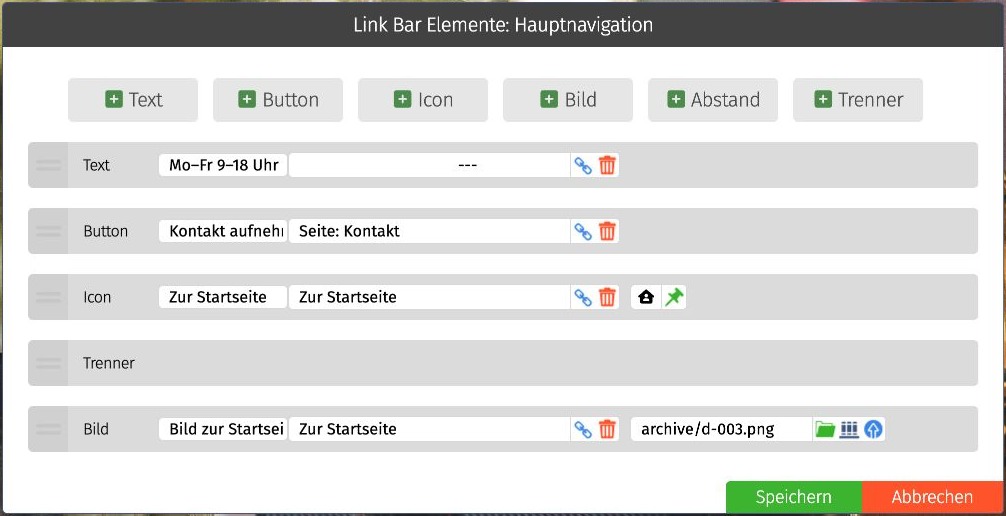
- Elemente bearbeitenKlicke in der Gruppe Link Bar auf Elemente. Der Dialog Link Bar Elemente zeigt die Liste und die Buttons zum Ergänzen.
Die sechs Elementtypen
| Typ | Verwendung |
|---|---|
| Text | Kurzer Text, bei Bedarf mit Verlinkung. |
| Button | Beschrifteter Button mit einem Ziel. |
| Icon | Ein ausgewähltes Symbol mit Beschriftung und Link. |
| Bild | Ein Bild mit Beschriftung und optionalem Link. |
| Abstand | Zusätzlicher freier Platz innerhalb der Elementfolge. |
| Trenner | Optische Trennung zwischen Elementen. |
Klicke oben auf den gewünschten Typ. Ein neuer Listeneintrag wird ergänzt. Die Liste kann scrollen; nicht alle vorhandenen Elemente müssen gleichzeitig im sichtbaren Ausschnitt stehen.
Einen Button beschriften und verlinken
Kontaktbutton als Beispiel
- Button ergänzenKlicke auf Button oder bearbeite einen vorhandenen Button in der Liste.
- Beschriftung eingebenGib einen kurzen, verständlichen Text ein, zum Beispiel Kontakt aufnehmen.
- Ziel wählenKlicke am Eintrag auf Link auswählen. Wähle im Linkwähler beispielsweise Seite/Sprungmarke und deine Kontaktseite oder eine passende Webadresse.
- ÜbernehmenSpeichere den Linkwähler und anschließend den Dialog Link Bar Elemente. Speichere zuletzt auch das Design oben im Editor.
Die Beschriftung ist vom Ziel getrennt. Wenn du einen Button umbenennst, prüfe weiterhin seine Verlinkung. Im Beispiel blieb Kontakt aufnehmen mit der Kontaktseite verbunden.
Ein Icon oder Bild verwenden
Bei einem Icon wählst du über Icon auswählen ein Symbol. Der Auswahldialog bietet Kategorien und ein Suchfeld. Gib außerdem eine verständliche Beschriftung ein und wähle das Ziel über den Linkwähler. Die Beschriftung wird am Icon als Hinweis verwendet. Im Beispiel ist das Symbol Home User mit der Startseite verbunden.
Bei einem Bild wählst du die Datei über die Bildwerkzeuge oder das Bildarchiv und ergänzt bei Bedarf einen Link. Prüfe, ob das Motiv auch in der kleinen Darstellung erkennbar ist. Der Beispieltest verwendet ein Archivmotiv und einen Link zur Startseite.
Reihenfolge ändern und Elemente entfernen
Ziehe einen Eintrag am Griff links an seine neue Stelle. Die Reihenfolge der Liste bestimmt die Elementfolge in der Link Bar. Im Beispiel wurde der Text vor den Kontaktbutton gezogen; die Reihenfolge blieb nach Speichern und Neuladen erhalten.
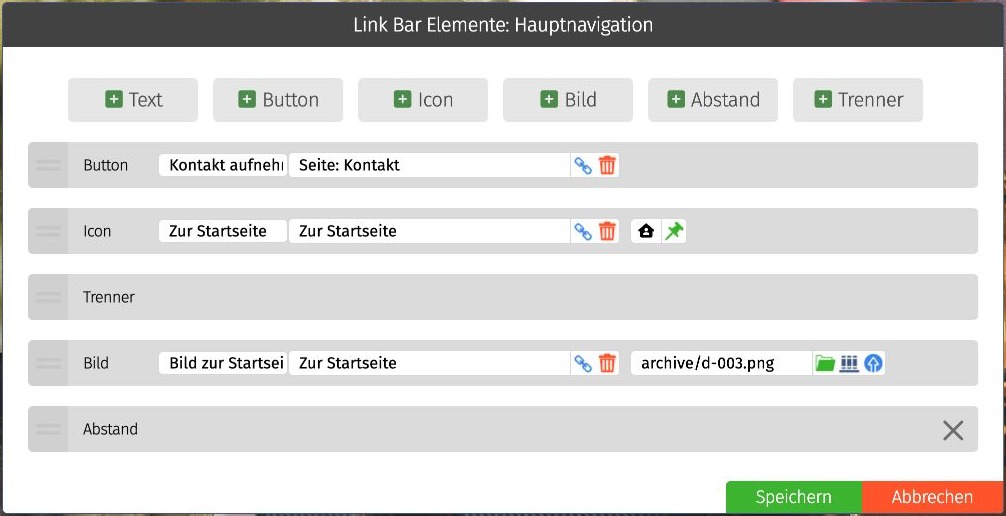
Am Eintrag erscheint rechts ein X mit dem Hinweis Element entfernen. Damit entfernst du den betreffenden Eintrag aus der bearbeiteten Liste. Wenn du die Änderungen nicht übernehmen möchtest, verlässt du den Dialog mit Abbrechen. Im Test wurde so ein entfernter Abstand wiederhergestellt. Das ist kein allgemeiner Rückgängig-Befehl für bereits dauerhaft gespeicherte Änderungen.
Gemeinsames Design der Link Bar
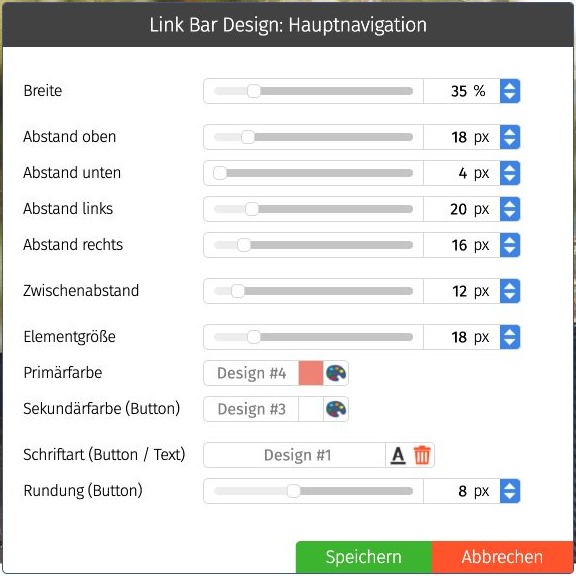
Öffne unter Navigation > Link Bar den Button Design. Diese Einstellungen gelten für die Gestaltung der Link-Bar-Elemente und sind vom Design der normalen Navigationseinträge getrennt.
- Breite: der angebotene Anteil in Prozent für den Link-Bar-Bereich.
- Abstand oben, unten, links und rechts: die Abstände des Bereichs.
- Zwischenabstand: Abstand zwischen den Elementen.
- Elementgröße: gemeinsame Größenangabe für die Darstellung.
- Primärfarbe und Sekundärfarbe (Button): gemeinsame Farbgestaltung.
- Schriftart (Button / Text): Schrift für diese Textanteile.
- Rundung (Button): Rundung der Button-Ecken.
Speichern, Abbrechen und Ergebnis kontrollieren
Die Dialoge für Elemente und Design haben jeweils Speichern und Abbrechen. Speichern übernimmt den Dialog in die laufende Designbearbeitung; Abbrechen verwirft die Änderungen dieses Dialogs. Zum dauerhaften Übernehmen klickst du zusätzlich oben im Design-Editor auf Speichern.
Prüfe anschließend die Reihenfolge, die tatsächlichen Linkziele und die Lesbarkeit. Verwende kurze Texte und nur die benötigten Zusatzlinks. Logo, Seitennavigation und Link Bar brauchen gemeinsam Platz. Kontrolliere lange Seitennamen und die mobile Ansicht besonders sorgfältig.
Verwandte Artikel
War dieser Artikel hilfreich?