Navigation auf dem Desktop anpassen
Öffne Optionen und unter Alle Optionen das obere Optionen-Icon. Wähle danach Allgemeines → Erweiterungen. Für diesen Unterpunkt gibt es kein eigenes Direktzugriffs-Icon.
Unter den Erweiterungen findest du zwei besondere Navigationsoptionen: eine mobile Navigation auch auf dem Desktop und eine oben fixierte Navigation beim Scrollen.
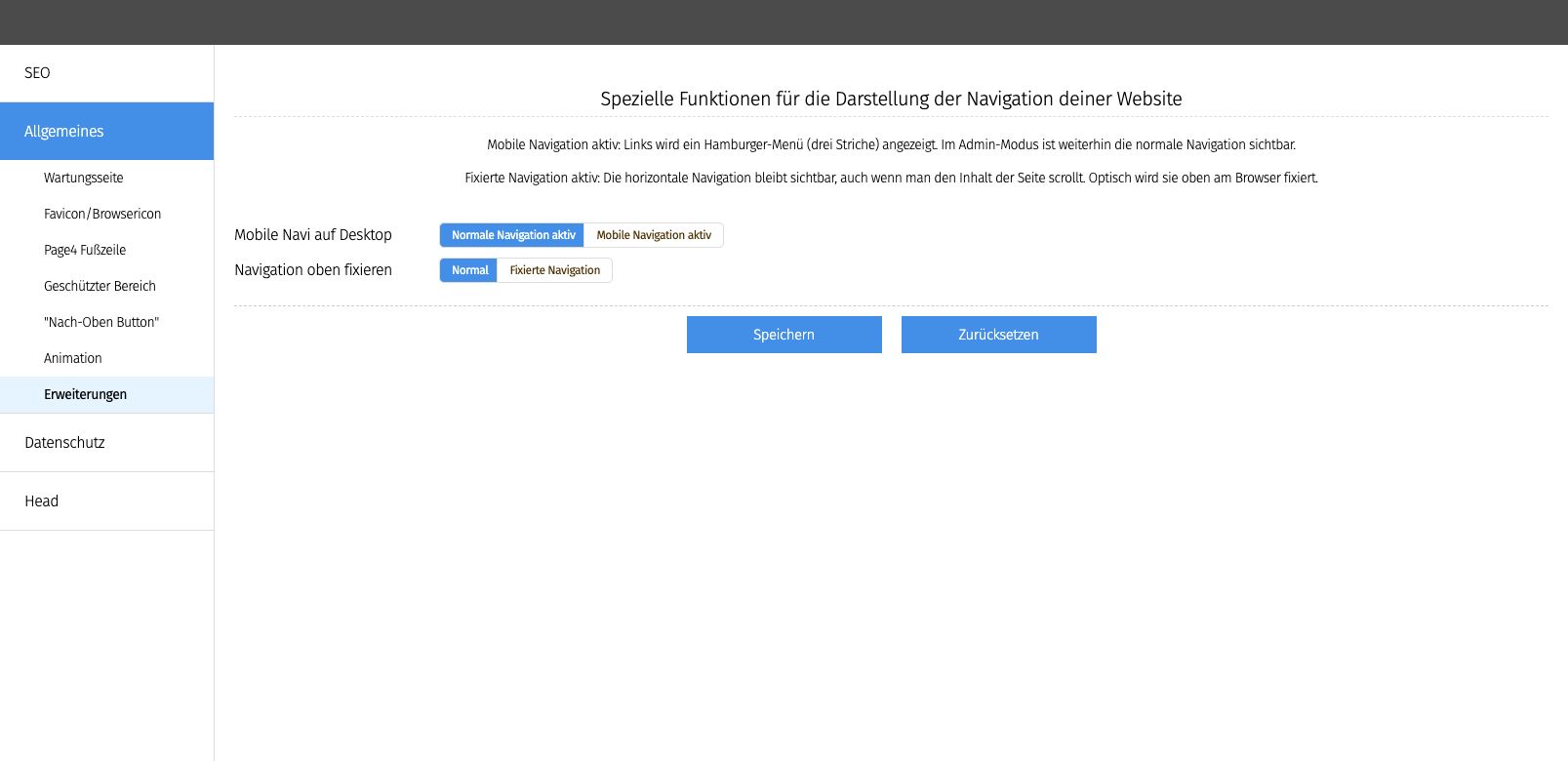
Navigationserweiterungen öffnen
- Optionen öffnenKlicke im Hauptmenü auf Optionen und öffne den Optionendialog.
- Erweiterungen aufrufenWähle Allgemeines → Erweiterungen.
- Gewünschten Bereich prüfenDort stehen Mobile Navi auf Desktop und Navigation oben fixieren getrennt zur Verfügung.
Mobile Navigation auf dem Desktop
Bei Mobile Navi auf Desktop wählst du zwischen Normale Navigation aktiv und Mobile Navigation aktiv. Die mobile Variante zeigt nach dem Hinweis im Dialog ein Hamburger-Menü mit drei Strichen.
Der Editor weist darauf hin, dass im Admin-Modus weiterhin die normale Navigation sichtbar ist. Beurteile die Wirkung deshalb in der Besucheransicht.
Navigation oben fixieren
Bei Navigation oben fixieren stehen Normal und Fixierte Navigation zur Wahl. Die fixierte horizontale Navigation bleibt nach der Beschreibung des Dialogs beim Scrollen oben am Browser sichtbar.
Übernehmen und kontrollieren
Übernimm gewünschte Änderungen mit Speichern. Prüfe die Besucheransicht mit langen Seiten und Sprungmarken. Wichtige Inhalte sollen nicht von der Navigation verdeckt werden.
Die allgemeine mobile Darstellung stellst du separat im Design-Editor ein. Siehe Design: Mobile Ansicht.
Verwandte Artikel
War dieser Artikel hilfreich?