Footer 1 mit normalen Inhalten gestalten
Footer 1 ist ein Inhaltsbereich unterhalb der eigentlichen Seite. Hier kannst du normale Inhaltselemente wie Texte, Bilder, Überschriften oder Linklisten verwenden und mit Reihen und Spalten anordnen. Er eignet sich zum Beispiel für Kontaktinformationen und weiterführende Links, die auf mehreren Seiten gebraucht werden.
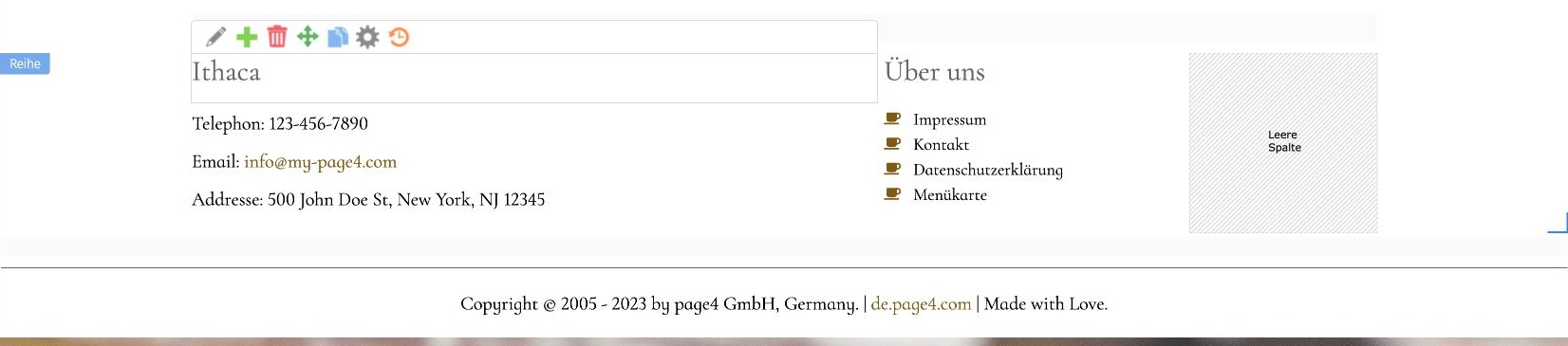
Footer 1 einblenden und Inhalte anlegen
Den Footer mit normalen Inhalten füllen
- Layoutbereich einschaltenWenn Footer 1 fehlt, öffne Design > Bearbeiten > Elemente und aktiviere Footer 1. Speichere die gewünschte Designänderung.
- Zum Footer gehenWechsle zurück zur Seitenbearbeitung und gehe zum Bereich unterhalb der Seiteninhalte.
- Inhalt hinzufügenVerwende am vorhandenen Footer-Inhalt die Toolbar Inhalt hinzufügen oder ziehe den gewünschten Inhaltstyp aus Inhalte an die passende Position im Footer.
- Ziel erkennenAchte beim Verschieben auf den dunkelblauen Platzhalter. Er kennzeichnet das Ziel im Footer. Der grüne Platzhalter gehört zum normalen Inhaltsbereich einer einzelnen Seite.
- Bearbeiten und prüfenBearbeite den eingefügten Inhalt und speichere ihn. Prüfe anschließend eine weitere Seite, auf der dieser Footer verwendet wird.
Warum erscheint der Inhalt auf mehreren Seiten?
Footer-Inhalte gehören nicht zum individuellen Inhalt einer einzelnen Seite. Sie werden auf den Seiten gemeinsam verwendet, die denselben Footer-Inhalt nutzen. Ändere daher einen Footer-Link nur dann, wenn die Änderung für diese Seiten passen soll.
Bei Website-Bereichen kannst du in den Bereichseinstellungen zwischen Inhalte des Hauptbereichs und Eigene Inhalte wählen. So sind beispielsweise eigene Footer-Texte pro Sprache möglich. Layout und gemeinsame Inhalte sind dabei getrennte Einstellungen.
Einen versehentlich verschobenen Inhalt zurückholen
Öffne zuerst die Seite, auf der der Inhalt allein erscheinen soll. Wähle am Footer-Inhalt Inhalt verschieben und setze ihn im normalen Seitenbereich am grünen Platzhalter ab. Prüfe danach diese Seite und eine weitere Seite. Die Anleitung Warum sind meine Inhalte auf jeder Seite zu sehen? erklärt die unterschiedlichen Ziele.
Footer 1 gegenüber Footer 2 und 3
Footer 2 und Footer 3 können keine normalen Seiteninhalte aufnehmen. Sie sind andere Layoutflächen und dürfen nicht mit Footer 1 gleichgesetzt werden. Für Header und die dafür vorgesehenen weiteren Footer-Flächen gibt es eigene Layoutinhaltsblöcke. Ein normaler Text, eine normale Galerie oder ein normaler Seiteninhalt wird dadurch nicht zu einem frei verschiebbaren Inhalt für Footer 2 oder 3.
Welche Footer in deinem Layout sichtbar sind, hängt von dessen Einstellungen ab. Die Anleitung Design: Elemente und Einstellungen erklärt die Layoutschalter.
Verwandte Artikel
War dieser Artikel hilfreich?