Eigene Designs anlegen und verwalten
In der Designverwaltung legst du eigene Designs an und behältst den Überblick über ihre Verwendung. Du kannst ein Design umbenennen, kopieren und im Design-Editor bearbeiten. So bereitest du eine Gestaltung vor, bevor du sie für deine Website verwendest.
Designverwaltung öffnen und Einträge einordnen
Eigene Designs finden
- Design öffnenKlicke im Hauptmenü auf Design.
- Verwaltung auswählenWähle Verwaltung. Der Dialog Designverwaltung zeigt deine eigenen Designs.
- Verwendung prüfenAchte auf den Namen, die Angabe Auf … Seiten verwendet und den Zustand des jeweiligen Designs.
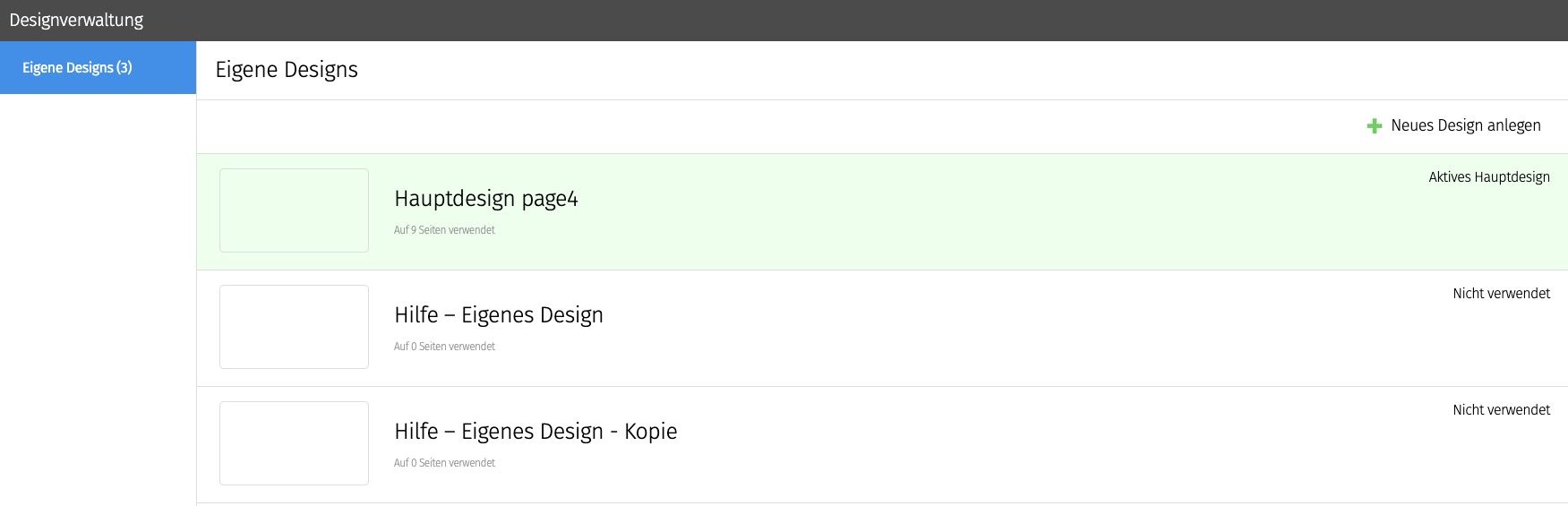
- Aktives Hauptdesign: kennzeichnet das momentan als Hauptdesign verwendete Design.
- Nicht verwendet: das Design ist vorhanden, wird in der gezeigten Übersicht aber keiner Seite zugeordnet.
- Auf … Seiten verwendet: zeigt die Anzahl der Seiten, die dieses Design verwenden.
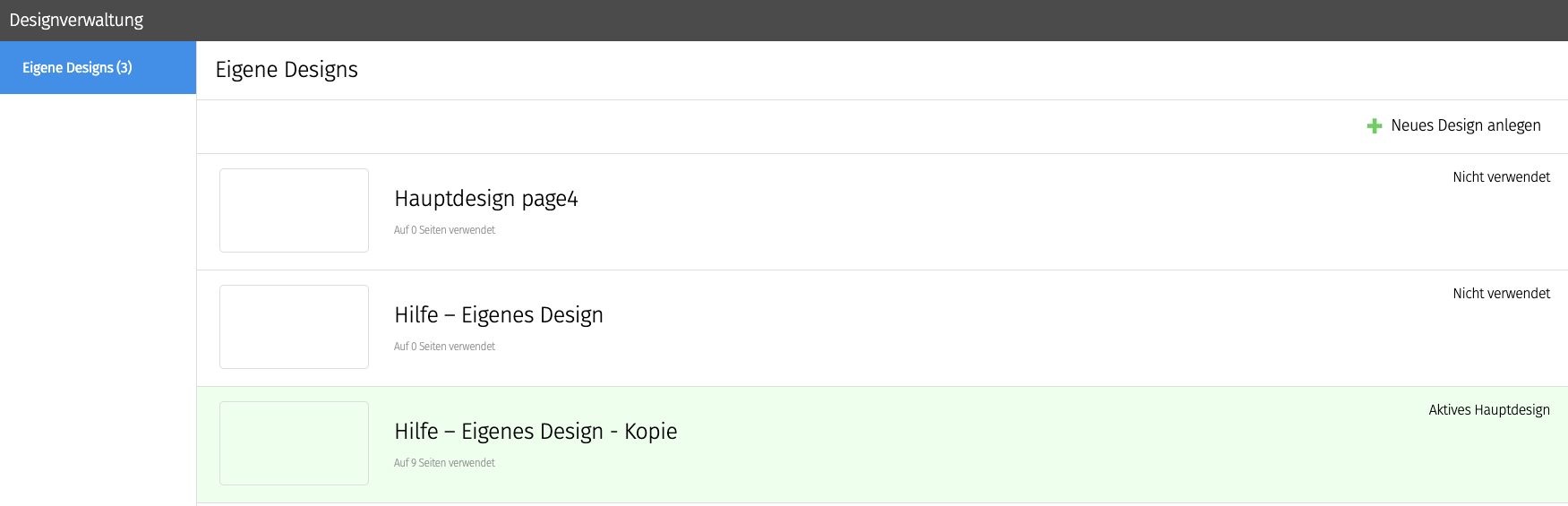
Ein neues oder kopiertes Design ist nicht allein durch seine Anlage das aktive Hauptdesign. Im Beispiel bleibt das bisherige Hauptdesign aktiv; die beiden Prüfdesigns zeigen null verwendete Seiten.
Ein eigenes Design anlegen
Neues Design erstellen
- Anlegen startenKlicke rechts oben auf Neues Design anlegen.
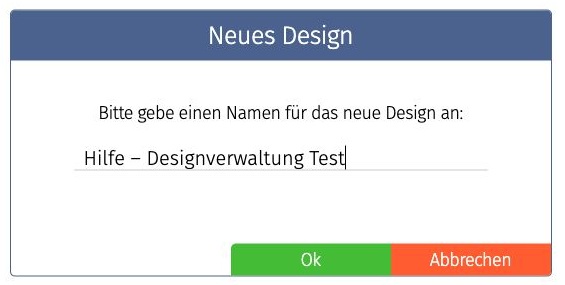
- Namen eingebenGib im Dialog Neues Design einen eindeutigen Namen ein.
- BestätigenKlicke auf Ok. Das neue Design erscheint in der Liste. Prüfe seine Verwendungsangabe.
Aktionen eines Designs öffnen
Klicke auf den Namen beziehungsweise den Eintrag eines Designs. Daraufhin erscheinen seine Aktionen: Als aktives Hauptdesign setzen, Umbenennen, Bearbeiten, Kopieren und Löschen. Kontrolliere vor der Auswahl, welchen Eintrag du gerade geöffnet hast.

Ein Design umbenennen
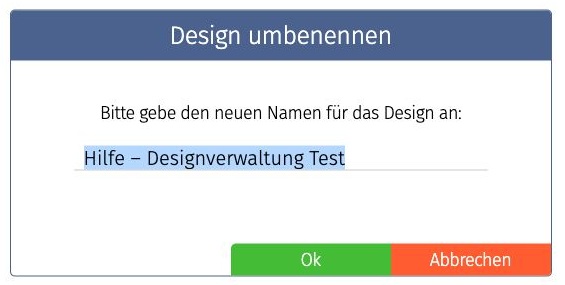
Öffne die Aktionen und wähle Umbenennen. Trage den neuen Namen ein und bestätige mit Ok. Der Eintrag wird anschließend unter diesem Namen angezeigt. Ein aussagekräftiger Name hilft dir, Hauptdesign, Entwürfe und Kopien auseinanderzuhalten.
Eine Designkopie als Ausgangspunkt verwenden
Design kopieren und bearbeiten
- Ausgangspunkt wählenÖffne den Eintrag des Designs, dessen Gestaltung du als Grundlage verwenden möchtest.
- Kopieren wählenKlicke auf Kopieren. Im geprüften Ablauf erscheint sofort ein neuer Eintrag mit dem Zusatz - Kopie.
- Kopie unterscheidenBenenne die Kopie bei Bedarf um und prüfe, ob sie bereits verwendet wird.
- Kopie bearbeitenÖffne ihre Aktionen und wähle Bearbeiten. Oben im Design-Editor steht der Name des Designs, das du gerade bearbeitest.
Eine Kopie lässt sich eigenständig verändern. Im Beispiel wurde nur die Schriftgröße der Kopie angepasst. Das Ausgangsdesign behielt seinen bisherigen Wert. Änderungen an einem bereits verwendeten Design solltest du dagegen immer im Zusammenhang mit seinen zugeordneten Seiten prüfen.
Änderungen speichern und erneut prüfen
Bearbeite die Gestaltung im Design-Editor, etwa unter Schriften, Palette oder Elemente. Prüfe die Vorschau und übernimm den gewünschten Stand über Speichern in der oberen Editorleiste. Mit Bearbeitung beenden verlässt du den Editor.
Öffne das eigene Design bei Bedarf erneut über seine Aktion Bearbeiten und kontrolliere den gespeicherten Stand. Im abgebildeten Beispiel sind nach erneutem Öffnen 18 px für Fließtext und 16 px für die mobile Ansicht eingestellt. Das sind Prüfwerte, keine verbindlichen Größen für jede Website.
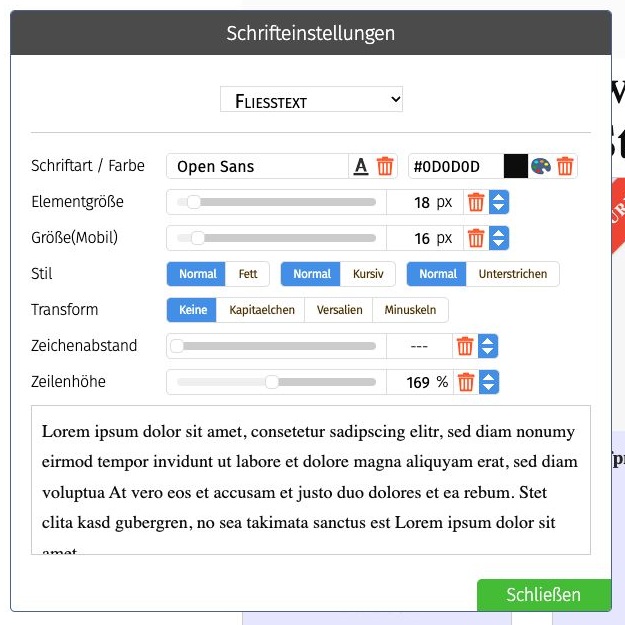
Die mobilen Designgrößen stellst du für jede verwendete Textart einzeln ein. Eigene Widget-Größen sind davon unabhängig. Siehe Design- und Widget-Schriften abstimmen.
Mit noch nicht gespeicherten Änderungen umgehen
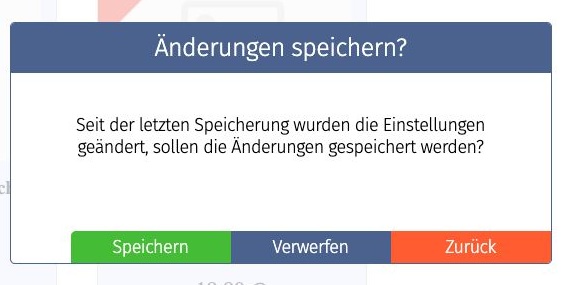
Beim Beenden kann der Dialog Änderungen speichern? erscheinen. Mit Speichern übernimmst du den bearbeiteten Stand, mit Verwerfen lässt du ihn ungespeichert zurück. Zurück führt zurück zur Bearbeitung.
Ein Design als aktives Hauptdesign setzen
Diese Aktion ist vom Anlegen, Kopieren und Bearbeiten getrennt. Die Bestätigung weist darauf hin, dass mit dem Wechsel alle Seiten dieses Design verwenden und die Änderung sofort für Besucher sichtbar ist. Prüfe die vorbereitete Gestaltung deshalb vor dem Wechsel.
Hauptdesign wechseln und kontrollieren
- Gewünschtes Design öffnenÖffne Design > Verwaltung und klicke auf den Eintrag des Designs, das du aktivieren möchtest.
- Hauptdesign-Aktion wählenKlicke auf Als aktives Hauptdesign setzen. Lies die Bestätigung zur sofort sichtbaren Änderung.
- Wechsel bestätigenMit Ok aktivierst du das gewählte Hauptdesign. Abbrechen schließt den Dialog ohne Wechsel.
- Zustand prüfenKontrolliere den Namen neben Aktives Hauptdesign und die Angabe Auf … Seiten verwendet. Lade die Website auch in der Besucheransicht neu und prüfe die Gestaltung.
Zum bisherigen Hauptdesign zurückkehren
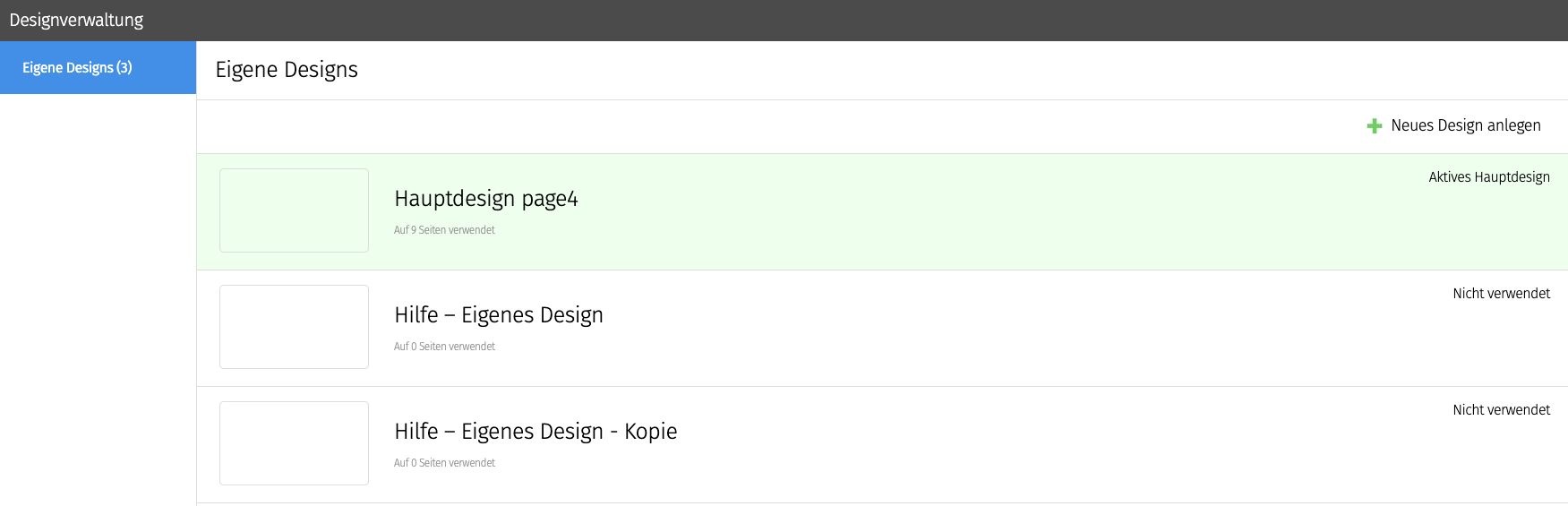
Öffne in der Designverwaltung den Eintrag des bisherigen Hauptdesigns und wähle dort erneut Als aktives Hauptdesign setzen. Bestätige den Wechsel und prüfe anschließend Namen, Verwendungsanzahl und Besucheransicht nach Neuladen.
Im Prüfbeispiel wurde zunächst die Kopie aktiviert und danach Hauptdesign page4 wiederhergestellt. In der Besucheransicht wechselte der geprüfte Fließtext von 20 px mit Cormorant Infant zu 18 px mit Open Sans und anschließend zurück. Der Textinhalt blieb unverändert. Die Zahlen und Schriftarten beschreiben dieses Beispiel; deine eigenen Designs können andere Werte verwenden.
Verwalten, Löschen und Vorlagen unterscheiden
Die Aktion Löschen ist getrennt vom Umbenennen und Bearbeiten. Prüfe vor ihrer Verwendung genau den Namen und die Verwendungsangabe des ausgewählten Designs.
Eigene Designs in dieser Verwaltung sind außerdem nicht dasselbe wie die Designs und Strukturen unter Vorlagen. Eine eigene Seitenvorlage speichert dagegen Seiteninhalte, um daraus eine neue Seite anzulegen.
Verwandte Artikel
War dieser Artikel hilfreich?