Website-Bereiche für Sprachen und Themen
Mit Website-Bereichen gliederst du eine größere Website in eigenständige Teile, zum Beispiel Deutsch und Englisch oder die Sportsparten Handball und Tennis. Jeder Bereich enthält eigene Seiten. Über eine Bereichsnavigation können Besucher zwischen diesen Teilen wechseln.
Die Funktion steht in entsprechend ausgestatteten Versionen zur Verfügung. Wenn du im Seitenmanager nur Hauptbereich und Ablage siehst und kein Plus zum Anlegen eines Bereichs angezeigt wird, kannst du in diesem Zugang keine weiteren Bereiche anlegen.
Website-Bereiche im Seitenmanager finden
Bereich auswählen und Einstellungen öffnen
- Seitenmanager öffnenWähle Seiten > Verwaltung. Oben findest du die Reiter der verfügbaren Bereiche und die Ablage.
- Bereich auswählenKlicke auf den gewünschten Bereich. Der Seitenbaum darunter gehört zu diesem Bereich.
- Bereichsmenü öffnenKlicke auf die drei Striche neben seinem Namen. Über Einstellungen öffnest du die Bereichseinstellungen.
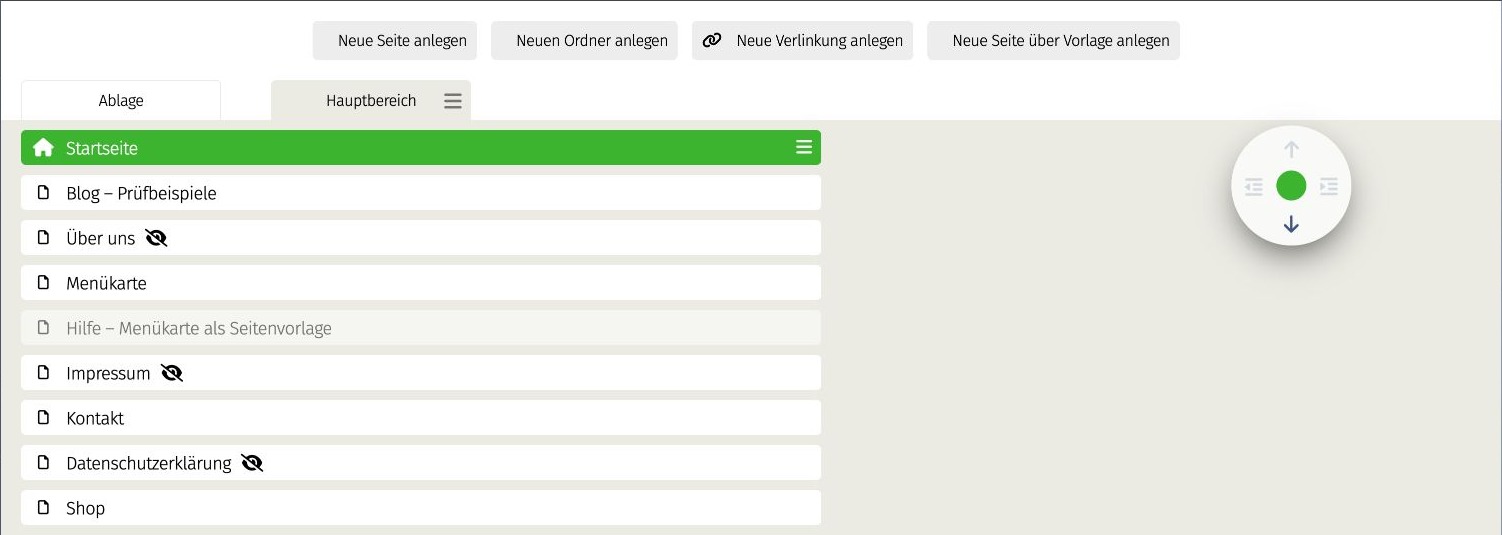
Die Ablage ist kein Sprach- oder Themenbereich für Besucher. Sie dient zum Aufbewahren von Seiten. Ebenso sind Website-Bereiche etwas anderes als geschützte Bereiche mit Benutzerzugang oder die Layoutbereiche Header, Inhalt und Footer.
Einen weiteren Bereich vorbereiten
Ist die Funktion in deinem Zugang verfügbar, legst du über das Plus im Seitenmanager einen weiteren Bereich an und vergibst einen passenden Namen. Ordne ihm die gewünschten Seiten zu. Für eine Sprache kann das zum Beispiel Englisch sein, für einen Verein Tennis.
Du kannst vorhandene Seiten in einen anderen Bereich kopieren. Wähle dazu im Menü der betreffenden Seite die Kopierfunktion für einen anderen Bereich und das Ziel. Bearbeite anschließend die Kopien im Zielbereich: Seitennamen, Texte, Bilder, Links und SEO-Angaben sollen zur Sprache oder Sparte passen. Kopieren ersetzt keine Übersetzung und hält spätere Änderungen nicht automatisch synchron.
Allgemeines: Sichtbarkeit und gemeinsame Inhalte
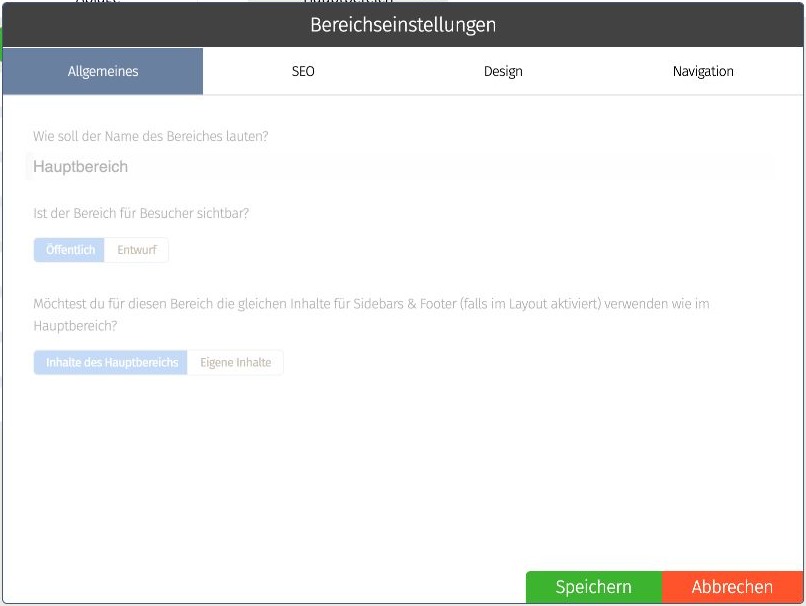
Die Karte Allgemeines enthält den Namen, die Sichtbarkeit Öffentlich / Entwurf und die Auswahl für die Inhalte von Sidebars und Footer, sofern diese im Layout aktiviert sind:
- Inhalte des Hauptbereichs: Die zugehörigen gemeinsamen Inhalte stammen aus dem Hauptbereich. Änderungen dort wirken sich auf die mitbenutzenden Bereiche aus.
- Eigene Inhalte: Du pflegst für den Bereich eigene Sidebar- und Footer-Inhalte, etwa in der jeweiligen Sprache.
Im Hauptbereich sind Teile dieser Einstellungen fest vorgegeben und deshalb ausgegraut. Für einen weiteren Bereich wählst du die passende Einstellung.
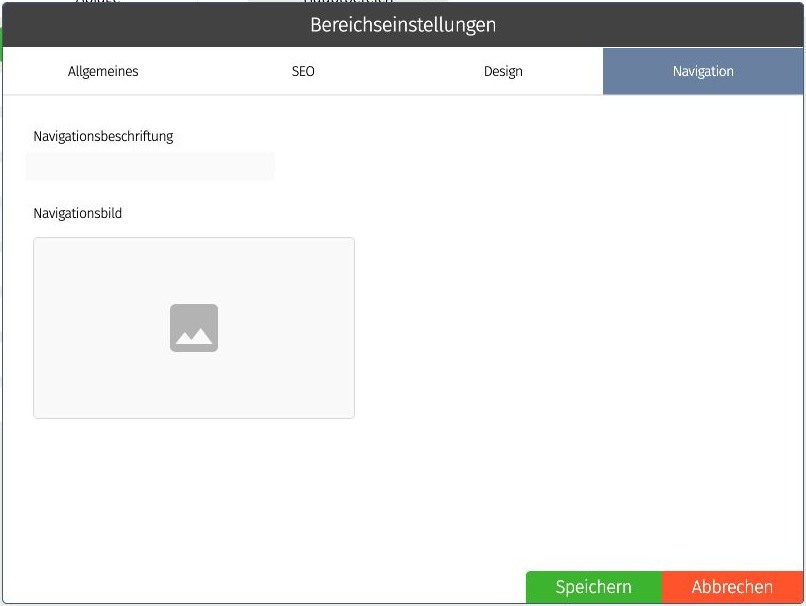
Navigation: Name oder Bild hinterlegen
Unter Navigation hinterlegst du eine Navigationsbeschriftung und bei Bedarf ein Navigationsbild. Für Sprachen kannst du beispielsweise gleich große Flaggenbilder verwenden, für Sportsparten ein passendes Symbol. Verwende verständliche Namen, damit die Auswahl auch ohne Bild eindeutig bleibt.
Die automatische Bereichsnavigation zeigt deine Bereiche wahlweise mit Namen oder Bildern. Die Texte und Motive kommen aus diesen Bereichseinstellungen. Sie ergänzt die Navigation der Seiten innerhalb eines Bereichs. Prüfe nach dem Einrichten, ob Besucher die vorgesehenen Bereiche erreichen und ob noch als Entwurf vorbereitete Bereiche verborgen bleiben.
SEO und Design pro Bereich
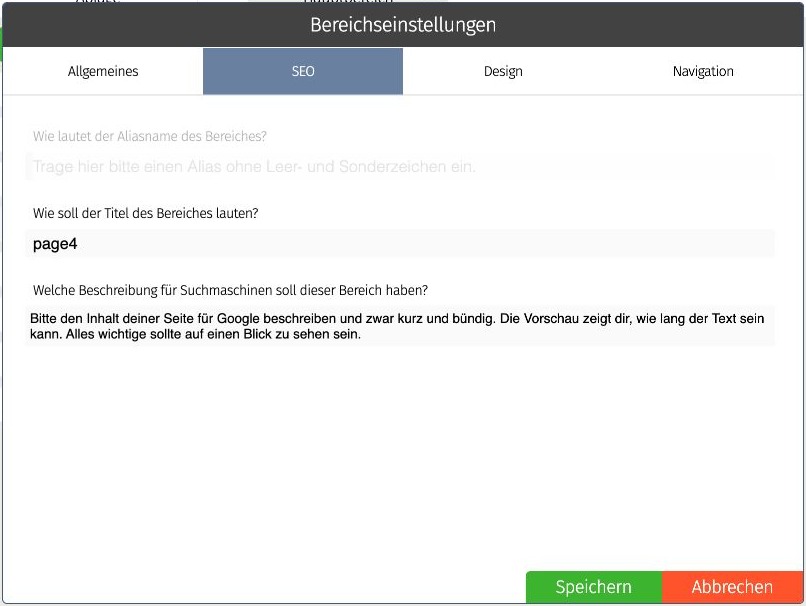
Unter SEO findest du Aliasname, Titel und Beschreibung des Bereichs. Verwende einen aussagekräftigen Alias ohne Leer- und Sonderzeichen. Passe Titel und Beschreibung an den Inhalt und die Sprache an. Einzelne Seiten kannst du zusätzlich über ihre eigenen SEO-Einstellungen beschreiben.
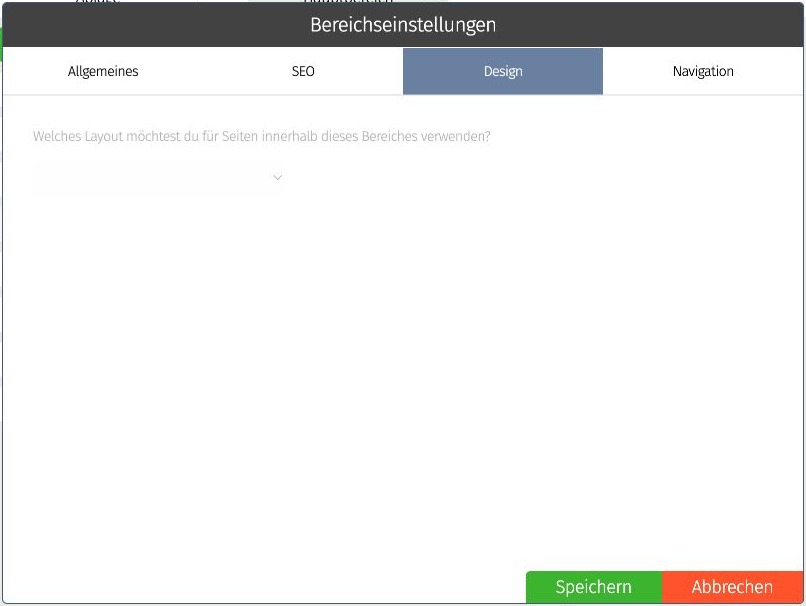
Die Karte Design enthält die Layoutauswahl für die Seiten des Bereichs. So kannst du Bereiche unterschiedlich gestalten. Prüfe dabei auch Schriften, gemeinsame Inhalte und Navigation, damit der Wechsel für Besucher verständlich bleibt.
Vor der Veröffentlichung kontrollieren
Speichere gewünschte Bereichseinstellungen mit Speichern. Kontrolliere anschließend die Seiten im richtigen Bereich, die Sidebar-/Footer-Inhalte und die Bereichsnavigation. Bei Sprachen sind besonders Links, Beschriftungen und Texte wichtig: Eine kopierte Seite soll Besucher nicht unbeabsichtigt in die falsche Sprache führen.
Verwandte Artikel
War dieser Artikel hilfreich?