Widget: Karten-Slider 02 mit drei Vorlagen
Mit Slider mit Karten 02 zeigst du mehrere Karten als durchblätterbare Reihe. Jede Karte kann ein Bild, eine Überschrift, einen Untertitel, Text und eine Bewertung enthalten. Die Vorlagen 1, 2 und 3 gehören zum selben Widget Card Slider 02.
Drei Vorlagen desselben Sliders
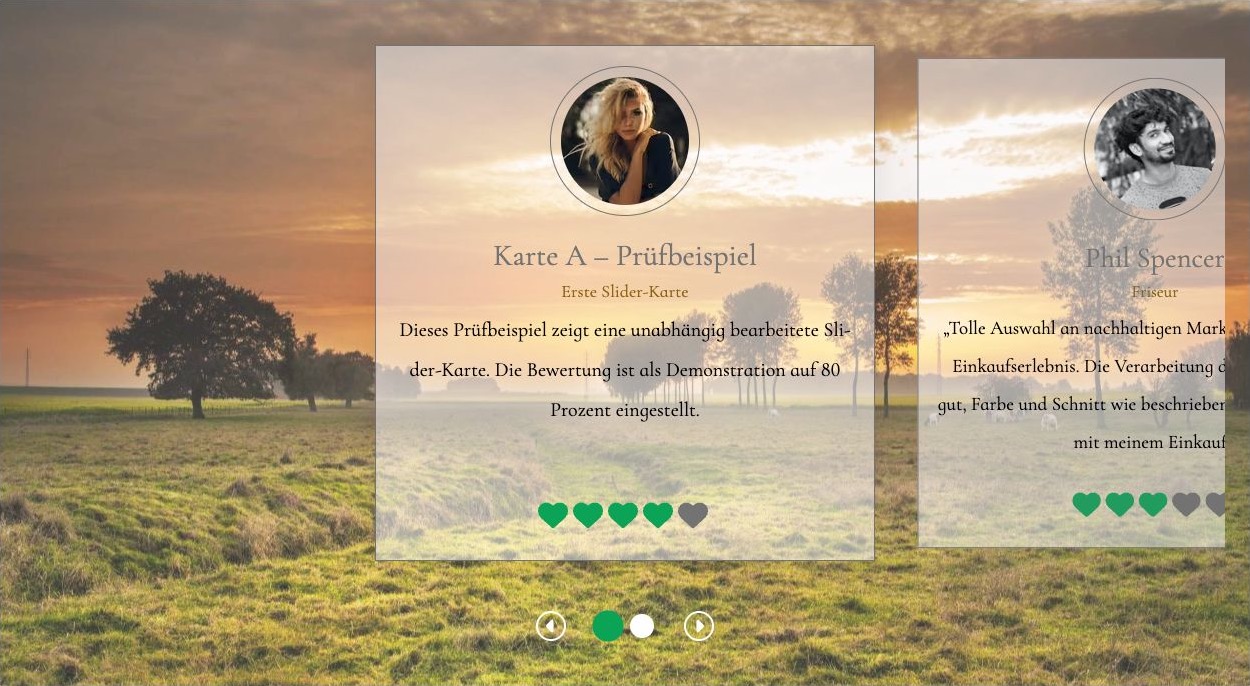

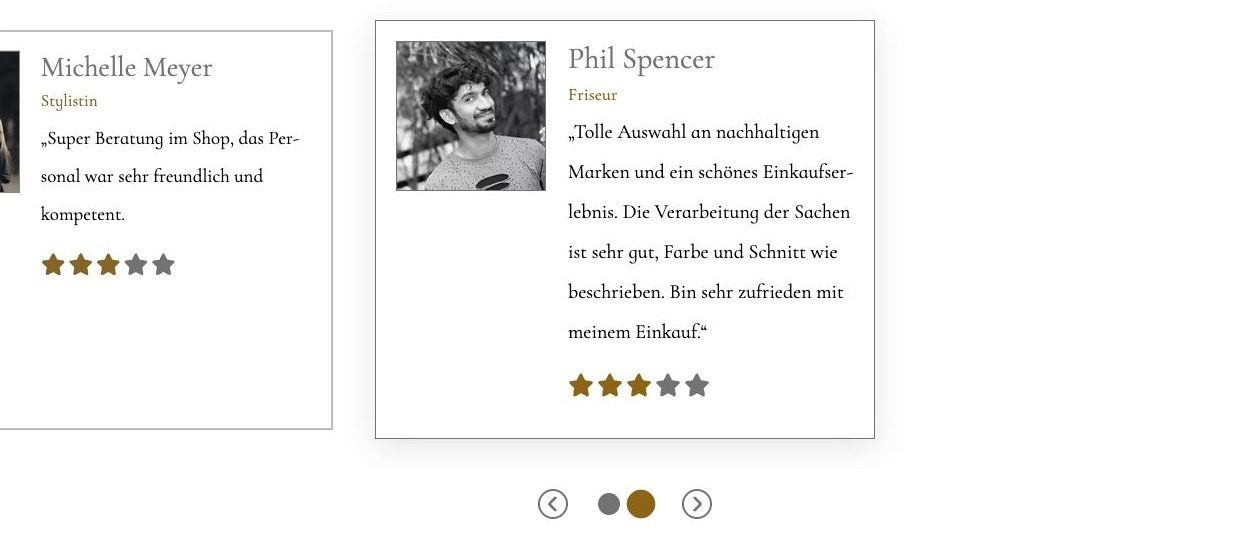
Vorlage hinzufügen und Inhalte bearbeiten
So beginnst du
- Vorlage hinzufügen
Öffne über das grüne Plus der Inhaltstoolbar Inhalt anlegen. Wähle Inhaltselemente > Spezielle Inhaltselemente und klicke bei einer Vorlage Slider mit Karten 02 auf Hinzufügen.
- Widget öffnen
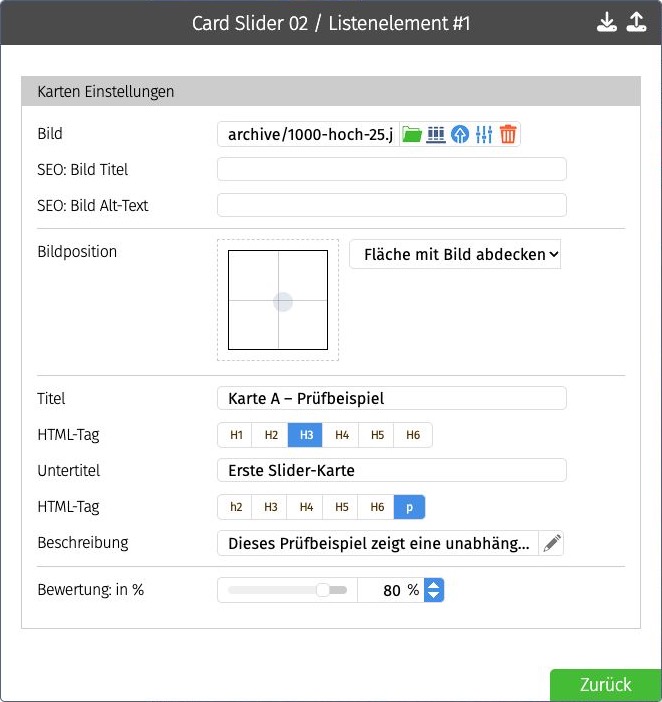
Öffne Inhalt bearbeiten in der Toolbar des eingefügten Widgets. Der Bearbeitungsdialog heißt Card Slider 02.
- Einzelnen Eintrag öffnen
Öffne Inhalte bearbeiten. Fahre über einen Eintrag in der Liste und verwende das Stiftsymbol. Mit Zurück kehrst du zur Liste zurück. Plus und Minus gehören zu den Aktionen der Einträge.
- Änderungen sichern
Kehre nach dem Bearbeiten zum Hauptdialog zurück und klicke dort auf Speichern. Prüfe das Ergebnis anschließend in der Website-Vorschau.
Karteninhalte und Bewertung einstellen
Unter Inhalte bearbeiten schaltest du Überschrift, Subtitel, Text, Bild und Bewertung für die Darstellung ein oder aus. Öffne die einzelnen Karten in der darunterliegenden Liste.
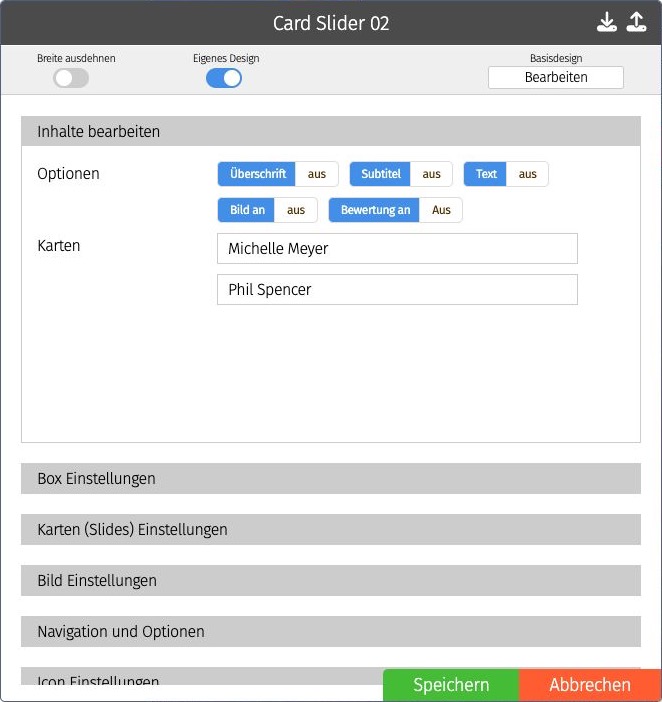
Jede Karte besitzt ein eigenes Bild mit Bildtitel, Alternativtext und Bildposition. Bild in Fläche einfassen und Fläche mit Bild abdecken bestimmen, wie das Motiv die Bildfläche nutzt. Pflege Titel, Untertitel und Beschreibung je Karte. Für Titel und Untertitel wählst du den HTML-Tag unabhängig von der Schriftgestaltung.
Bewertung: in % ist ein selbst eingegebener Wert. Im Prüfbeispiel wurden 80 Prozent gespeichert; vier von fünf Herzen sind gefüllt. Das Widget sammelt über dieses Feld keine Besucherbewertungen.
Gestaltung und Navigation
Aktiviere Eigenes Design, um die Gestaltung dieses Sliders anzupassen.
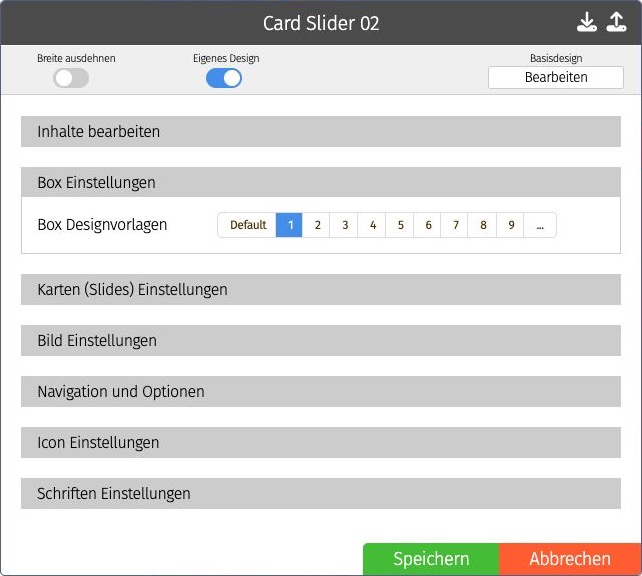
- Box Einstellungen: gemeinsamer Hintergrund, Höhe, Scroll-Icon und Rahmen.
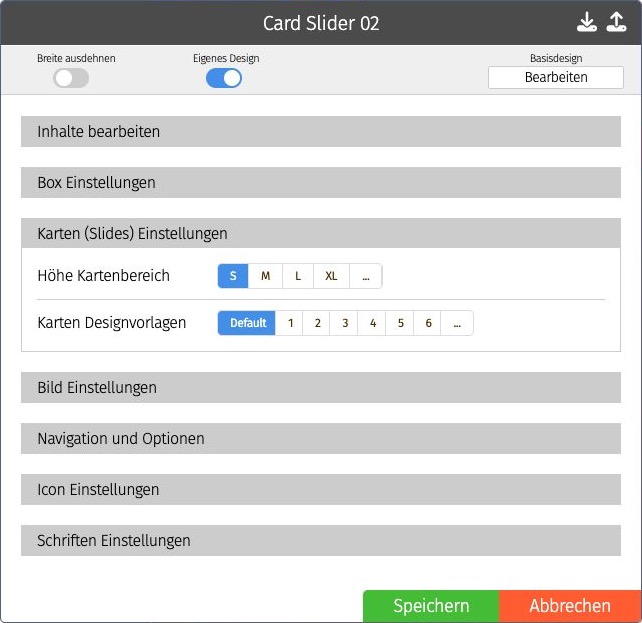
- Karten (Slides) Einstellungen: Höhe des Kartenbereichs, Karten-Designvorlagen, Kartenbreite und -höhe, Abstand, Kartenfläche und Rahmen.
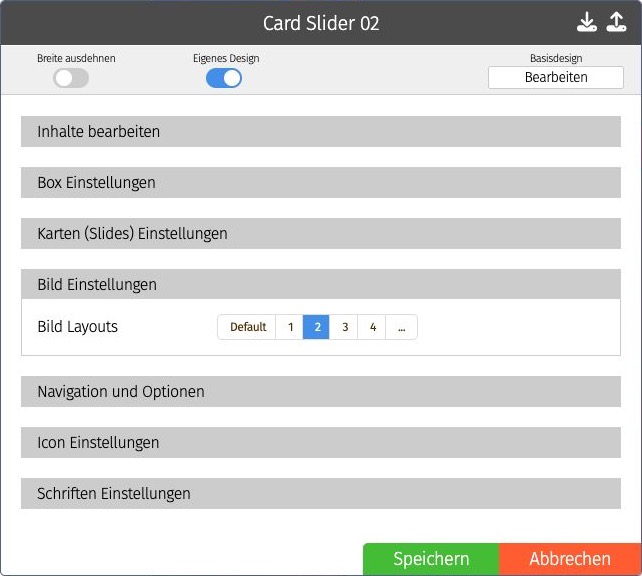
- Bild Einstellungen: Bildlayouts, Position links, rechts oder mittig oben, Maße, Ausrichtung und Bildrahmen.
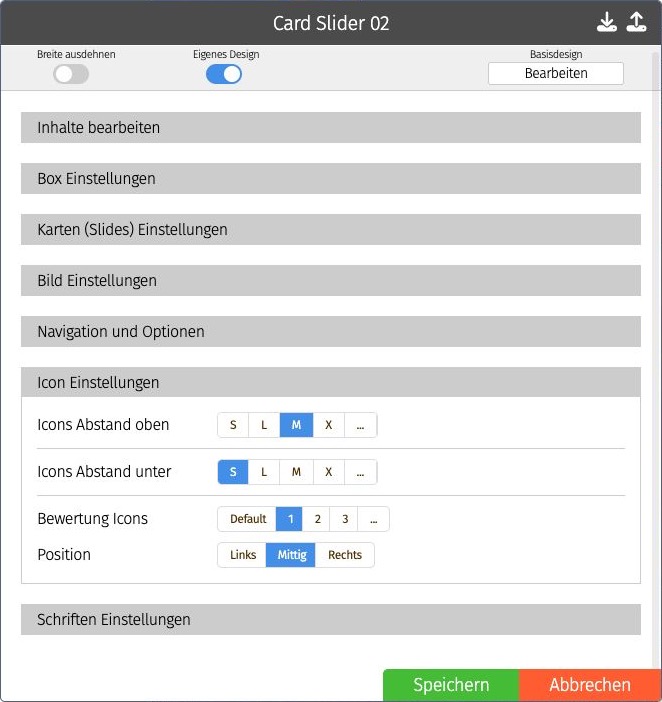
- Icon Einstellungen: Art, Größe, Farben, Abstand und Position der Bewertungsicons.
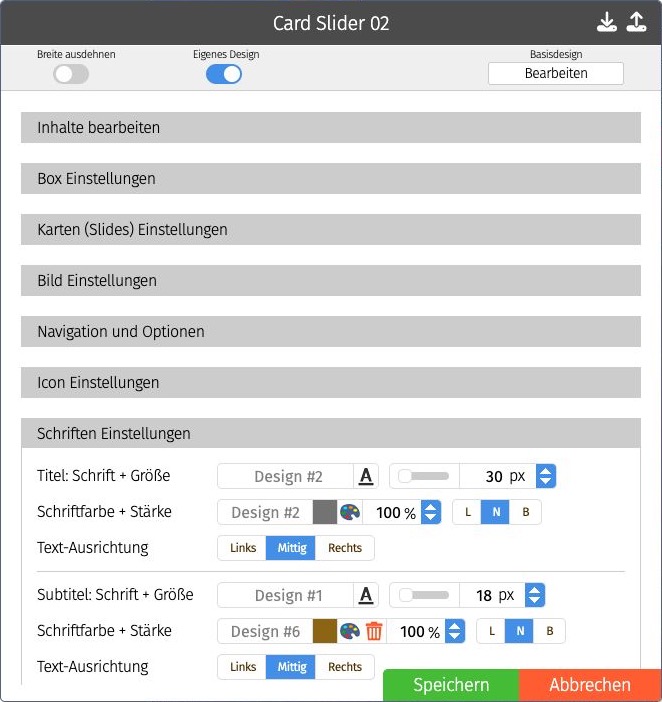
- Schriften Einstellungen: Schriftgestaltung der Textbestandteile.
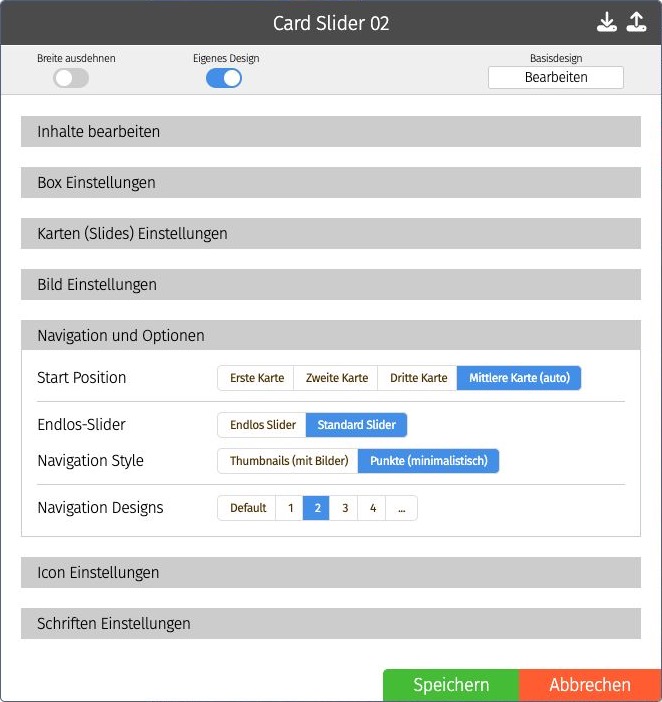
Unter Navigation und Optionen legst du die Start Position fest. Neben der ersten, zweiten oder dritten Karte gibt es Mittlere Karte (auto). Wähle außerdem Endlos Slider oder Standard Slider und als Navigation Thumbnails (mit Bilder) oder Punkte (minimalistisch).
Die weiteren Felder gestalten Navigationsdesigns, Pfeile und Punkte einschließlich normaler, aktiver und Hoverfarben. Auf der Website wechseln Besucher die Karte über die Pfeile oder die Auswahlpunkte. Prüfe nach dem Speichern beide Wege. Die Angabe „auto“ gehört hier zur anfänglichen Kartenauswahl.
Die gemeinsame Bedienung erklärt Widgets bearbeiten und gestalten. Alle Anleitungen findest du unter Widgets.
Verwandte Artikel
War dieser Artikel hilfreich?