Widget: Karten-Slider 03 mit Bild und Text
Slider mit Karten 03 Vorlage 1 zeigt Bildkarten mit einer darüberliegenden Textfläche. Jede Karte besitzt ein eigenes Bild, einen Titel, eine Beschreibung und einen optionalen Karten-Link. Der Dialog heißt Card Slider 03.
Wenn du zusätzlich Untertitel oder Bewertungsicons benötigst, sieh dir Karten-Slider 02 an.
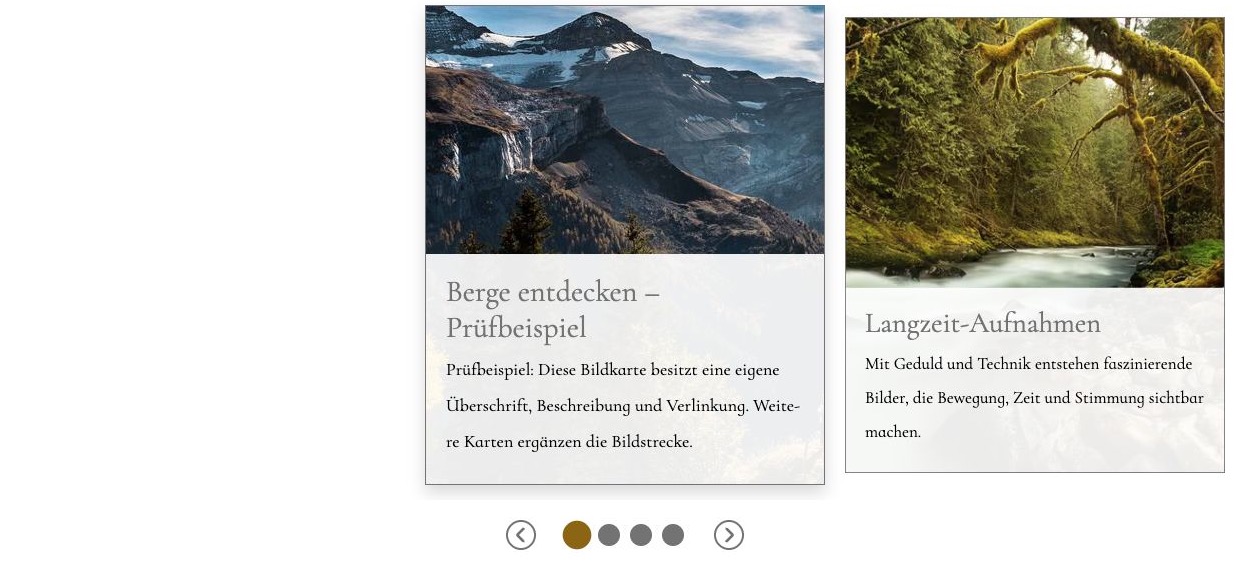
Vorlage hinzufügen und Inhalte bearbeiten
So beginnst du
- Vorlage hinzufügen
Öffne über das grüne Plus der Inhaltstoolbar Inhalt anlegen. Wähle Inhaltselemente > Spezielle Inhaltselemente und klicke bei Slider mit Karten 03 Vorlage 1 auf Hinzufügen.
- Widget öffnen
Öffne Inhalt bearbeiten in der Toolbar des eingefügten Widgets. Der Bearbeitungsdialog heißt Card Slider 03.
- Einzelnen Eintrag öffnen
Öffne Inhalte bearbeiten. Fahre über einen Eintrag in der Liste und verwende das Stiftsymbol. Mit Zurück kehrst du zur Liste zurück. Plus und Minus gehören zu den Aktionen der Einträge.
- Änderungen sichern
Kehre nach dem Bearbeiten zum Hauptdialog zurück und klicke dort auf Speichern. Prüfe das Ergebnis anschließend in der Website-Vorschau.
Bildkarten mit eigenen Inhalten anlegen
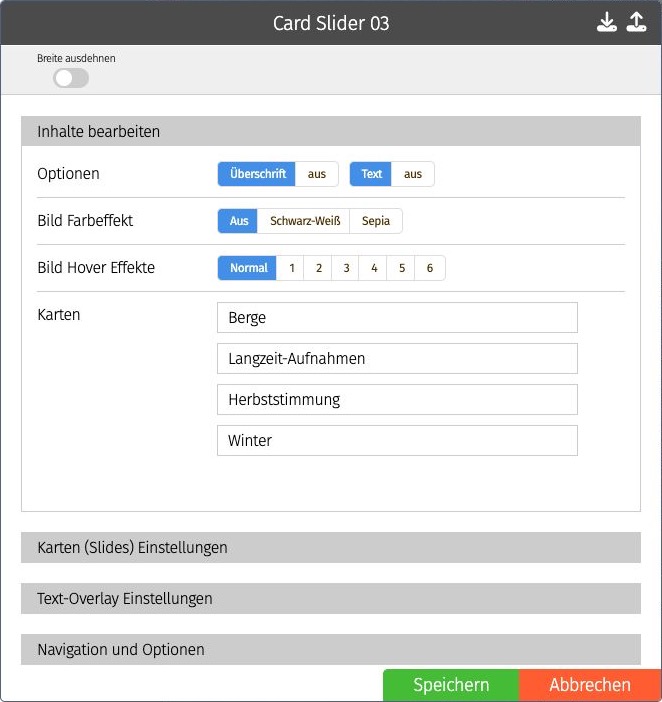
In Inhalte bearbeiten steuerst du die Anzeige von Überschrift und Text. Für die Bilder gibt es einen Farbeffekt mit Aus, Schwarz-Weiß und Sepia sowie mehrere Bild Hover Effekte.
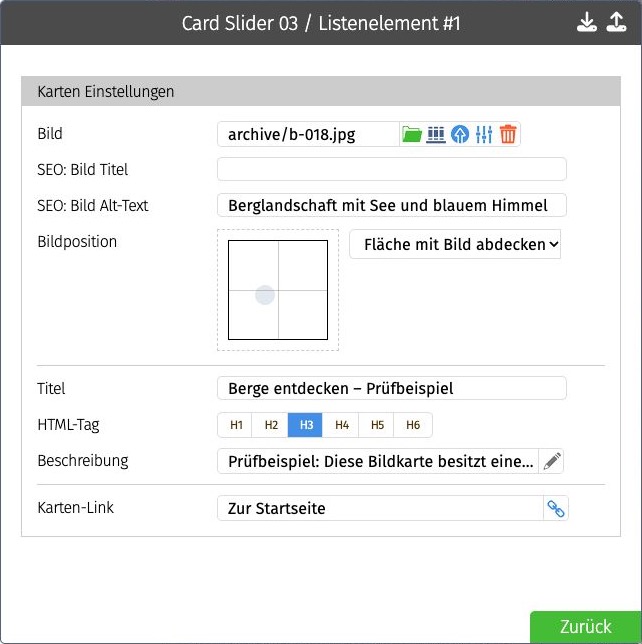
Öffne einen Eintrag in der Kartenliste. Wähle Bild, Bildtitel und Alternativtext und passe den Ausschnitt über Bildposition und die Flächenanpassung an. Pflege Titel und Beschreibung. Der HTML-Tag gehört zur Überschrift; ihr Aussehen stellst du im Schriftbereich ein.
Über Karten-Link öffnest du den Linkwähler. Das Prüfbeispiel verwendet das Ziel Startseite. Mit Zurück wechselst du zur Übersicht, mit Speichern im Hauptdialog sicherst du das Widget.
Karten und Textfläche gestalten
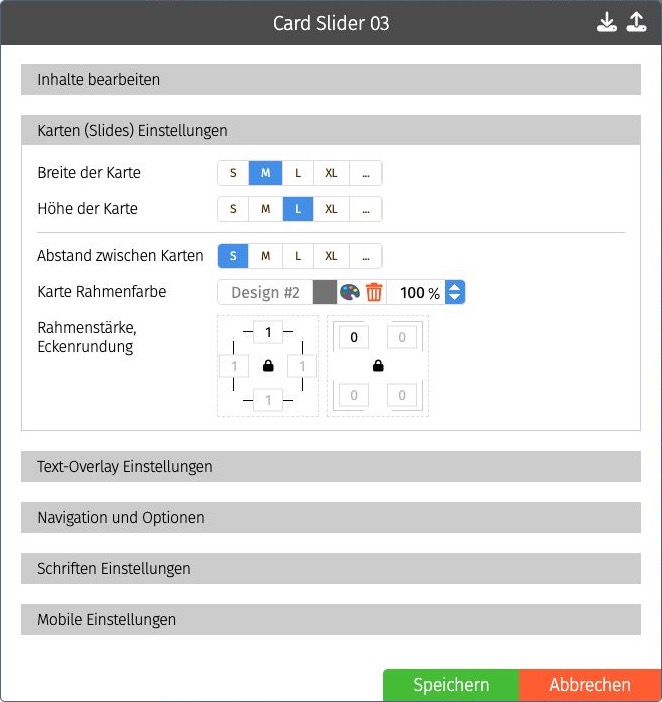
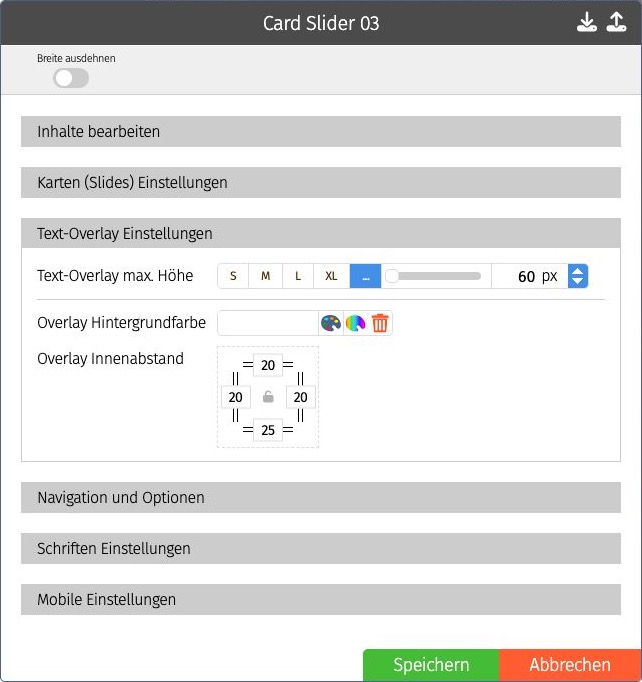
In Karten (Slides) Einstellungen legst du Breite, Höhe und Zwischenabstand sowie Rahmenfarbe, Rahmenstärke und Rundung fest. Text-Overlay Einstellungen enthält die maximale Höhe, Hintergrundfarbe und Innenabstände der Textfläche. Wähle eine Fläche mit genügend Kontrast zum Bild und kontrolliere längere Beschreibungen.
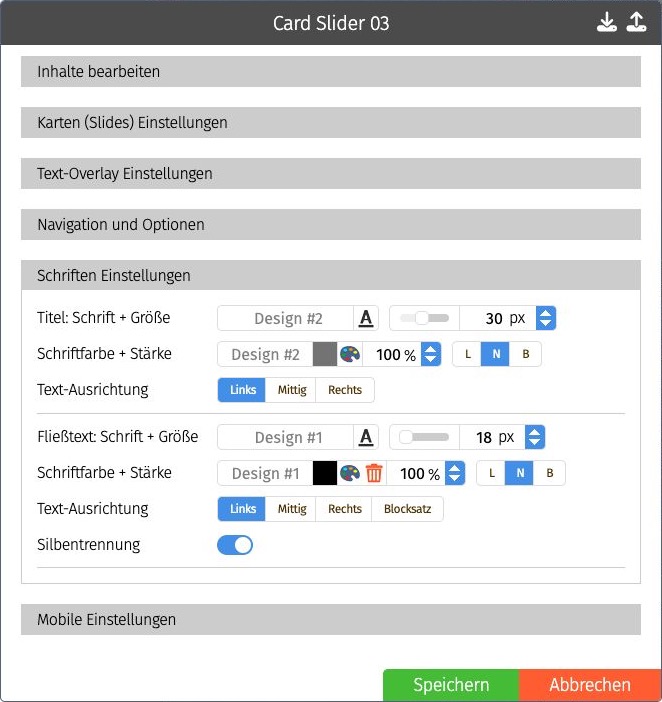
Schriften Einstellungen gestaltet Titel und Fließtext getrennt: Schrift, Größe, Farbe, Stärke und Ausrichtung. Für Fließtext stehen auch Blocksatz und Silbentrennung bereit.
Navigation einstellen und prüfen
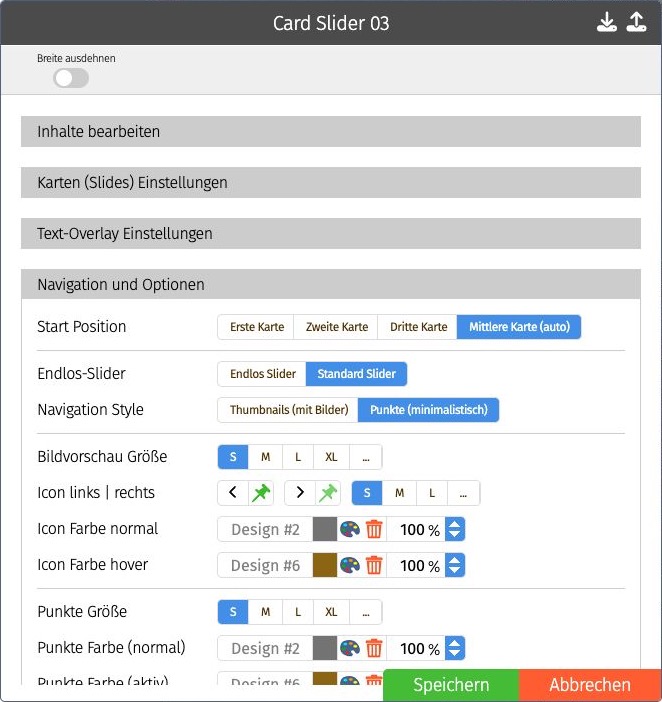
Navigation und Optionen bietet die Startposition, Standard- oder Endlos-Slider und Navigation mit Thumbnails oder Punkten. Außerdem bestimmst du Bildvorschaugröße, Pfeile, Punktgröße und ihre Zustandsfarben. „Mittlere Karte (auto)“ gehört zur Startposition.
Besucher wechseln über die Pfeile oder direkt über die Auswahlpunkte. Nach dem Speichern solltest du beide Wege prüfen und anschließend den Link der gewünschten Karte öffnen.
Eigene Einstellungen für Handy und Tablet
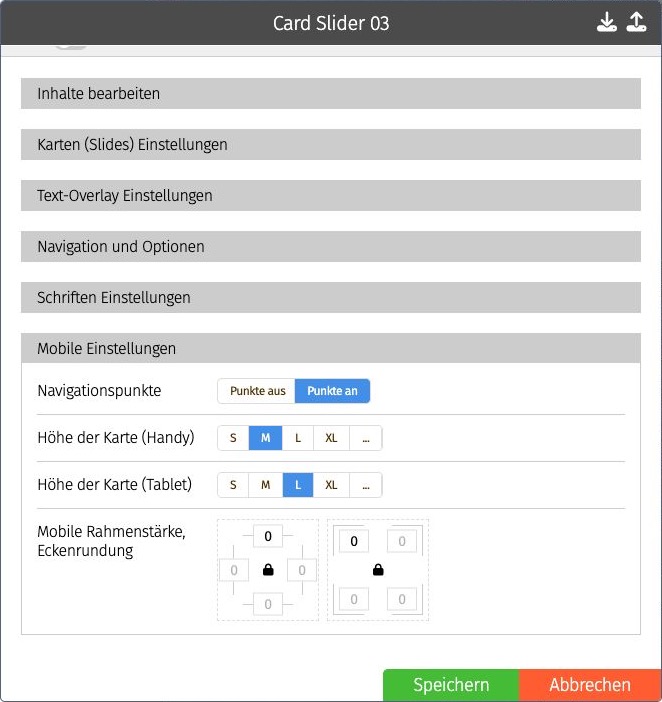
Unter Mobile Einstellungen schaltest du die Navigationspunkte ein oder aus. Die Höhe der Karte (Handy) und die Höhe der Karte (Tablet) werden getrennt festgelegt. Außerdem gibt es mobile Werte für Rahmenstärke und Eckenrundung.
Prüfe längere Texte auf einem schmalen Bildschirm erneut. Eine passende Kartenhöhe soll das Motiv und den Text gut lesbar halten.
Die gemeinsame Bedienung erklärt Widgets bearbeiten und gestalten. Alle Anleitungen findest du unter Widgets.
Verwandte Artikel
War dieser Artikel hilfreich?