Widget: Call-Out 1 mit Logo und Buttons
Call-Out 1 kombiniert einen Hintergrund mit einer Grafik oder einem Logo, einer Überschrift, einem Text und einer Buttonliste. Damit kannst du ein Angebot oder einen wichtigen Abschnitt deiner Website hervorheben.
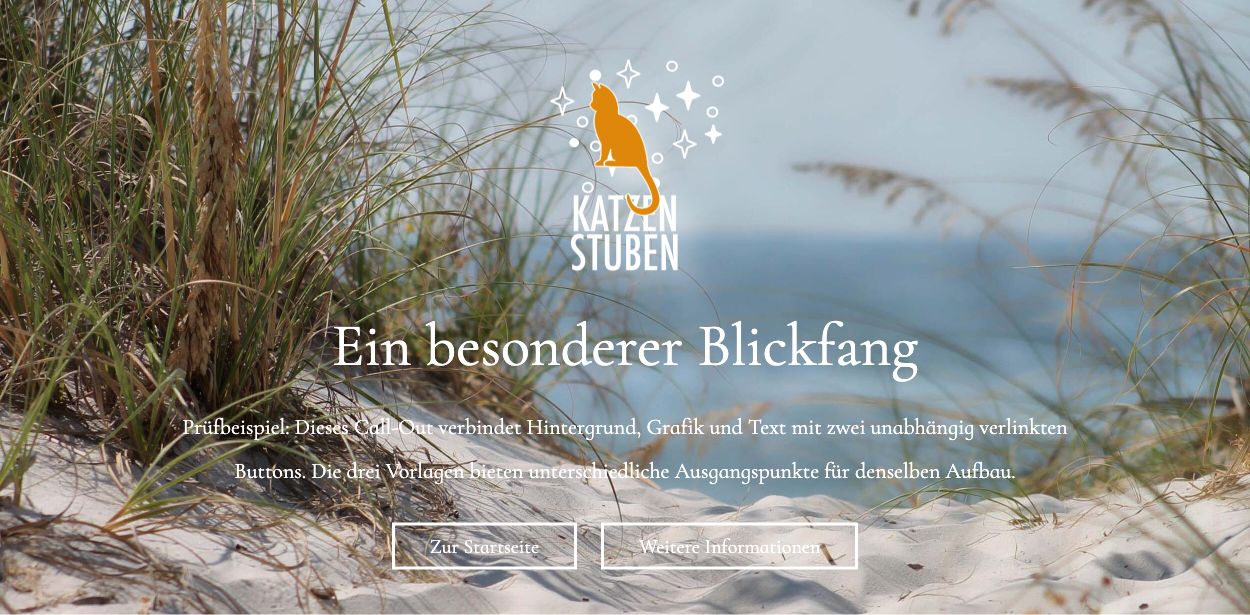
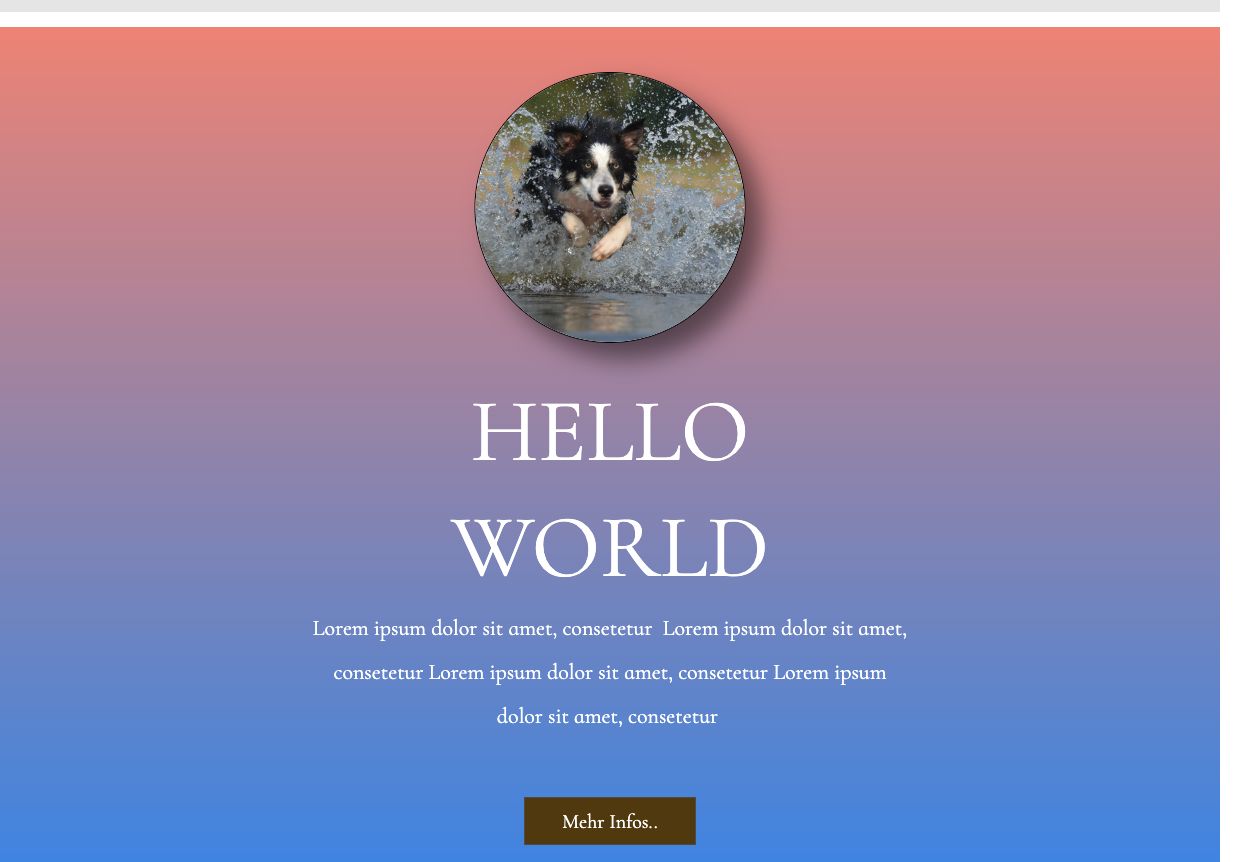
Die drei Vorlagen Call-Out 1 mit Hintergrund, Logo und 2 Button, Call-Out 1 mit Hintergrund-Video, Logo und einem Button und Call-Out 1 mit Farbverlauf und zweites Bild verwenden dasselbe Widget. Der Bearbeitungsdialog heißt Callout 1. Die Vorlagen unterscheiden sich durch Hintergrund, Grafik, eingeblendete Inhalte und Anzahl der Buttons.
Call-Out 1 anlegen
- Vorlage öffnen
Klicke in der Inhaltstoolbar auf das grüne Plus und wähle Inhaltselemente → Design-Blöcke.
- Widget hinzufügen
Wähle eine der drei Call-Out 1-Vorlagen und klicke auf Hinzufügen.
- Inhalte ersetzen
Bearbeite die Bilder, Texte und Verlinkungen im Dialog. Für eigene Farben, Rahmen und Schriften aktiviere bei Bedarf Eigenes Design.
- Speichern und prüfen
Klicke auf Speichern und kontrolliere die Seitenansicht. Teste die Buttons und prüfe die Darstellung auch auf einem schmalen Bildschirm.
Hintergrund, Logo und Texte bearbeiten
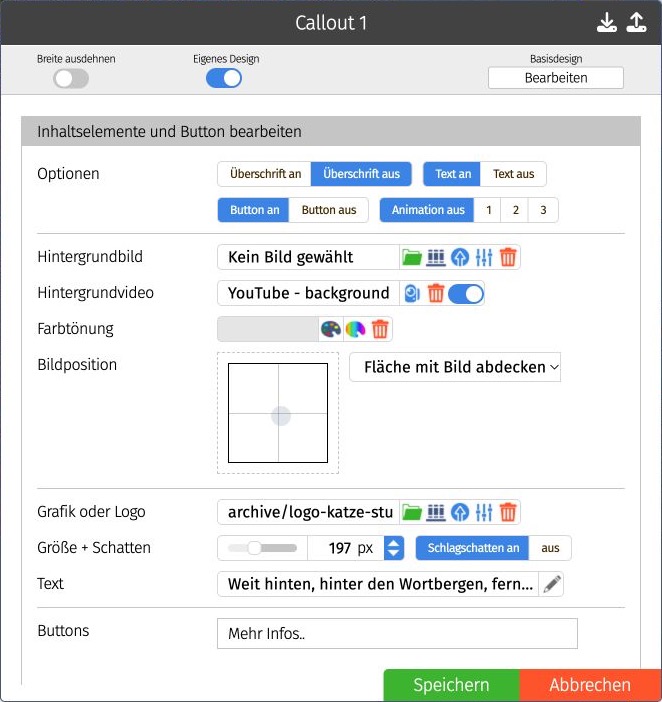
Öffne Inhaltselemente und Button bearbeiten. Über die Optionen blendest du Überschrift, Text und Buttons ein oder aus. Die Filmvorlage beginnt beispielsweise ohne Überschrift. Daneben stehen Animation aus und drei Animationsvarianten bereit.
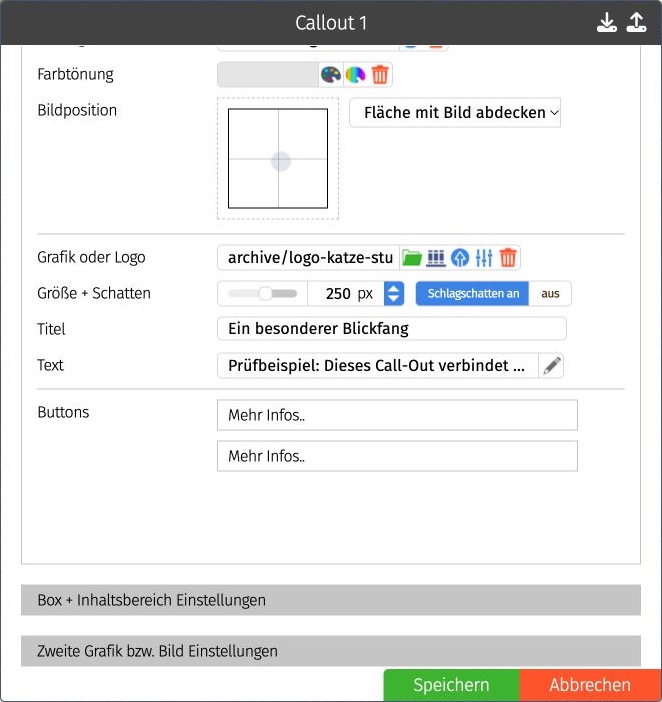
Wähle ein Hintergrundbild oder Hintergrundvideo. Die Farbtönung kann auch einen Verlauf erhalten. Mit Bildposition und Bildgröße bestimmst du den Ausschnitt. Grafik oder Logo ist ein eigenes Bild vor dem Hintergrund. Die Vorlagen zeigen, dass du dort sowohl ein transparentes Logo als auch ein Foto einsetzen kannst. Größe + Schatten verändert die Grafikgröße und schaltet ihren Schlagschatten ein oder aus.
Gib einen eigenen Titel ein und bearbeite den Text über den Stift. Die Bilder und Texte werden gemeinsam gespeichert, bleiben aber getrennte Felder.
Buttons einzeln beschriften und verlinken
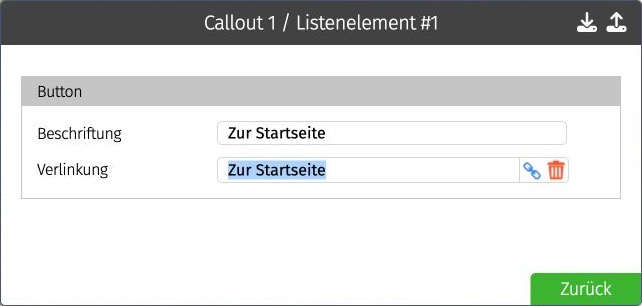
Jeder Eintrag in Buttons ist ein eigener Button. Klicke auf einen Eintrag und öffne ihn mit dem Stift. Im Eintragsdialog gibt es Beschriftung und Verlinkung. Wähle das Ziel über die Linkauswahl. Mit dem Plus in der Liste kannst du einen weiteren Eintrag ergänzen.
Mit Zurück gelangst du zur Hauptansicht. Speichere danach das gesamte Widget. Im Prüfbeispiel wurden die beiden Buttons getrennt in „Zur Startseite“ und „Weitere Informationen“ umbenannt. Beide führen im Beispiel zur Startseite.
Inhaltsbereich positionieren und Abstände wählen
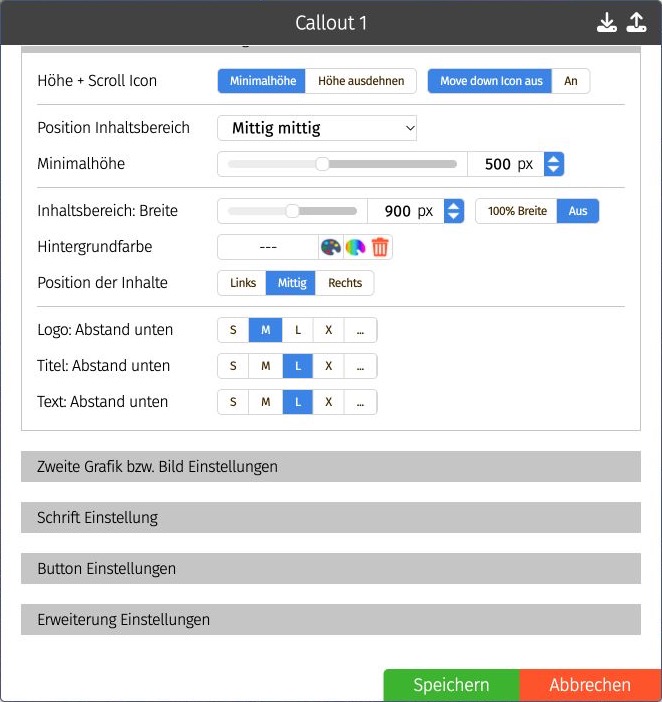
Box + Inhaltsbereich Einstellungen enthält Höhe, Scroll-Icon und die Position des Inhaltsbereichs. Wähle eine der neun Positionen im Block und passe Minimalhöhe beziehungsweise Höhe ausdehnen an.
Inhaltsbereich: Breite und 100% Breite bestimmen die Breite der Fläche mit Logo, Text und Buttons. Ihre Hintergrundfarbe lässt sich separat einstellen. Position der Inhalte richtet die Elemente innerhalb dieser Fläche aus. Das ist eine andere Einstellung als die Position der gesamten Fläche im Block.
Die unteren Abstände von Logo, Titel und Text lassen sich einzeln ändern. So schaffst du Platz zwischen den Bestandteilen, ohne zusätzliche Leerelemente anzulegen.
Die zweite Grafik gestalten
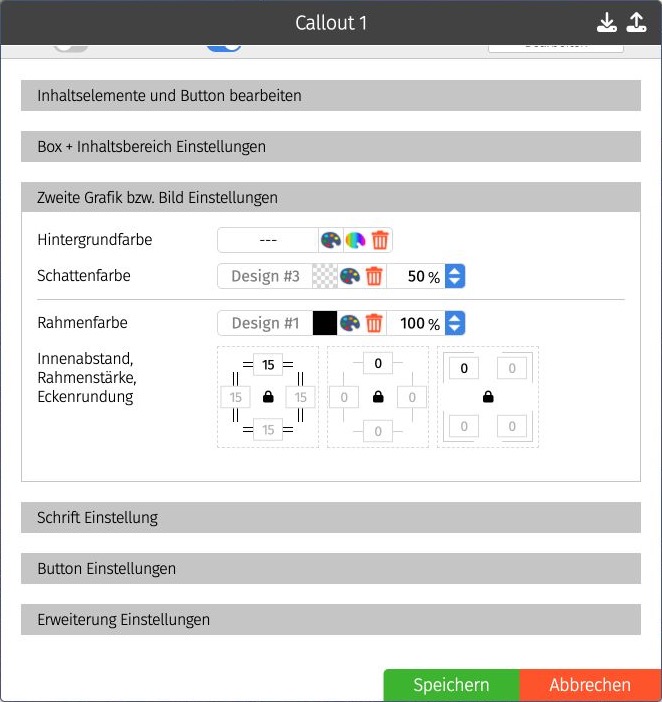
Zweite Grafik bzw. Bild Einstellungen gestaltet das unter „Grafik oder Logo“ gewählte Motiv. Du kannst Hintergrundfarbe, Schattenfarbe und Rahmenfarbe bestimmen sowie Innenabstand, Rahmenstärke und Eckenrundung ändern. Eine starke Rundung kann ein Foto rund erscheinen lassen, wie in der Verlaufsvorlage.
Schriften und gemeinsame Button-Gestaltung
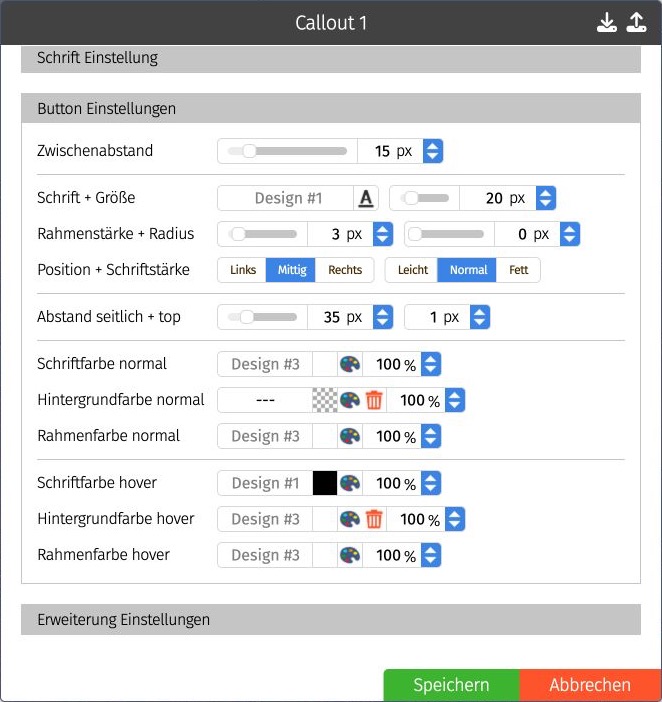
Unter Schrift Einstellung bearbeitest du Titel und Fließtext getrennt: Schriftart, Größe, Farbe, Stärke und Ausrichtung. Button Einstellungen gestaltet alle Buttons gemeinsam. Der Zwischenabstand bestimmt den Abstand zwischen ihnen. Im gespeicherten Prüfbeispiel sind 24 px eingestellt.
Außerdem gibt es Schrift, Rahmenstärke und Radius, Position, Schriftstärke und Innenabstände. Schrift-, Hintergrund- und Rahmenfarbe kannst du jeweils für den normalen und den Hover-Zustand einstellen. Die einzelnen Buttonziele bleiben in der Buttonliste hinterlegt.
Erweiterung und Abschlussprüfung
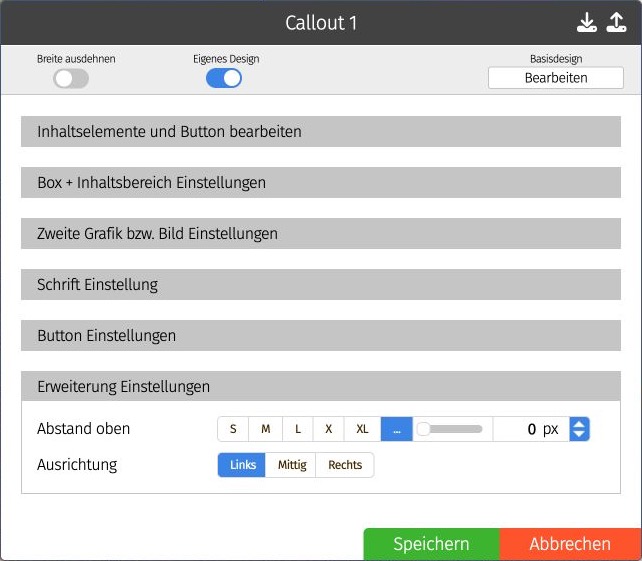
Erweiterung Einstellungen bietet oberen Abstand und Ausrichtung für ergänzende Inhalte. Die Haupttexte und Buttonziele bearbeitest du weiterhin in den zuvor beschriebenen Feldern.
Speichere das Call-Out und teste die Buttons sowie die Textkontraste. Prüfe insbesondere bei einem Filmhintergrund, ob der Text auch vor hellen und dunklen Bildstellen lesbar bleibt. Bei der Nachprüfung wurde der YouTube-Player nach „Alle Cookies akzeptieren“ geladen; das Video spielte stumm ab. Bleibt der Hintergrund leer, prüfe die Freigaben im Cookie-Dialog und die ausgewählte Videoquelle.
Für eine einzelne Infokarte vor einem Hintergrund eignet sich Block mit Hintergrund und Infokarte. Die gemeinsame Bedienung erklärt Widgets bearbeiten und gestalten.
Verwandte Artikel
War dieser Artikel hilfreich?