Widget: Mehrfach-Karte
Mit der Mehrfach-Karte stellst du mehrere Angebote oder Themen im gleichen Stil nebeneinander dar. Jede Karte bekommt ein eigenes Bild, einen Titel, Text und einen verlinkten Button. Zusätzlich lassen sich ein Zusatztitel und eine Bewertung anzeigen. Der Bearbeitungsdialog heißt Cards Design 2.
Drei Vorlagen, ein Widget
Die Vorlagen Mehrfach-Karte mit Bild, Text, Bewertungs-Icon und Button 1 sowie Mehrfach-Karte mit Bild, Text und Button 1 und 2 verwenden dasselbe Widget. Die Bewertung und der Zusatztitel sind je nach Vorlage bereits eingeschaltet oder ausgeblendet. Die Vorlagen beginnen mit einer Karte; weitere Karten ergänzt du in der Liste.
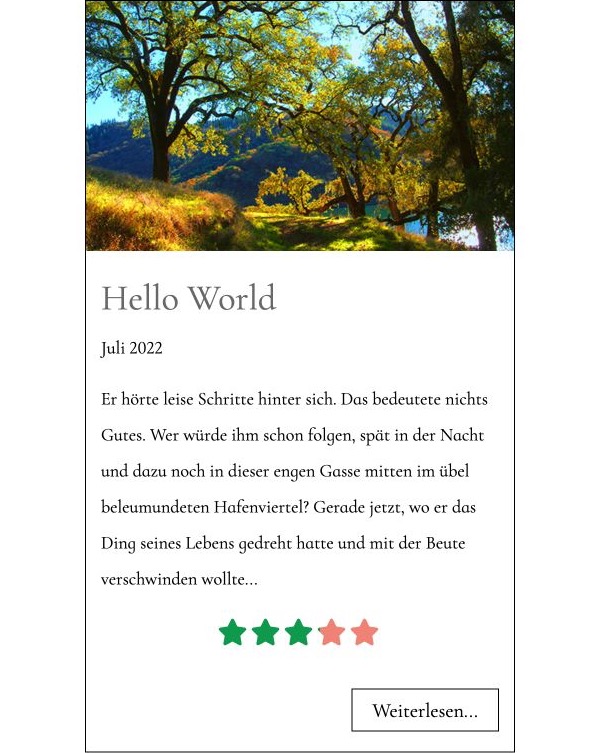
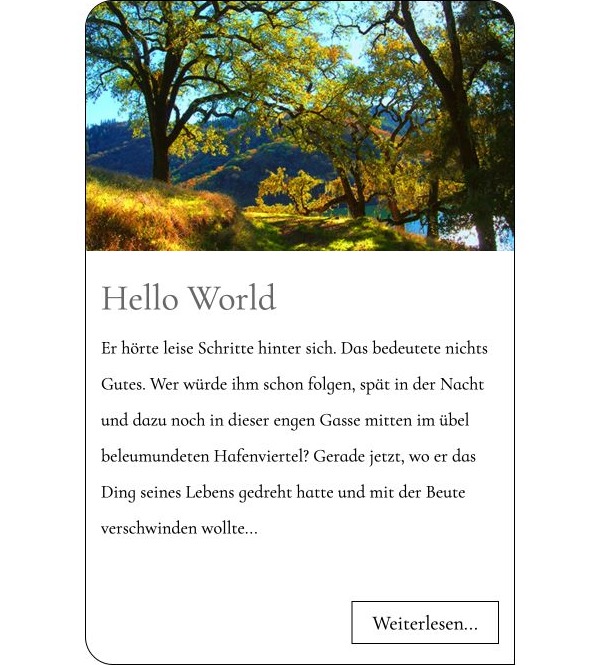
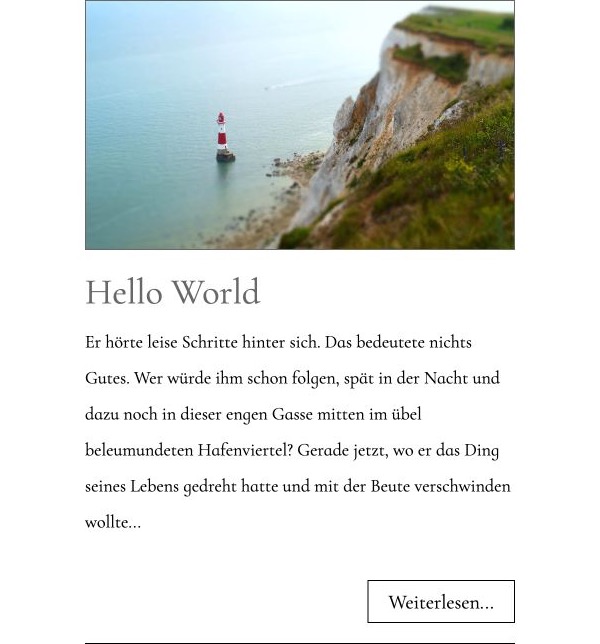
Mehrfach-Karte hinzufügen
Eine Vorlage auswählen
- Dialog öffnen
Klicke in der Inhaltstoolbar auf das grüne Plus – Inhalt hinzufügen.
- Vorlage finden
Öffne Inhaltselemente > Text-Elemente > Spezielle Text-Elemente. Nach den Text-Bild-Karten mit Icon-Leiste folgen die drei oben genannten Mehrfach-Karten. Klicke auf Hinzufügen.
- Kartengruppe bearbeiten
Im Dialog Cards Design 2 bearbeitest du die Kartenliste und die gemeinsame Gestaltung. Später öffnest du diesen Dialog über Inhalt bearbeiten in der Toolbar des Widgets.
Karten in der Liste verwalten
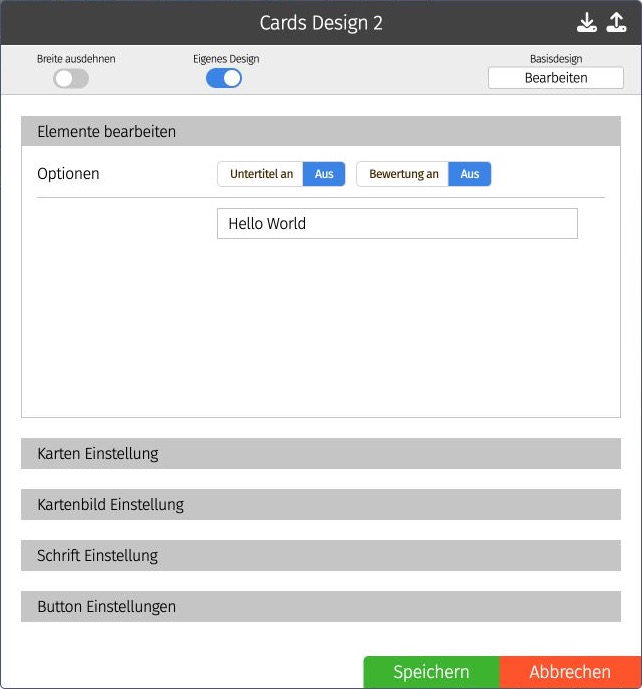
Unter Elemente bearbeiten findest du die Karten als Liste. Klicke auf einen Eintrag, damit die Symbole Plus, Minus und Stift erscheinen. Mit dem Stift öffnest du die Inhalte dieser Karte. Plus ergänzt eine weitere Karte auf Grundlage des ausgewählten Eintrags. Passe danach die kopierten Angaben an. Minus entfernt einen Eintrag.
Untertitel an blendet den zusätzlichen Titel auf den Karten ein; im Einzelkartendialog heißt dieses Feld Zusatztitel. Bewertung an schaltet die Bewertungsanzeige hinzu. Diese Anzeigeschalter gelten für die Kartengruppe.
Die Inhalte einer Karte bearbeiten
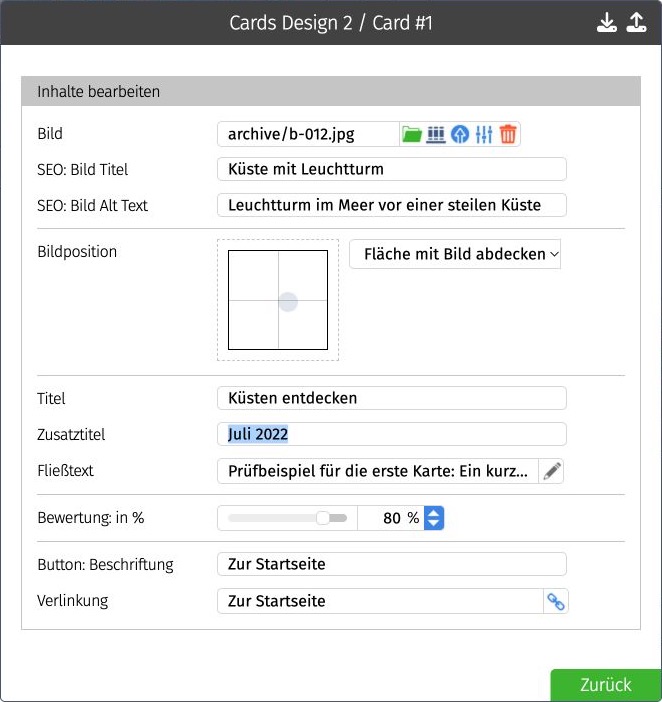
Bild und Texte ersetzen
- Bild festlegen
Wähle unter Bild ein Motiv aus oder lade eines hoch. Ergänze SEO: Bild Titel und SEO: Bild Alt Text. Mit Bildposition legst du den Ausschnitt sowie „Bild in Fläche einfassen“ oder „Fläche mit Bild abdecken“ fest.
- Texte bearbeiten
Trage Titel und bei eingeschalteter Anzeige den Zusatztitel ein. Über das Stift-Symbol neben Fließtext öffnest du den Richtext Editor. Übernimm den bearbeiteten Text dort mit Speichern.
- Bewertung festlegen
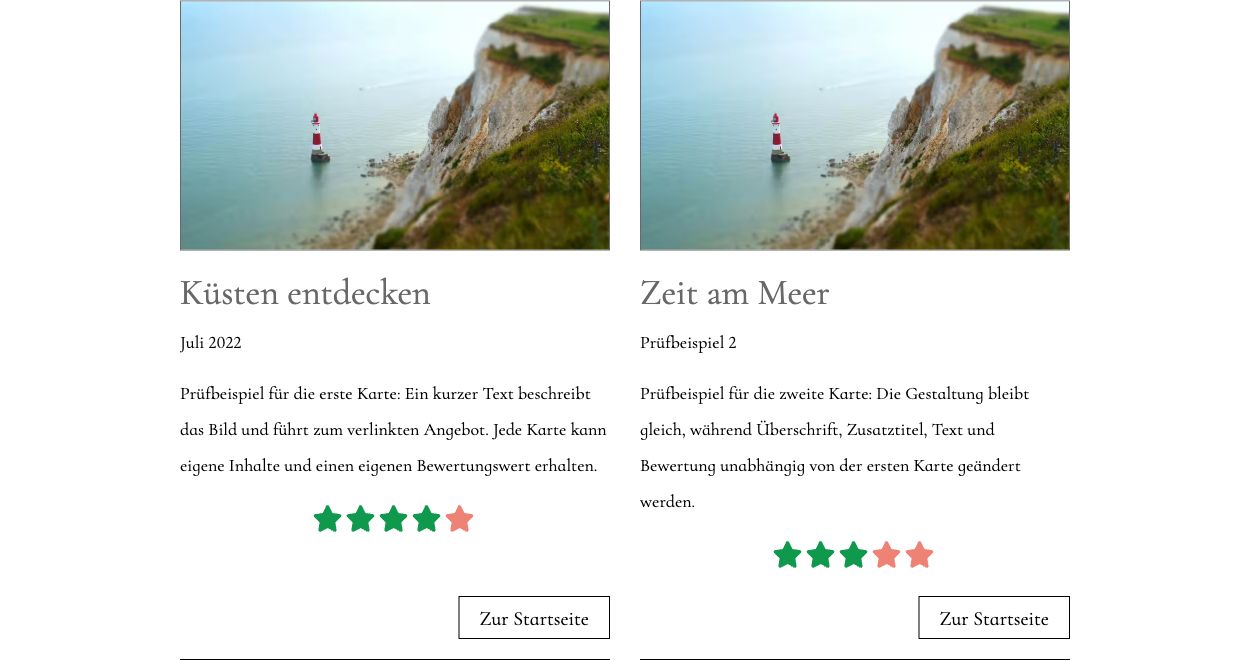
Wenn du Bewertungen anzeigen möchtest, stelle Bewertung: in % für diese Karte ein. Im gespeicherten Beispiel haben die beiden Karten 80 % und 60 %.
- Button einrichten
Ersetze Button: Beschriftung und öffne bei Verlinkung den Linkwähler. Speichere das Ziel und gehe mit Zurück zur Kartenliste. Speichere am Schluss auch das gesamte Widget.
Gemeinsame Kartenbreite und Abstände einstellen
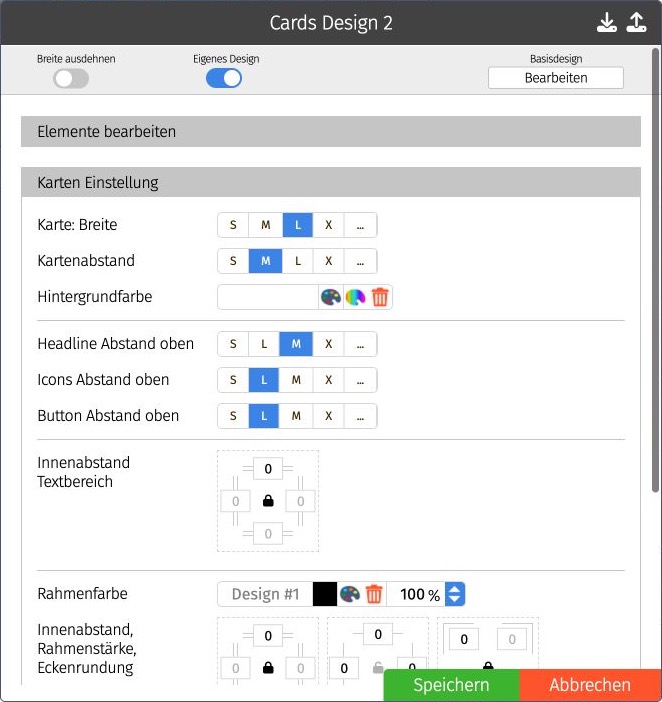
Unter Karten Einstellung bestimmst du Karte: Breite und Kartenabstand. Die verfügbare Seitenbreite entscheidet mit darüber, wie viele Karten nebeneinander passen. Wähle eine Breite, bei der Bilder, Text und Button genügend Platz haben.
Weitere Einstellungen betreffen Hintergrundfarbe, Abstände über Überschrift, Icons und Button, den Innenabstand Textbereich sowie Rahmenfarbe, Rahmenstärke und Eckenrundung. Mit ... neben einer Größenreihe kannst du eigene Werte verwenden.
Unter Kartenbild Einstellung gestaltest du Bildhöhe, Bildanimation, Rahmen und Ecken der Bilder. Die Bildquelle selbst legst du für jede Karte einzeln fest.
Schriften, Buttons und Bewertungssymbole gestalten
Schrift Einstellung enthält getrennte Felder für Titel und Fließtext: Schriftart, Größe, Farbe, Stärke und Ausrichtung. Für den Fließtext sind außerdem Blocksatz und Silbentrennung vorhanden. Bei eingeschaltetem Untertitel kommen dessen Schriftfelder hinzu.
Button Einstellungen gestaltet Schrift, Rahmen, Radius, Position und Abstände. Schrift-, Hintergrund- und Rahmenfarben lassen sich für den normalen Zustand und für Hover festlegen.
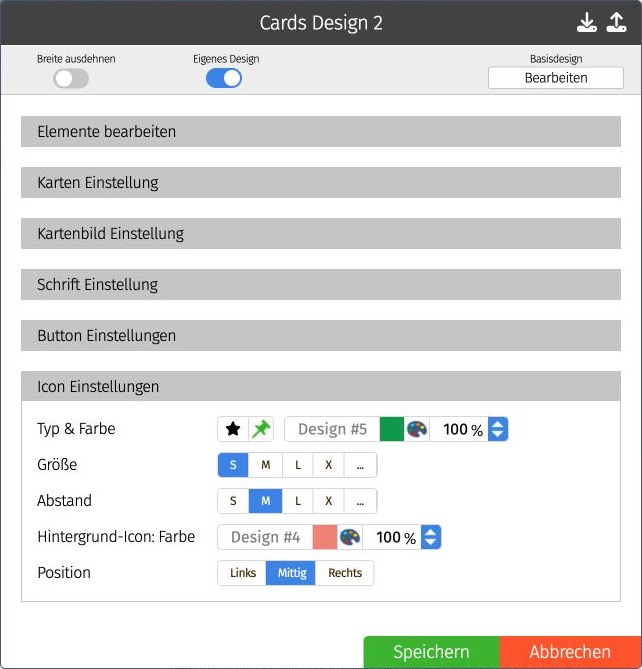
Wenn Bewertung an eingeschaltet ist, erscheint Icon Einstellungen. Hier wählst du unter Typ & Farbe das Symbol und die Farbe des gefüllten Anteils. Hintergrund-Icon: Farbe gestaltet den übrigen Anteil. Größe, Abstand und Position gelten für die Bewertungssymbole aller Karten. Die Prozentwerte bleiben pro Karte einzeln einstellbar.
Speichern und Ergebnis prüfen
Gehe nach der Bearbeitung einer Einzelkarte mit Zurück zur Kartenliste und schließe den Hauptdialog mit Speichern. Prüfe nach dem Laden der Seite die Anzahl der Karten, ihre Texte und Buttonziele sowie die eingeblendeten Zusatztitel und Bewertungen. Kontrolliere auch, wie die Karten auf einem schmalen Bildschirm angeordnet werden.
Das folgende Prüfbeispiel zeigt zwei Karten mit gemeinsamer Gestaltung, eigenen Texten und unterschiedlichen Bewertungswerten. Die Buttons führen zur Startseite.
Weiterlesen: Widget: Bewertung · Widgets bearbeiten und gestalten · Alle Widget-Anleitungen.
Verwandte Artikel
War dieser Artikel hilfreich?