Widget: Expertise
Mit dem Widget Expertise stellst du eine Fähigkeit, einen Kenntnisstand oder einen Fortschritt als Prozentbalken dar. Den angezeigten Wert legst du selbst fest. Der Bearbeitungsdialog heißt Experten Status.
Ein Widget, zwei Vorlagen
Expertise 1 und Expertise 2 verwenden dasselbe Widget. Beide zeigen eine Überschrift, einen Prozentbalken und eine Beschreibung. Unterschiedliche Farben und Schriften geben dir zwei Ausgangsgestaltungen. Die Screenshots stammen aus der Vorlagenvorschau.
Expertise 1
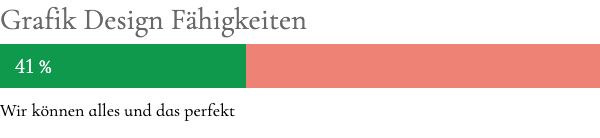
Diese Vorlage setzt den grünen Füllstand von einem rötlichen Hintergrund ab.
Expertise 2

Die zweite Vorlage verwendet einen hellgrünen Hintergrund und eine andere Schriftgestaltung.
Expertise hinzufügen
Eine Vorlage auswählen
- Vorlagen öffnen
Klicke in der Inhaltstoolbar auf das grüne Plus – Inhalt hinzufügen.
- Expertise finden
Öffne Inhaltselemente > Text-Elemente > Bewertungen. Nach den vier Bewertungsvorlagen findest du Expertise 1 und Expertise 2.
- Vorlage einfügen
Verwende Hinzufügen bei der gewünschten Vorlage. Im geöffneten Dialog Experten Status passt du die Inhalte an. Später öffnest du ihn über Inhalt bearbeiten in der Toolbar.
Fähigkeit, Beschreibung und Prozentwert eingeben
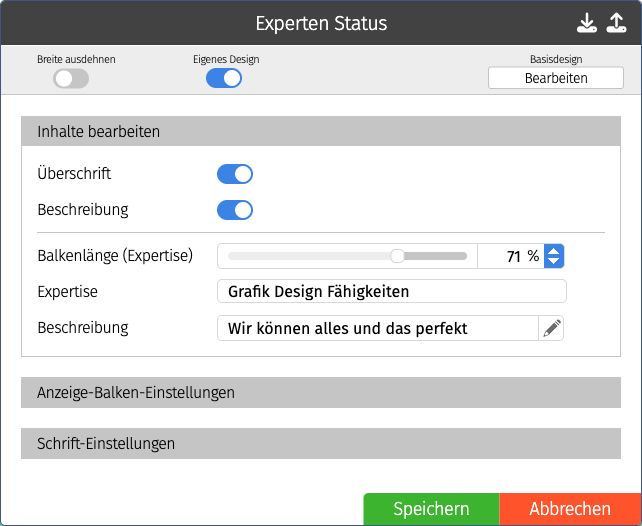
Die eigenen Angaben eintragen
- Fähigkeit benennen
Trage im Feld Expertise die Fähigkeit oder den Bereich ein, etwa „Webdesign“. Dieser Text erscheint als Überschrift.
- Balkenlänge einstellen
Setze Balkenlänge (Expertise) auf den gewünschten Prozentwert. Du kannst das Zahlenfeld oder den Regler verwenden. Im Prüfbeispiel füllen 65 % etwa zwei Drittel der Balkenbreite.
- Beschreibung ergänzen
Klicke rechts neben Beschreibung auf das Stift-Symbol. Im Richtext Editor gibst du den erklärenden Text ein und übernimmst ihn mit Speichern.
Mit den Schaltern Überschrift und Beschreibung blendest du diese Bestandteile einzeln ein oder aus. Der Prozentbalken bleibt der zentrale Bestandteil des Widgets.
Balken und Prozentangabe gestalten
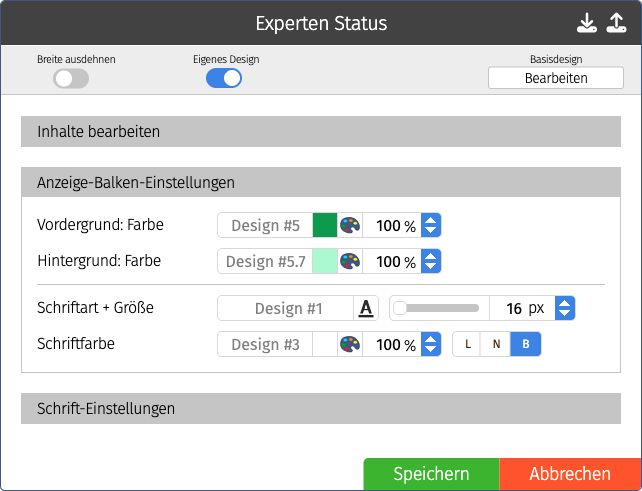
Unter Anzeige-Balken-Einstellungen bestimmst du mit Vordergrund: Farbe die Farbe des gefüllten Anteils und mit Hintergrund: Farbe die Farbe des übrigen Balkens.
Schriftart + Größe und Schriftfarbe in diesem Bereich betreffen die Prozentangabe im Balken. Auch die Schriftstärke lässt sich dort wählen.
Überschrift und Beschreibung formatieren
Öffne Schrift-Einstellungen. Für die Überschrift gibt es Titel: Schrift + Größe und Farbe + Stärke. Für die Beschreibung stehen Fließtext: Schrift + Größe sowie Schriftfarbe + Stärke bereit. So kannst du beide Textteile unabhängig voneinander gestalten.
Die gemeinsame Bedienung der Farb- und Schriftfelder erklärt Widgets bearbeiten und gestalten.
Speichern und Ergebnis prüfen
Schließe den Dialog Experten Status mit Speichern ab. Hast du die Beschreibung im separaten Richtext Editor geändert, speichere zunächst dort und anschließend im Widget-Dialog.
Prüfe die Vorschau auch auf einem schmalen Bildschirm. Der Balken sollte lesbar sein, die Prozentangabe zum gewünschten Wert passen und die Beschreibung den dargestellten Bereich erklären.

Expertise und Bewertung unterscheiden: Expertise verwendet einen Prozentbalken. Das Bewertungs-Widget stellt einen Wert mit Symbolen wie Sternen dar.
Weiterlesen: Alle Widget-Anleitungen · Widgets verstehen und hinzufügen.
Verwandte Artikel
War dieser Artikel hilfreich?