Widget: Count-Up mit Zahlenkarten
Mit Count-Up zeigst du Kennzahlen als Zahlenkarten. Jede Karte besitzt eine eigene Endsumme, eine Beschriftung und ein Symbol. Das Widget zählt bei der Darstellung bis zu den hinterlegten Werten hoch.
Die Vorlage heißt Count-Up mit Hintergrundbild 1. Im Bearbeitungsdialog steht Counter up. Die drei Karten der Vorlage sind Einträge innerhalb eines gemeinsamen Widgets.

Count-Up hinzufügen
- Vorlage finden
Öffne über das grüne Plus Inhaltselemente → Spezielle Inhaltselemente → Block mit mehreren Karten.
- Widget anlegen
Füge Count-Up mit Hintergrundbild 1 hinzu.
- Karten bearbeiten
Wähle unter Karten einen Eintrag und öffne ihn über den Stift. Lege Endsumme und Beschriftung fest.
- Speichern
Kehre mit Zurück zur Kartenliste zurück und speichere anschließend das gesamte Widget. Prüfe die Endwerte auf deiner Seite.
Endsumme, Beschriftung und Symbol je Karte
In Inhalte & Karten bearbeiten steht jeder Eintrag in der Liste Karten für eine Zahlenkarte. Klicke auf den Eintrag, um seine Werkzeuge einzublenden. Der Stift öffnet die Bearbeitung; mit dem Plus ergänzt du einen Eintrag.
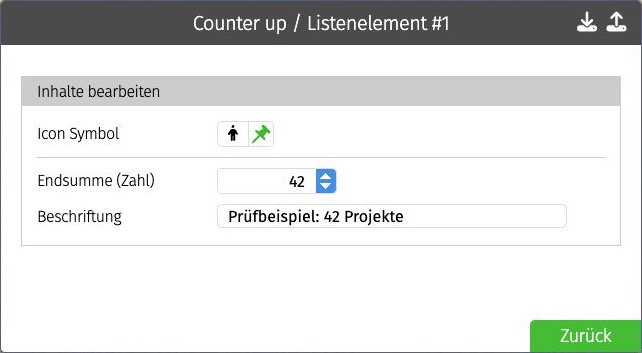
Im Eintragsdialog wählst du das Icon Symbol. Endsumme (Zahl) ist der Wert, bis zu dem hochgezählt wird. Beschriftung erklärt die Kennzahl. Im Prüfbeispiel wurden 42 und „Prüfbeispiel: 42 Projekte“ gespeichert. Die anderen beiden Karten behielten ihre eigenen Werte 34 und 6.
Symbole und Hintergrund gemeinsam einstellen
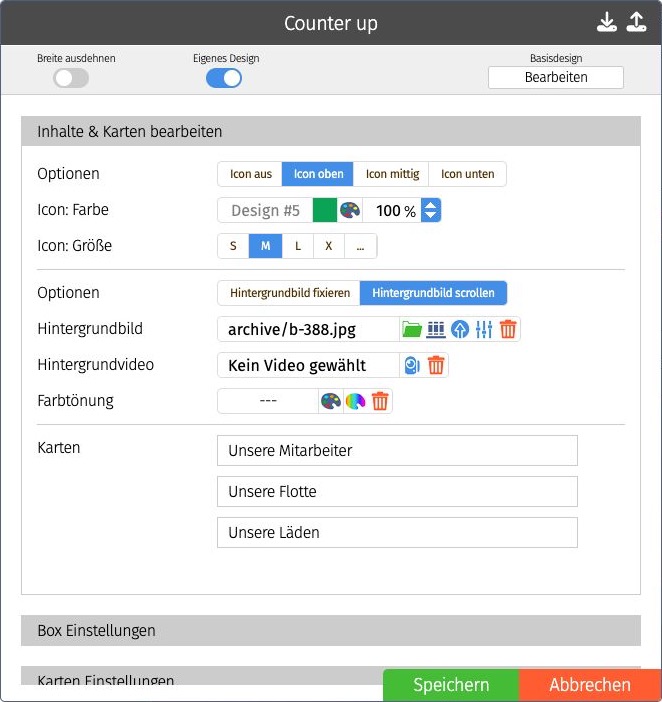
Im Hauptdialog wählst du Icon aus, Icon oben, Icon mittig oder Icon unten. Iconfarbe und Icongröße gelten für die gemeinsame Gestaltung. Die Symbole selbst wählst du pro Karte.
Hier findest du außerdem Hintergrundbild, Hintergrundvideo und Farbtönung sowie die Wahl zwischen fixiertem und scrollendem Hintergrundbild. Wähle ein Motiv, vor dem die Karten gut lesbar bleiben.
Kartenbereich und Abstände gestalten
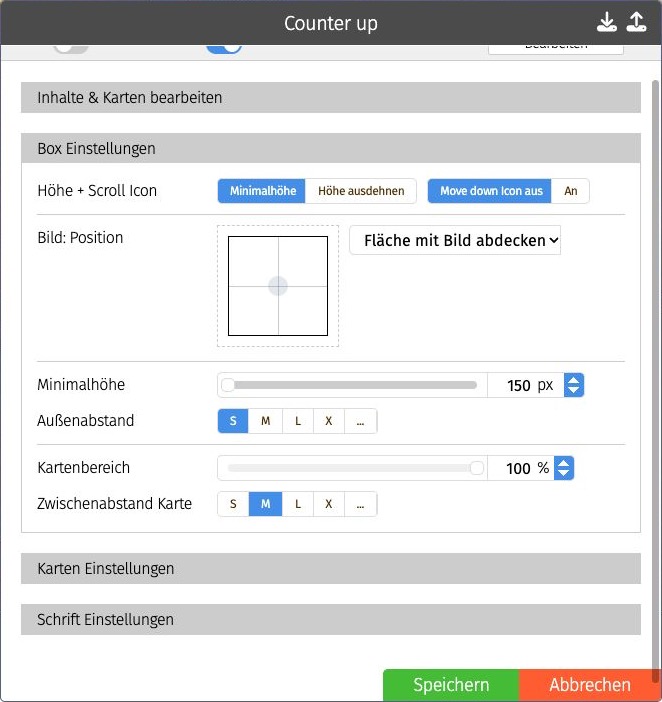
Box Einstellungen bietet Minimalhöhe beziehungsweise Höhe ausdehnen, das Move-down-Icon, Bildposition und Bildgröße. Außenabstand, prozentualer Kartenbereich und Zwischenabstand Karte bestimmen, wie die Gruppe im Block angeordnet ist.
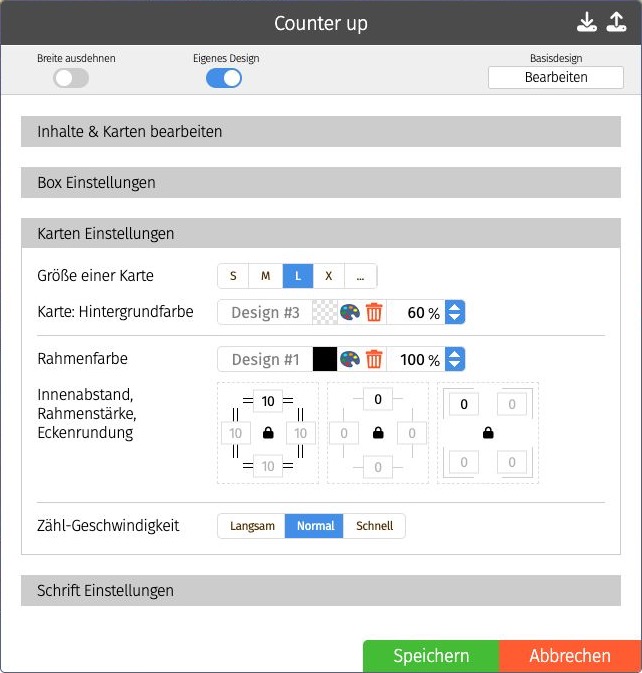
Unter Karten Einstellungen stellst du die Größe einer Karte, ihre Hintergrundfarbe und den Rahmen ein. Innenabstand, Rahmenstärke und Rundung gelten für die einzelnen Karten. Zähl-Geschwindigkeit bietet Langsam, Normal und Schnell.
Zahlen und Beschriftungen getrennt gestalten
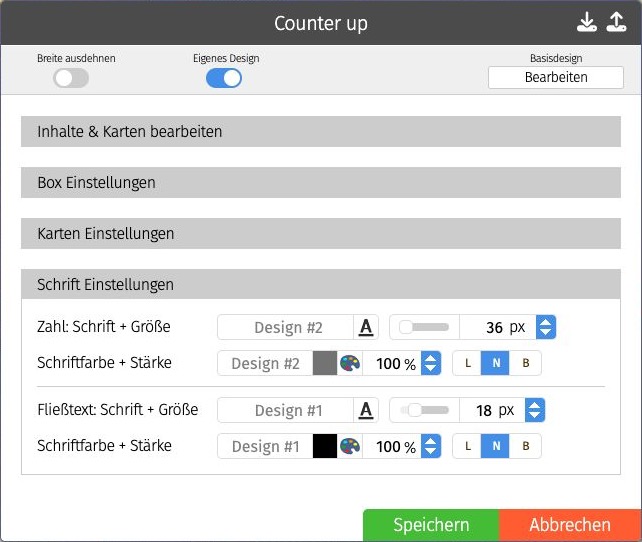
Schrift Einstellungen enthält getrennte Angaben für Zahl und Beschriftung: Schrift, Größe, Farbe und Stärke. Große Zahlen lenken den Blick auf die Kennzahl; eine verständliche Beschriftung erklärt ihre Bedeutung.
Speichere das Widget und prüfe die fertigen Endwerte nach dem Hochzählen. Eine Momentaufnahme während der Animation kann noch Zwischenwerte zeigen. Im geprüften Endzustand stehen 42, 34 und 6. Kontrolliere die Anordnung zusätzlich bei schmaler Seitenbreite.
Die gemeinsamen Bedienelemente erklärt Widgets bearbeiten und gestalten.
Verwandte Artikel
War dieser Artikel hilfreich?